商品・カテゴリページのデザインはトップページとは別の機能で設定が必要です。
ご質問例
- トップページの看板画像を変更したのに、PCの商品ページ・カテゴリページには反映されません。
- トップページに追加したバナーが、商品ページ・カテゴリページに表示されません。
ご回答
トップページの看板やバナー画像を変更しても、商品ページやカテゴリページの看板・バナー画像は自動では更新されません。
これらのページに表示されるデザインは、トップページとは別の設定となっております。
商品ページやカテゴリページへも同じ看板画像・バナー画像を表示したい場合は、それぞれ対応方法が異なりますため、変更したい項目・ページを、まず下の早見表で確認しましょう!
対応早見表
| 変更したい項目 | PCの商品・カテゴリページ | スマホの商品・カテゴリページ |
|---|---|---|
| 看板画像 | 「グローバルデザイン」で設定 | 個別設定不要 (トップページの変更に連動して反映) |
| バナー | 「グローバルデザイン」で設定 | 「各種共通設定」→「共通バナー(大)」で設定 |
看板画像の場合
PCの商品ページ・カテゴリページの看板画像を変更したい場合は、「グローバルデザイン」機能から個別に設定を行う必要があります。
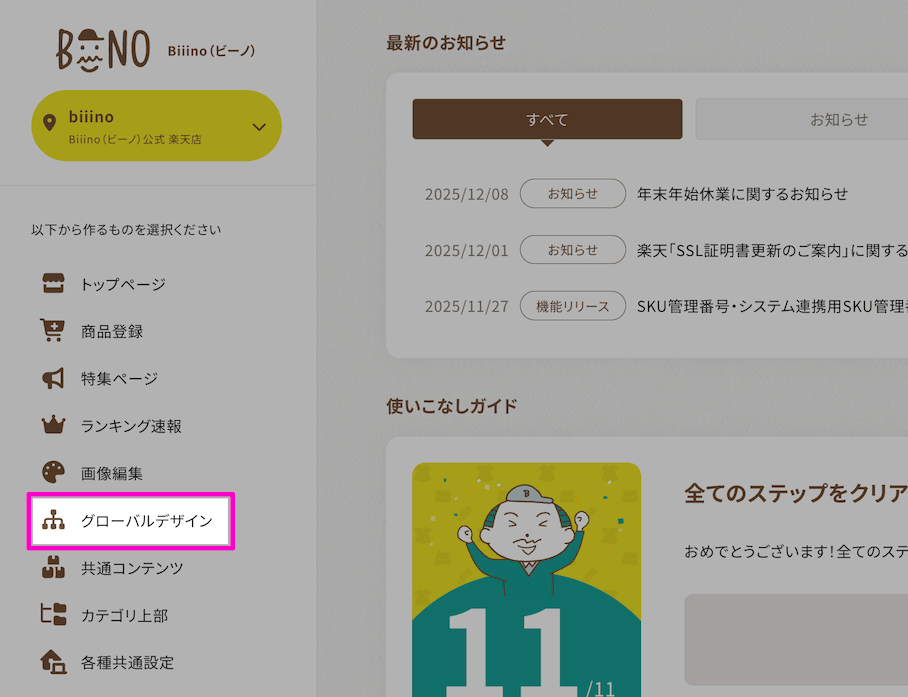
くわしい看板画像の変更手順は、こちらの記事で解説しています。
→ グローバルデザイン・GOLD製特集ページの看板画像の変更方法を教えてください
一方、スマホの商品ページ・カテゴリページの看板画像はトップページと共通です。
トップページの看板画像を変更すれば連動して反映されるため、個別の設定は不要です。
バナーの場合
表示したいページに応じて、それぞれ設定を行う必要があります。
PCの商品ページ・カテゴリページ
「グローバルデザイン」で設定
スマホの商品ページ・カテゴリページ
「各種共通設定」→「共通バナー(大)」で設定
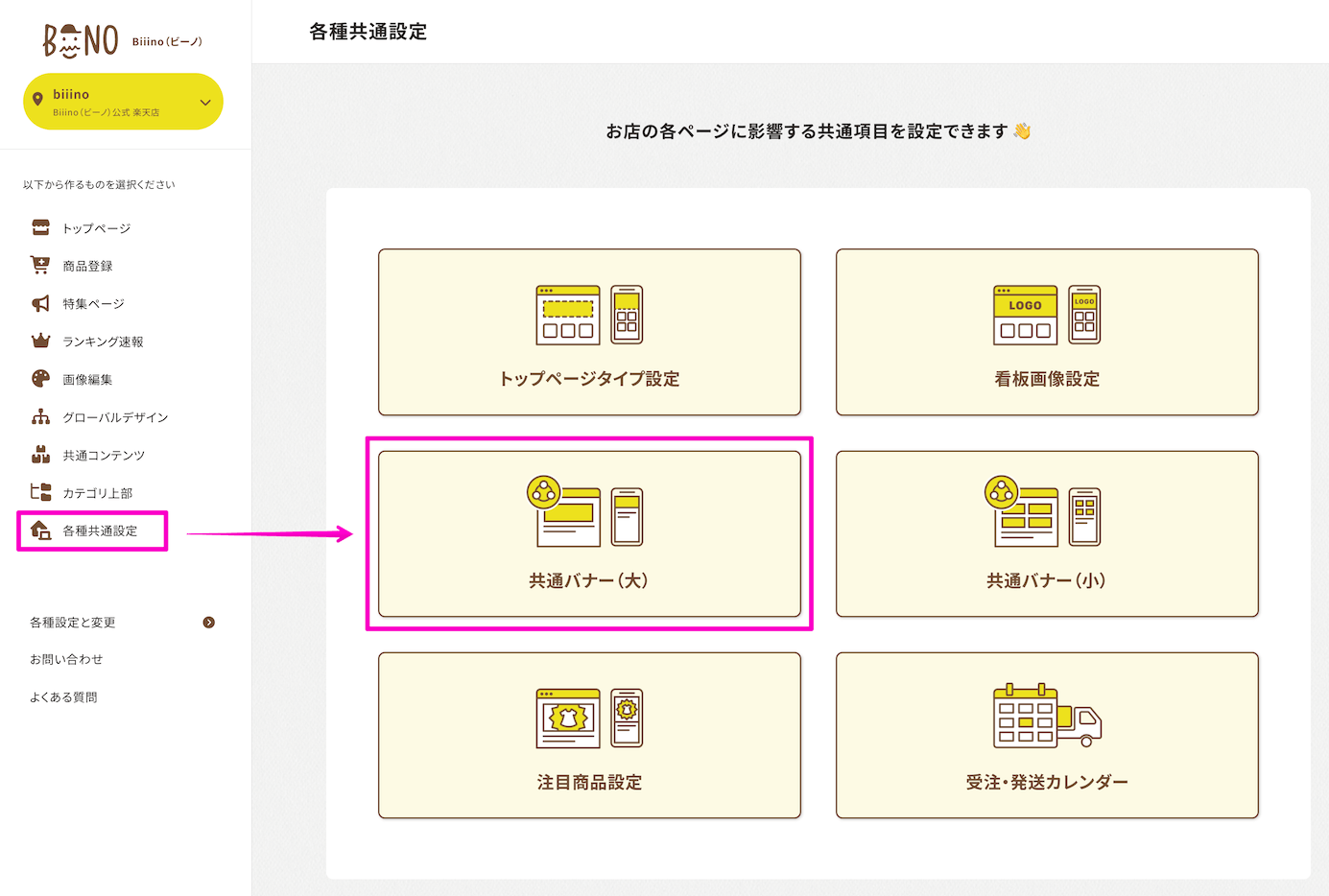
⭐ 補足:共通バナー(大)はトップページにも表示できます
「共通バナー(大)」はトップページにも表示可能です。
トップページ編集画面で「パーツを追加」→「共通バナー(大)」を選択してください。
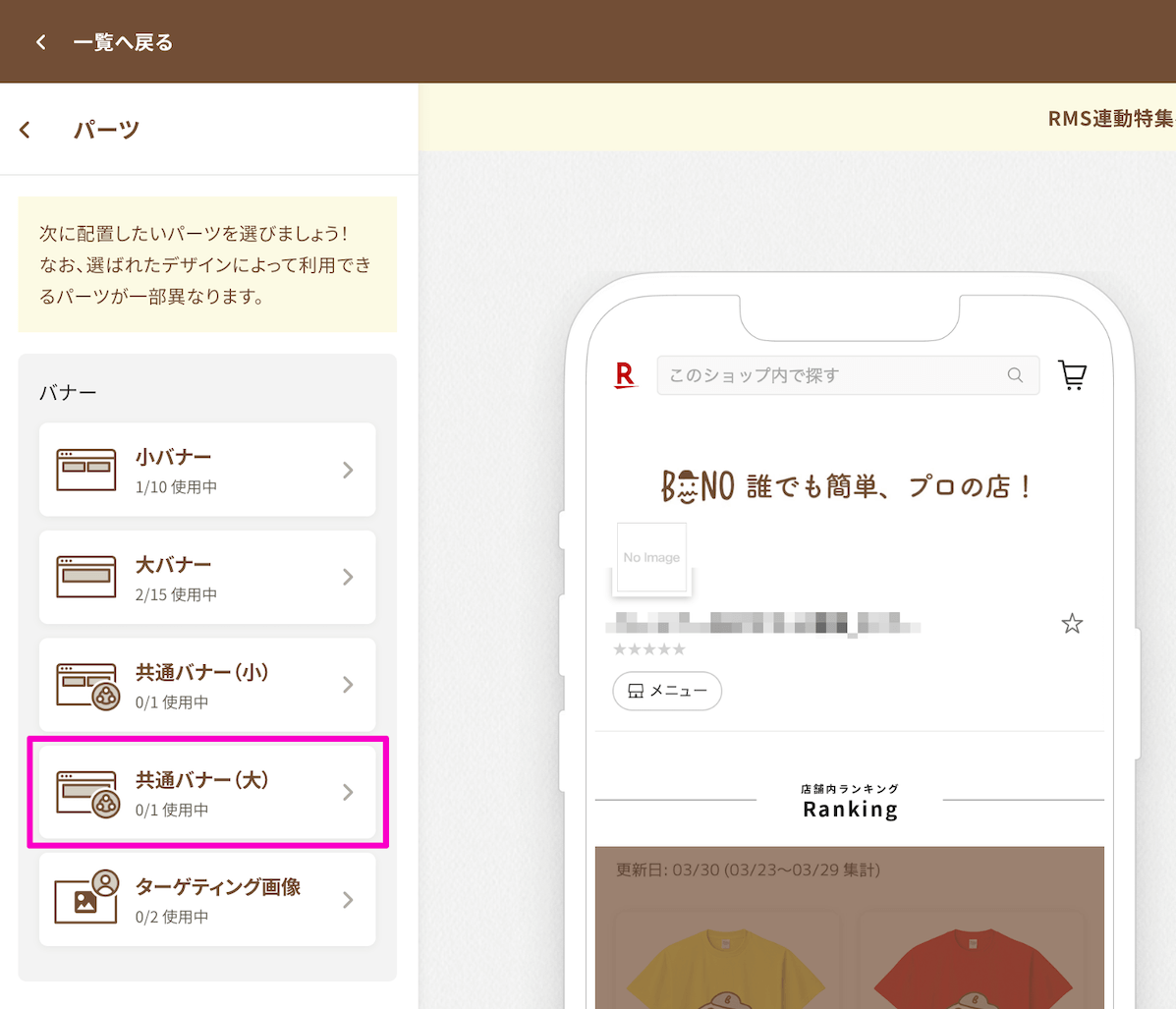
トップページ編集画面で、「パーツを追加」よりお選びいただけます!
関連キーワード
店舗看板 ショップ看板 ヘッダー画像  表示が変わらない 看板が変わらない 看板が古いまま 差し替え 切り替わらない 連動しない 古いバナー バナーが古いまま  更新方法