カタログID(JANコード)は「JAN検索」ボタンから検索できるIDのみ登録できます。
ご質問
ビーノの商品登録画面で、カタログID(JANコード)を入力して登録しようとすると、エラーが発生します。
原因と対処法を教えてください。
ご回答
カタログID(JANコード)の値に誤りがある可能性があります
入力しているカタログID(JANコード)が、楽天RMSのシステムに登録されているIDと一致していない場合、商品登録時にエラーが発生します。
楽天システム側の仕様上、楽天RMSのJANコード検索画面で検索可能なカタログID(JANコード)のみ設定できるため、まずは入力しているIDが検索できる正しいIDかどうかご確認をお願いします。
正しいカタログID(JANコード)かどうかを確認する方法
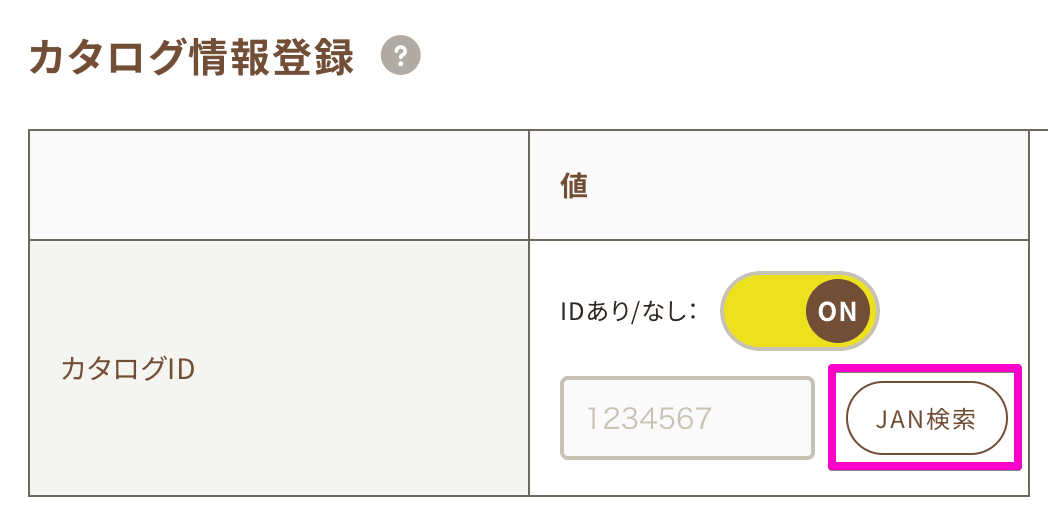
商品登録画面の「カタログID(JANコード)」入力欄横にある 【JAN検索】 ボタンから、楽天RMSのJANコード検索画面を開くことができます。
- JANコード検索画面URL:
https://navi.rms.rakuten.co.jp/master/assist/product/show?target=rcatalog_id&serviceid=nrms(RMSへのログインが必要です)
このページで該当商品のカタログID(JANコード)が検索できる場合は、そのIDをビーノの入力欄に設定することで登録できます。
検索結果に該当商品が表示されない場合
楽天RMSの検索画面で該当商品が見つからないときは、商品登録画面のカタログID(JANコード)入力欄の「IDあり/なし」を「カタログIDなし」に切り替え、登録してください。
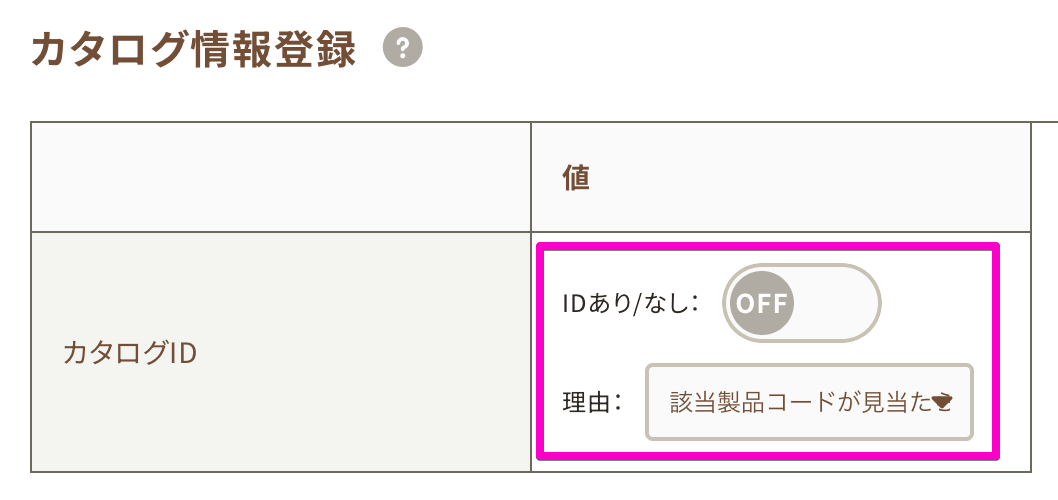
楽天RMSの検索ページで見つからないIDをそのまま入力しても、楽天システム(API)よりエラーが返却され、登録できません。
必ず「カタログIDなし」へ変更のうえ、該当の理由を選択して登録してください。
関連キーワード
JANコード登録できない 商品コード 製品コード 設定できない 追加できない 入力できない