ページ反映時にトピックス枠への表示を設定できます
このFAQの対象機能
・特集ページ > RMS連動特集ページ
ご質問例
- トピックス枠の設定方法を教えてください
- 作成したコンテンツページを店舗トップページのトピックスに表示したいです
- トピックスに表示される画像はどこで設定できますか?
ご回答
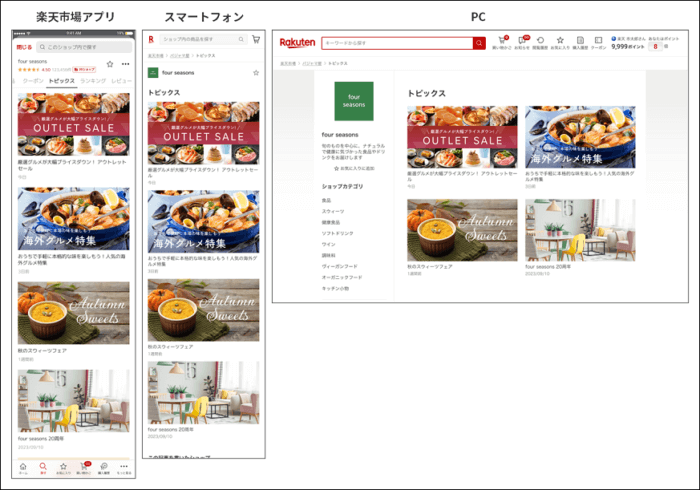
トピックス枠とは、コンテンツページのサムネイル画像が表示され、そのページへリンクする枠です。
ビーノでは、RMS連動特集ページに「テーマ画像」を設定し、ページの反映時に「トピックス枠への表示」を選択することで設定できます。
トピックス枠への表示手順
1.「特集ページ > RMS連動特集ページ」を開く
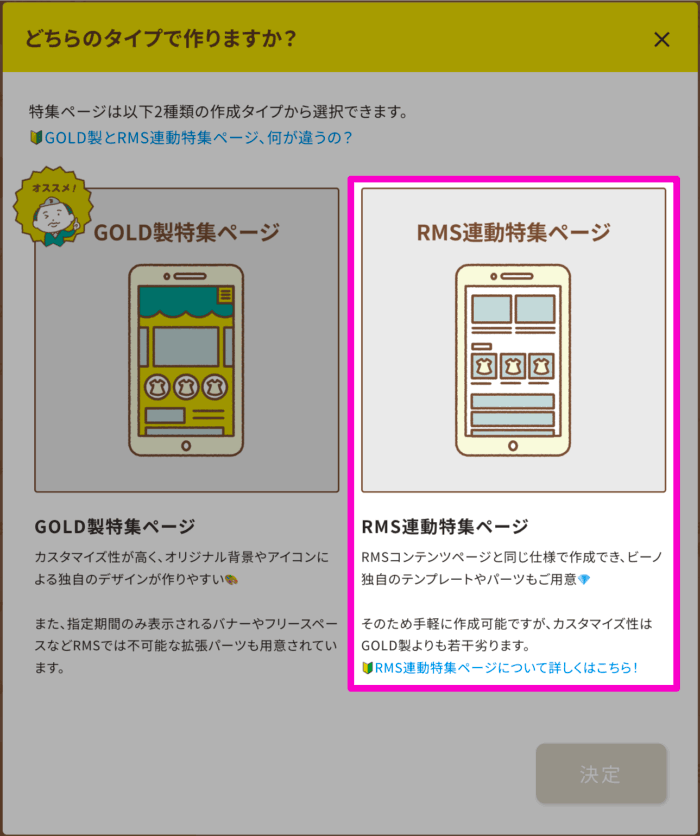
2.表示するRMS連動特集ページを作成・編集する
編集したい特集ページの編集をクリックし、編集画面にアクセスします。
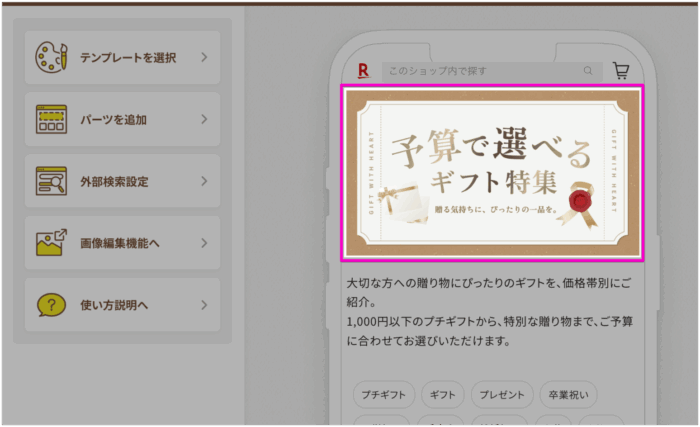
3.「テーマ画像」を設定する
設定したテーマ画像が、トピックス枠のサムネイル画像として使用されます。
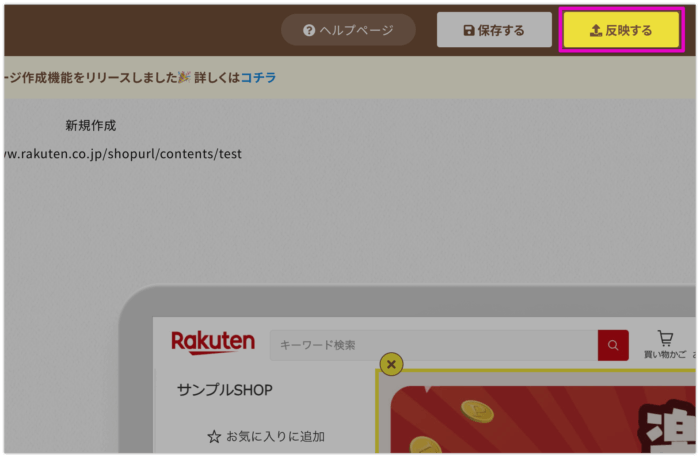
4.「反映する」をクリックする
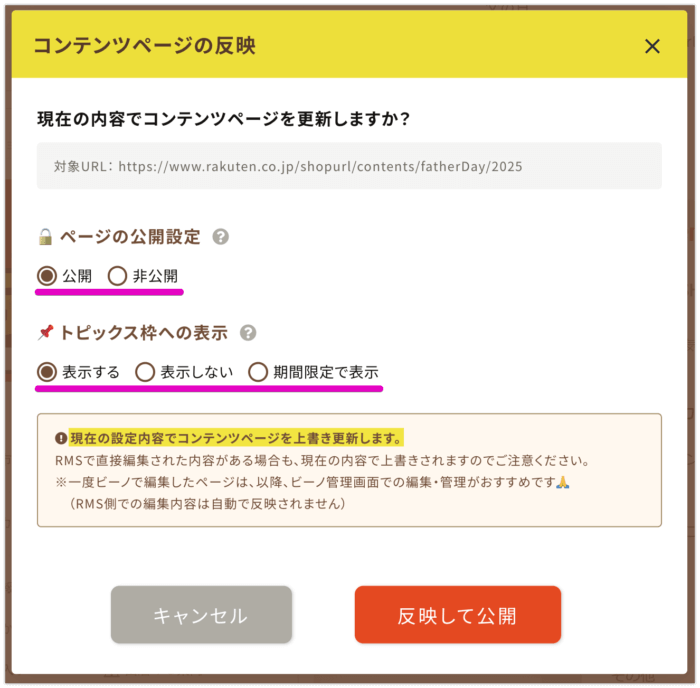
5.「トピックス枠への表示」で、表示する設定を選択する
ページの公開設定も確認し、「反映して公開」または「非公開で反映」をクリックしてください。
トピックスが表示される場所
「トピックス枠への表示」を設定すると、楽天システム側が以下の場所にコンテンツページへのリンクを表示します。
- 楽天市場アプリの店舗トップページ「トピックス」タブ
- PC/スマホの店舗トップページ「トピックス」欄
- PC/スマホの商品ページ下部
サムネイル画像について
テーマ画像の推奨サイズは、横1,600×縦900ピクセル(16:9)です。表示場所によって画像が自動的にトリミングされる場合があるため、反映前にプレビューで表示をご確認ください。
RMS連動特集ページの作成から反映までの詳しい手順は、以下のFAQをご確認ください。
🔗 RMS連動特集ページ作成機能の使い方
関連キーワード
掲載場所 誘導枠 一覧掲載 アイキャッチ 特集へのリンク