「商品登録」の商品一覧の「複製」からコピーできます!
このFAQの対象機能
・商品登録機能
ご質問
Biiino(ビーノ)で商品ページを複製して、別の商品として登録できますか?
ご回答
はい、商品登録機能の「複製」を使うと、既存の商品ページをもとに別の商品を登録できます。似た商品を登録するときに、入力の手間を減らせます。
以下は、楽天RMSに登録済みの商品を複製する手順です。
登録済みの商品を複製(コピー)する手順
1. ビーノ管理画面の「商品登録」をクリックし、商品一覧を開きます。
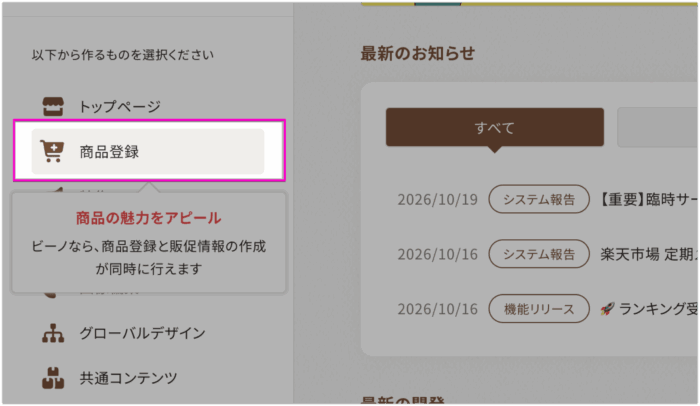
2. コピー元にする商品の「複製」をクリックします。
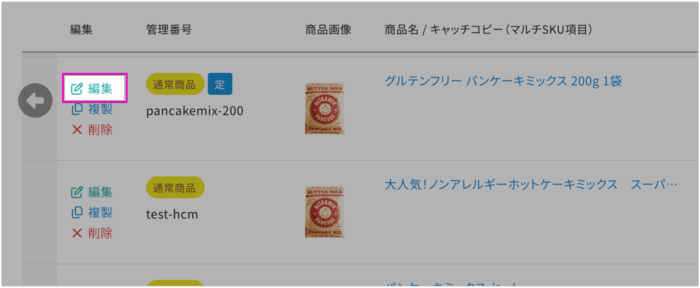
3. 複製後の商品管理番号(商品ページのURL末尾に使う番号)を確認し、新しい商品用の番号に変更します。商品名・画像・価格なども、新しい商品に合わせて編集してください。

商品管理番号はRMS登録前に確認してください
複製した商品の商品管理番号には、元の番号の末尾に「_BIIINOCOPY●」(●は数字)が付きます。
例:元の商品管理番号が「sample」の場合、複製後は「sample_BIIINOCOPY1」のような番号になります。
一度RMSへ登録した商品管理番号は変更できません。新しい商品用の番号になっているか、登録前に確認してください。
4. 内容を確認し、「商品登録・公開」をクリックします。複製した商品がRMSへ登録され、お客様へ公開されます。
関連FAQ
・商品登録(商品ページ作成)機能の使い方
関連キーワード
商品ページ複製 コピー商品 商品の使い回し 似た商品の登録