
楽天RMSにて有効期限の確認・更新のお手続きができます
FTPパスワードは3ヶ月に1回、更新が必要なものとなっております。
FTP接続でエラーが発生した場合は、有効期限切れの可能性が考えられますため、下記手順に沿ってご対応をお願いいたします。
FTPパスワードをRMSで変更した場合は、ビーノ側でも新しいパスワードの再登録が必要です。
🔰 ビーノ側での変更手順はこちら ↓
https://lab.biiino.com/faq/information/how-to-change-ftp–password/
目次
有効期限の確認・更新方法
1. 楽天RMSへログインする
https://glogin.rms.rakuten.co.jp/?sp_id=1
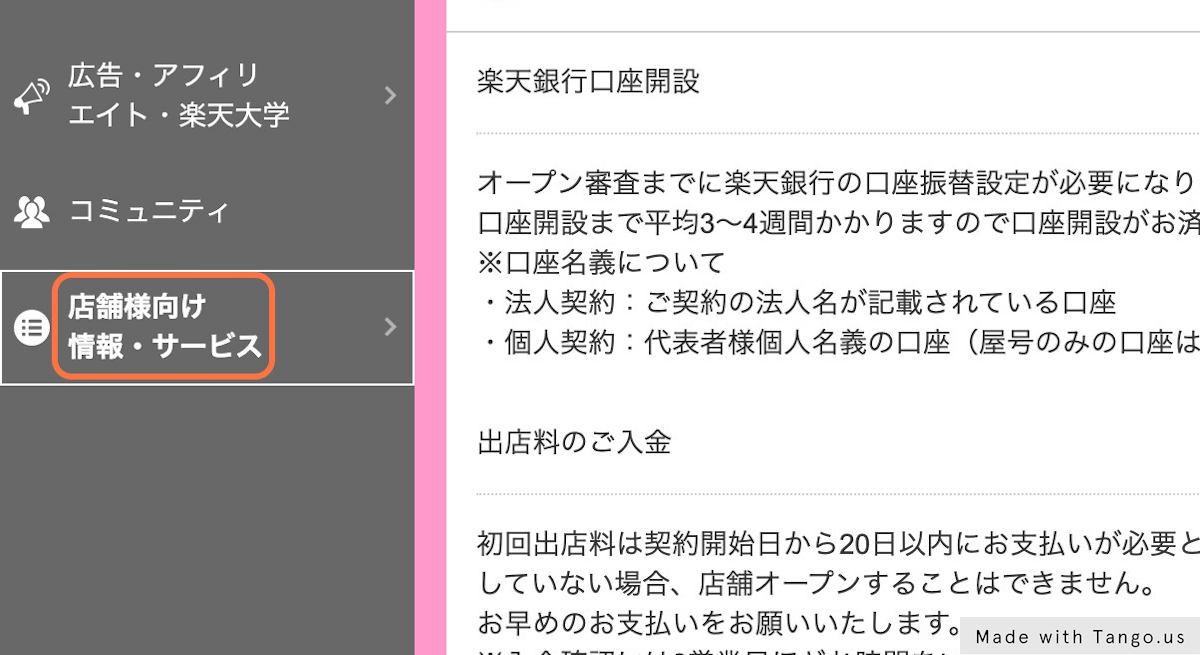
2. RMSの「店舗様向け情報・サービス」をクリック
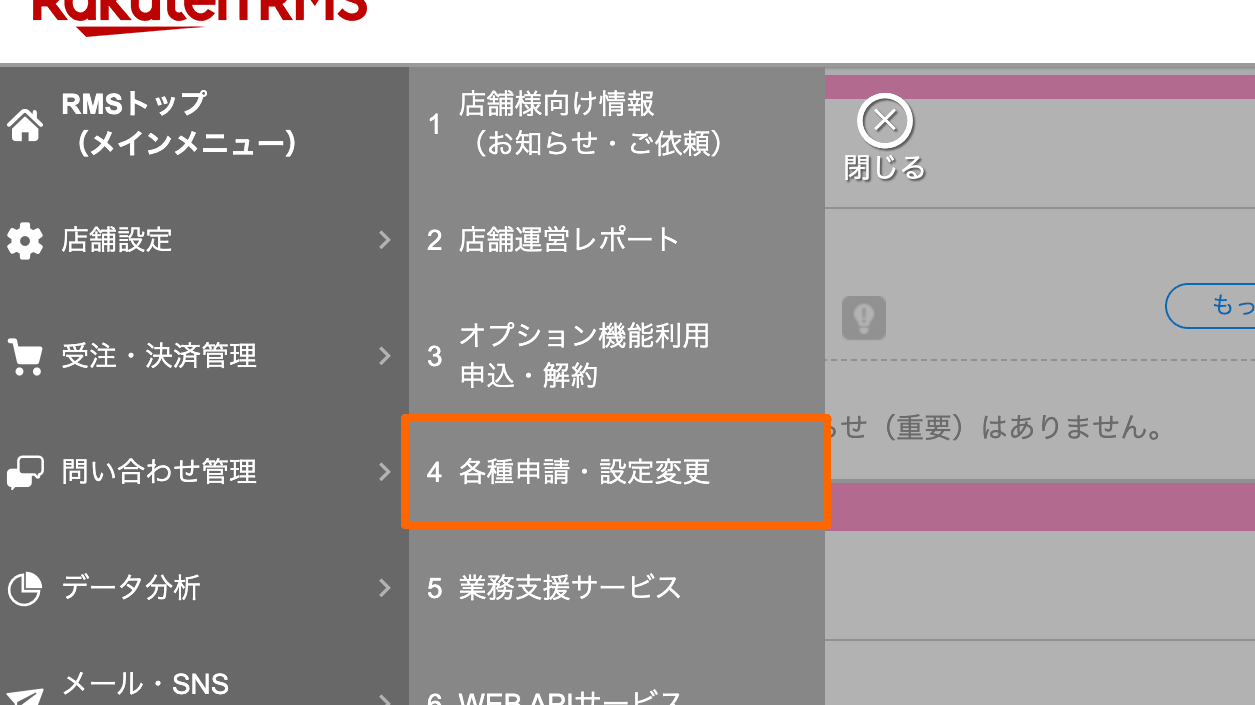
3. 「4 各種申請・設定変更」をクリック
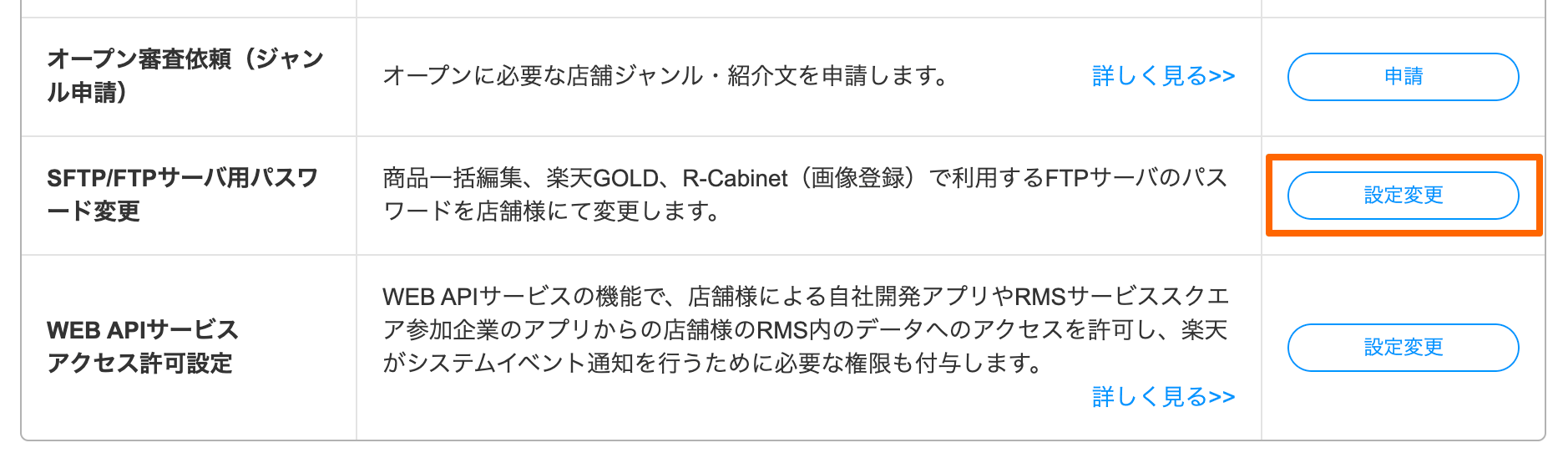
4. 「SFTP/FTPサーバ用パスワード変更」の【設定変更】をクリック
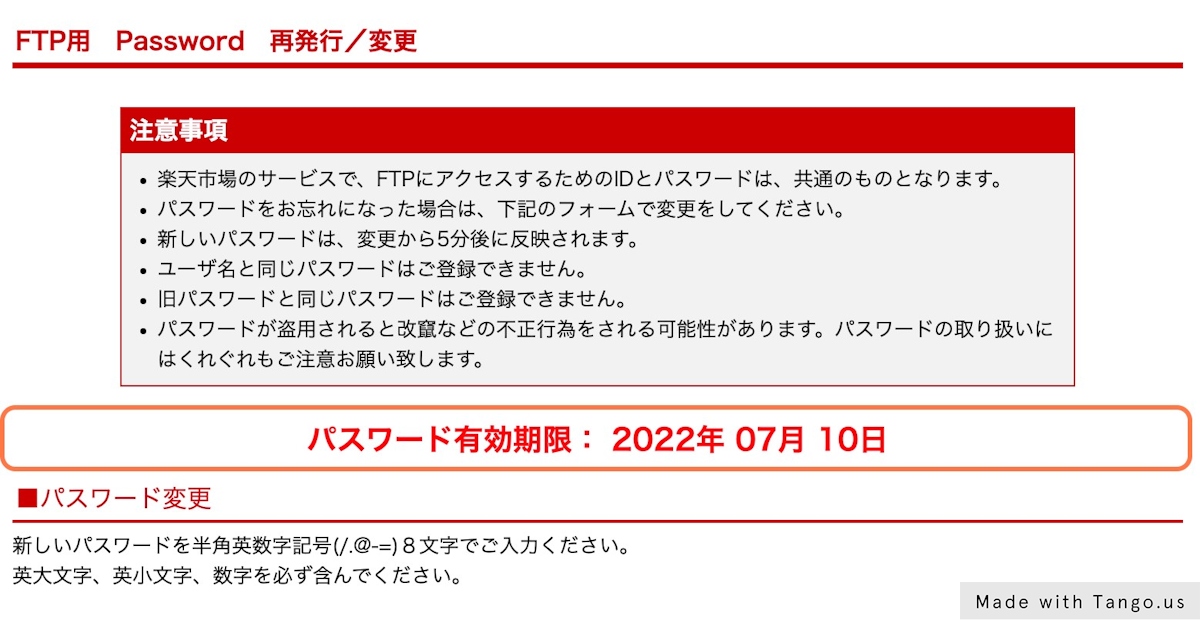
5. パスワード有効期限を確認
有効期限が切れている場合は次のステップでパスワードを変更しましょう。
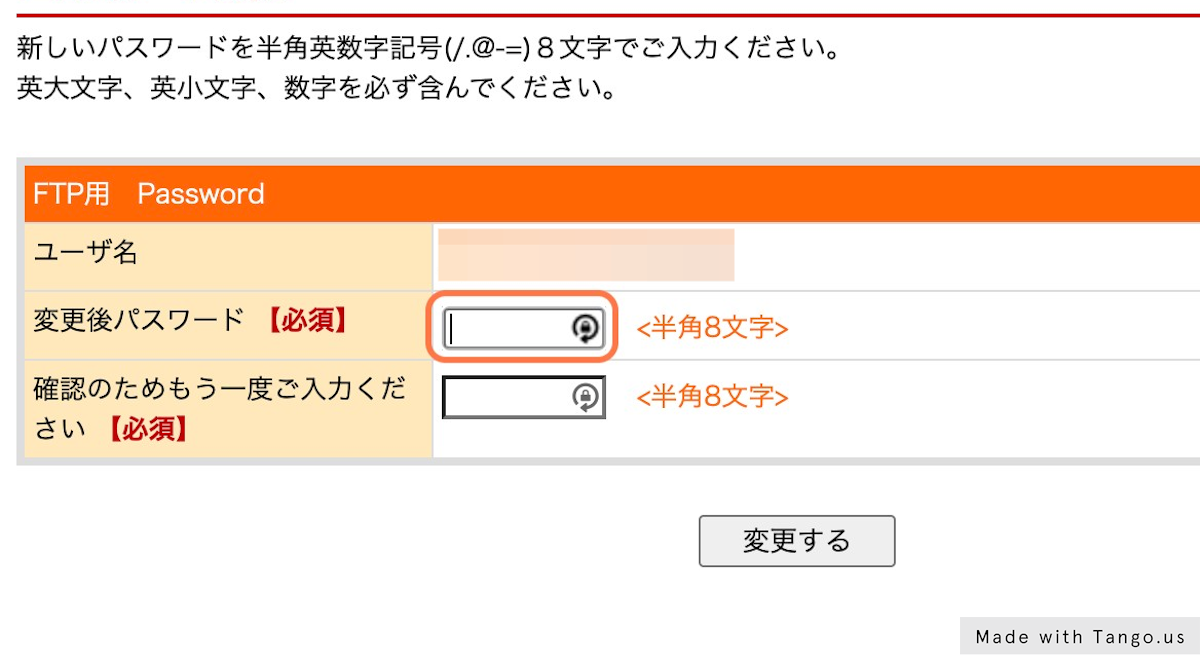
6. 新しいパスワードを入力
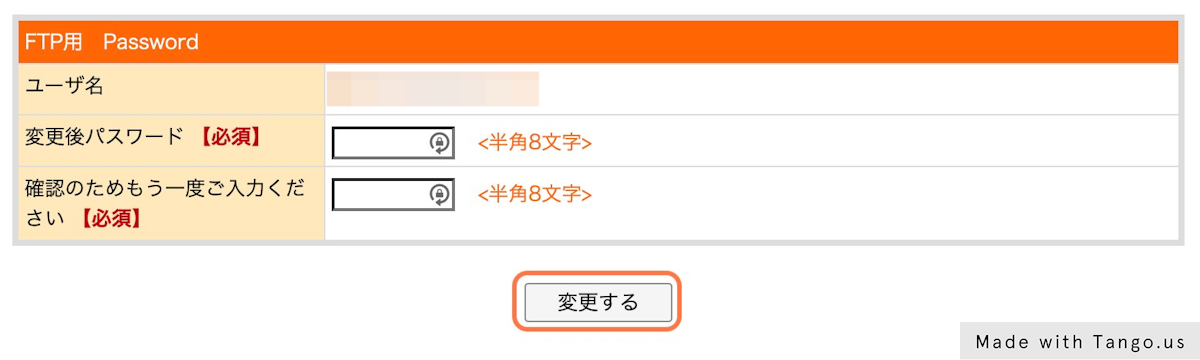
7. 「変更する」をクリック
最後に「変更する」をクリックして完了となります。
ビーノでの再登録方法
楽天RMSでFTPパスワードを変更した場合、ビーノ管理画面でもFTPパスワードの再登録が必要です。
なお、楽天システム側の仕様により、新しいパスワードは、変更から5分後に反映されます。
変更後は5分ほどお待ちいただいたうえで、ビーノ管理画面で新しいパスワードを再登録してください。
登録手順はこちらをご確認ください ↓
https://lab.biiino.com/faq/information/how-to-change-ftp-password/