Biiino(ビーノ)管理画面またはFTPソフトから削除できます。
このFAQの対象機能
・商品登録機能
ご質問
商品登録機能で楽天GOLDに保存した画像を削除する方法を教えてください。
ご回答
楽天GOLD(楽天市場の画像やページを保存する領域)に保存した画像は、次のいずれかの方法で削除できます。
- ビーノ管理画面から削除する
- FTPソフトを利用して削除する
ただし、同じ画像を複数のページや商品で使い回ししている場合や複製後の商品での削除はご注意ください。
もし、削除しますと他の商品で商品画像が表示されないなどの影響が生じます。
1. ビーノ管理画面より削除する
ビーノ管理画面から削除できるのは、以下の画像です。
- 商品画像
- 「商品の特長」の画像(かんたんモード)
削除方法
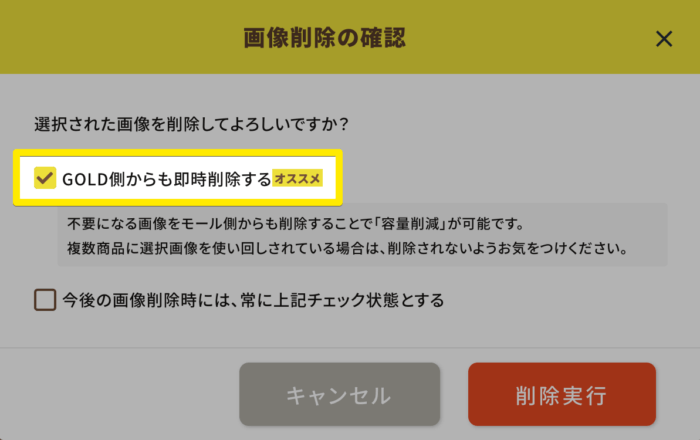
- 商品登録画面にて設定されている画像の選択・削除を行う
- 「画像削除の確認」画面にて、【GOLD側からも即時削除する】へチェックを入れて削除を実行
かんたんモードの場合は、【商品登録・公開】もしくは【倉庫入りで登録】より、一度ご登録済みの商品画像でのみ表示されます。
2. FTPソフトを利用する
しっかりモードはFTPソフトの利用が必須
しっかりモードで楽天GOLDへ保存された画像を削除する場合は、CyberDuck や WinSCP などのFTPソフトの利用が必要となります。
各FTPソフトのご利用方法につきましては、以下RMS店舗運営Naviをご参考いただけますと幸いです。
※なお、大変恐縮ではございますが、ビーノカスタマーサポートにて上記FTPソフトに関するご利用方法のご案内は行っておりません。
楽天GOLDの保存先フォルダ
| 画像の種類 | 保存先フォルダ |
|---|---|
| 商品画像 | bn > item > main-image |
| 商品の特長(PC) | bn > item > s-image |
| 商品の特長(スマホ) | bn > item > s-image |
| 「スマホ用に画像変換」を選択した画像 | bn > item > sp |
関連キーワード
GOLD容量不足 容量 画像を消す ファイル削除 画像削除 FTP画像操作 Cyberduck WinSCP