PC・スマホともにビーノで変更できます。
PC商品ページは「グローバルデザイン」機能、スマホ商品ページは「共通バナー(大)」機能を使います。
対象機能
・PC商品ページ上部:グローバルデザイン機能
・スマホ商品ページ上部:各種共通設定 > 共通バナー(大)
ご質問
商品ページの上部に表示しているバナーを変更することはできますか?
ご回答
はい、変更できます。
PCとスマホで使う機能が異なりますので、それぞれの手順をご案内します。
PC商品ページの場合
PC商品ページ上部のバナーは「グローバルデザイン」機能で編集できます。
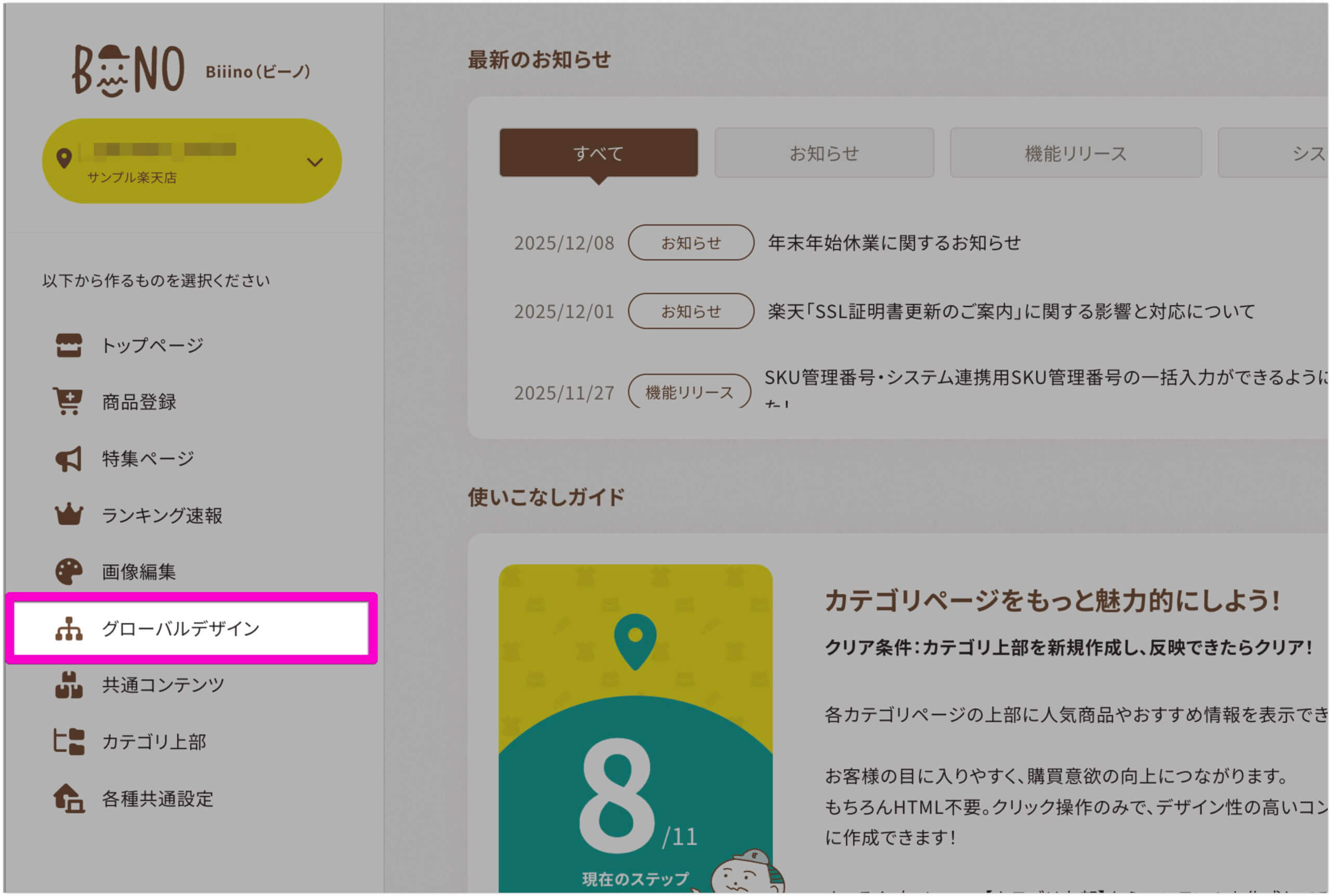
グローバルデザイン機能の詳細は以下をご確認ください。
🔰 グローバルデザインってどんな機能?
スマホ商品ページの場合
スマホ商品ページ上部のバナーは「共通バナー(大)」機能で設定できます。
ご設定手順
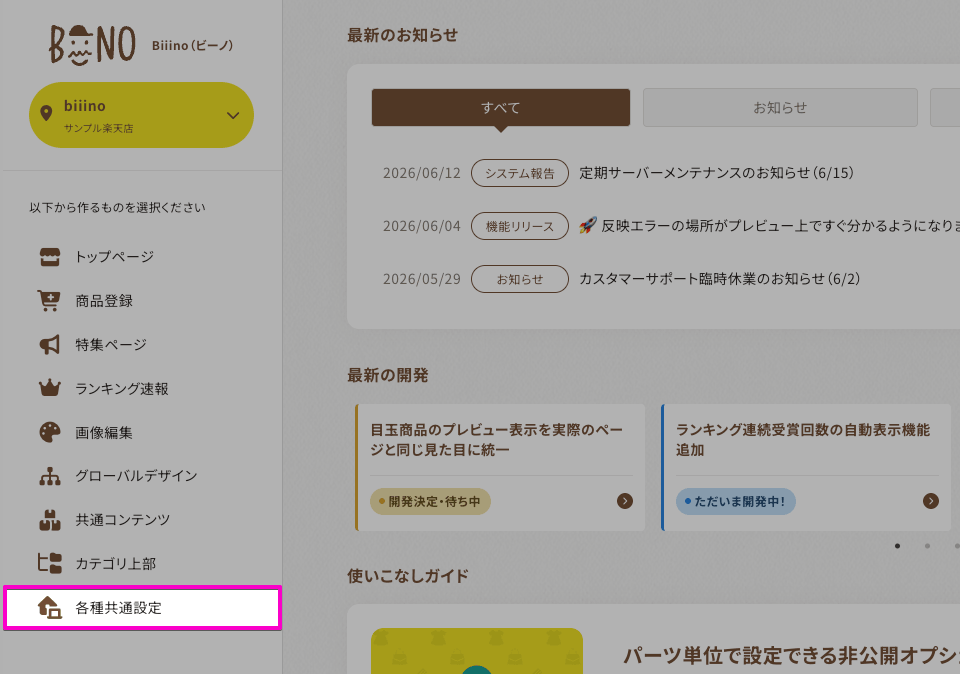
1. ビーノ管理画面トップの左メニュー「各種共通設定」をクリックします
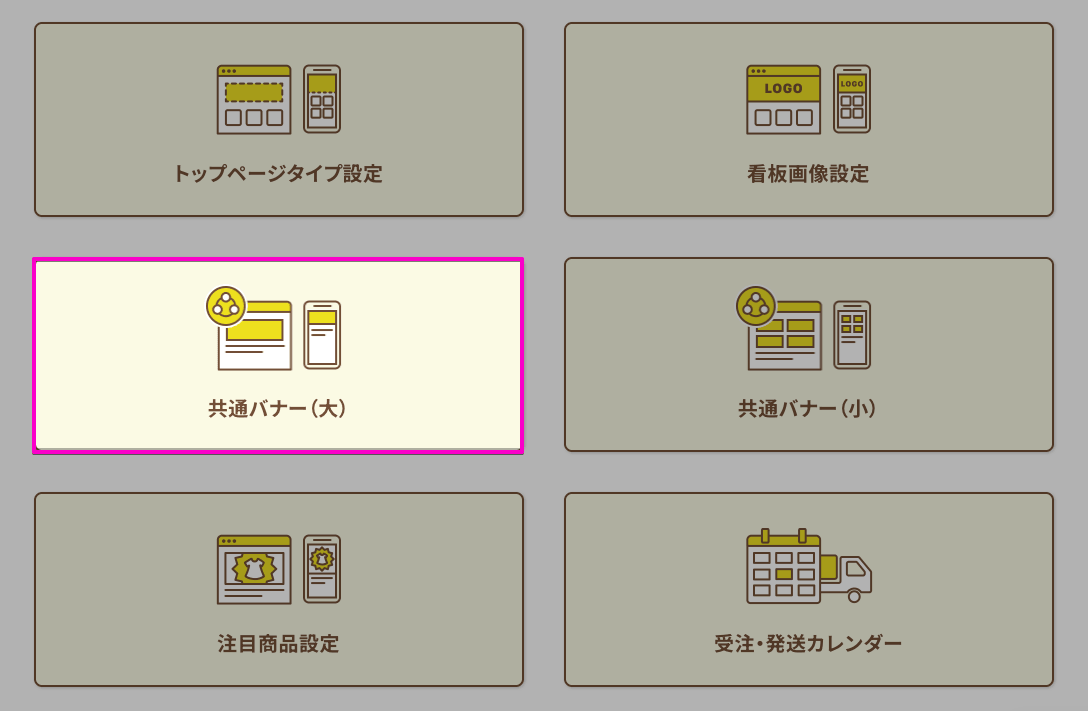
2. 「共通バナー(大)」をクリックします
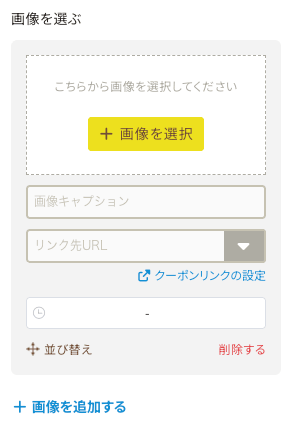
3. 左側の「画像を選択」から、表示したい画像とリンク先を設定します
共通バナー(大)の推奨サイズは 横1,440 × 縦280 px です
4. 最後に、右上の「反映する」をクリックして反映して完了です!
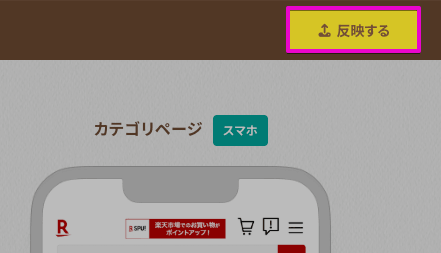
楽天システム側の仕様により、ビーノでの反映後、商品ページ等に表示されるまで、最大25分ほどかかる場合がありますので、余裕を持った設定を推奨します。
関連キーワード
スライドバナー トップバナー 上部バナー 全ページ共通 バナー差し替え