ページ自体の公開日時ではなく、バナー等の表示期間で調整できます
このFAQの対象機能
特集ページ > GOLD製特集ページ/RMS連動特集ページ
(ページの作成タイプによって設定方法が異なります)
ご質問例
- 特集ページに公開日時(公開期間)を設定することはできますか?
- スーパーセールに向けて特集ページを作ったのですが、時間設定で表示させることはできますか。
- RMS連動特集ページの公開期間はどうやって設定しますか?
ご回答
特集ページ自体に「公開日時(自動的な公開・非公開の切り替え)」を予約する機能はありませんが、バナーやトピックス枠の表示期間を使うことで、公開期間を指定したときと近いイメージで運用できます。
設定方法は特集ページの作成タイプによって異なりますので、お使いのタイプの手順をご確認ください。
GOLD製特集ページの場合
ページ自体に公開日時を直接設定する機能はありませんが、特集ページへ誘導するバナー側に表示期間を設定することで、公開期間のように調整できます。
前提として、特集ページを公開する場合、トップページやグローバルデザインなどに「特集ページへのリンクバナー」を設定する形になります。
そのバナーの表示期間を指定することで、指定した「表示開始日時」に自動でバナーが表示され、終了日時以降は表示されなくなります。
バナーの表示期間はあくまで「バナーの見え方」を制御するものです。
期間終了後もページ自体は引き続き閲覧できる状態が続きます(URLを直接ご存知の方はアクセスできます)。
ページ自体を完全に非公開にしたい場合は、ページの削除をご検討ください。
特集ページの公開方法は以下をご確認ください
🔗 GOLD製特集ページをお客様へ公開する方法を教えてください
RMS連動特集ページの場合
「トピックス枠への表示」の期間指定で、公開期間のように運用できます!
RMS連動特集ページは、編集画面で「反映する」をクリックした後、「トピックス枠への表示」を「期間限定で表示」に設定することで、トピックス枠に表示される期間を指定できます。
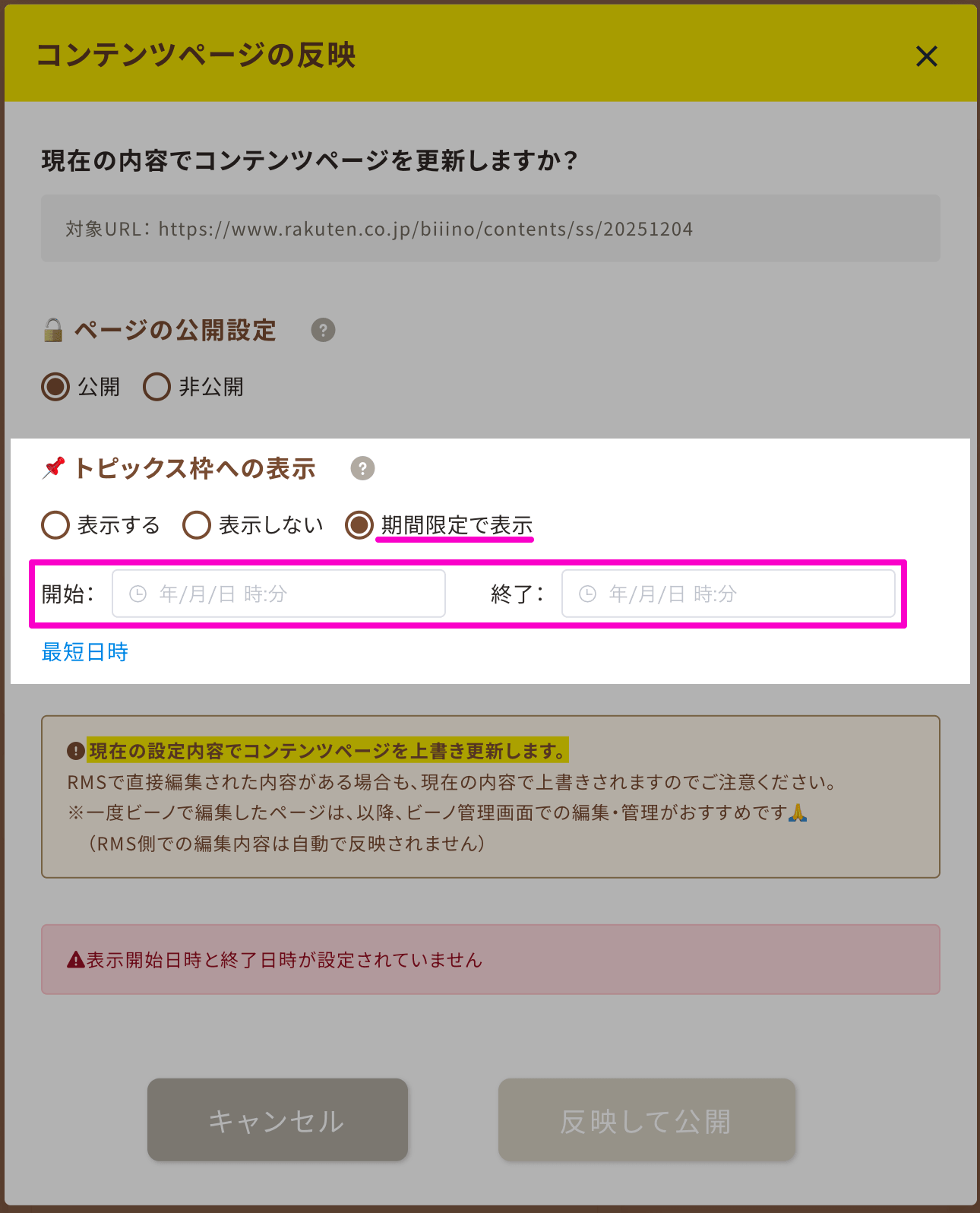
設定手順
1. 該当のRMS連動特集ページの編集画面を開く
2. 内容を編集し「反映する」をクリックする
3. 「トピックス枠への表示」で「期間限定で表示」を選択する
4. 表示したい期間(開始日時・終了日時)を入力する
「トピックス枠への表示」もバナーリンクと同様、あくまで「トピックス枠での見え方」を制御するものです。
指定した期間を過ぎるとトピックス枠からは表示されなくなりますが、ページ自体の公開状態は「ページの公開設定」に依存するため、「ページの公開設定」が「公開」のままであれば、そのページ自体は引き続き閲覧できる状態が続きます(URLを直接ご存知の方はアクセスできます)。
公開期間終了後にページ自体を非公開にしたい場合は、あらためて該当のRMS連動特集ページの編集画面で非公開に変更し反映する必要があります。
RMS連動特集ページを非公開にする方法は以下をご確認ください
🔗 特集ページを非公開にできますか?
関連キーワード
公開日時指定 期間指定公開 スケジュール表示 掲載期間 バナー表示期間