この記事では、おまかせ特集AIで特集ページを作り、楽天市場へ反映するまでの使い方をご紹介します。
作りたい特集をAIビーノおじさんに伝えるだけで、ページの土台が出来上がります!
このFAQの対象機能
・特集ページ > RMSコンテンツページ > AI作成・編集
このFAQのおすすめ店舗様
・はじめておまかせ特集AIを使う店舗様
・AIで特集ページを作ってから公開するまでの流れを知りたい店舗様
・作成済みの特集ページを、AIで手早く作り替えたい店舗様
1. 画面構成について
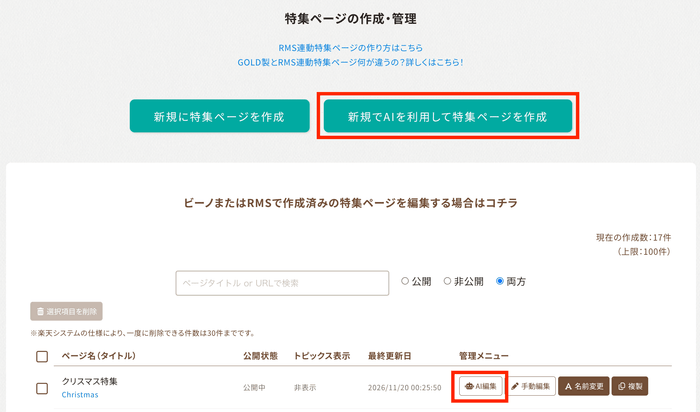
「一覧画面」でできること
特集ページの一覧画面から、おまかせ特集AIを使って次の操作ができます。
新規でAIを利用して特集ページを作成
AIと会話しながら、特集ページを新しく作ります
AI編集
作成済みの特集ページを、AIと会話しながら編集します
「編集画面」でできること
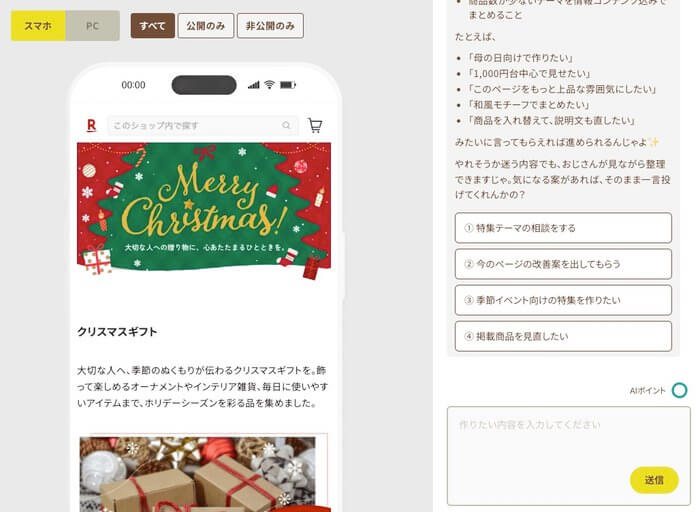
| 画面の要素 | できること |
|---|---|
| 会話欄 | AIビーノおじさんに、作りたい特集や直したい内容を伝えます。AIポイントの残りもここで確認できます |
| プレビュー | 作成中の特集ページを確認します。スマホとPCの見え方を切り替えられます |
| 編集メニュー | パーツを手動で編集します。はじめは閉じた状態で表示されます |
| 「保存する」「反映する」 | ページをビーノ内に保存し、楽天市場へ反映します |
2. 特集ページを新しく作る方法
全体の流れは次のとおりです。
- 特集ページのタイトルとURLを決める
- AIビーノおじさんに作りたい特集を伝える
- AIがページを作成する
- 内容を確認して修正する
- 保存して、楽天市場へ反映する
1. 特集ページのタイトルとURLを決める
1.特集ページの一覧画面で「新規でAIを利用して特集ページを作成」をクリックします。
2.「特集ページのタイトルとURLを決めましょう!」と表示されたら、特集ページのタイトルとURLを入力し、「作成する」をクリックします。
⚠️ 特集ページのURLは、後から変更できません。 ご注意ください。
タイトルは、後から一覧画面で変更できます。
2. AIビーノおじさんに作りたい特集を伝える
1.編集画面が開きます。
はじめてご利用になるときは「AI対話作成モードのご利用にあたって」が表示されます。
必ず内容を確認していただき、「上記の内容および利用規約に同意します」にチェックを入れて「同意して開始」をクリックします。
「同意せずに閉じる(AI利用不可)」を選ぶと、一覧画面に戻りAI特集ページは利用いただけません。
2.AIビーノおじさんが「どんなページを作りましょうかの?」と聞いてきます。
作りたい特集が決まっていない場合は、表示された選択肢から選びましょう。
- 季節・イベント関連の特集
- 楽天市場特化の特集
- お店独自の特集
作りたい特集が決まっている場合は、入力欄(「作りたい内容を入力してください」)にメッセージを書いて「送信」をクリックします。
例:父の日に向けた、3,000〜5,000円のギフト特集を作りたい。40〜60代の男性に贈る想定で、ビールに合うおつまみを中心にしてほしい。
💡 AIを上手に使うコツ
ターゲット・価格帯・押し出したいポイントなどを最初にまとめて伝えると、やりとりの回数が減り、AIポイントの節約になります。頼み方のコツはおまかせ特集AIを上手に使うコツをご覧ください。
3.AIビーノおじさんが、お店の商品を調べたうえで、特集の方向性(ターゲット・価格帯・訴求のポイントなど)を提案します。
内容がよければ「それでお願いします」のように返事をしましょう。
変えたいところがあれば、そのまま伝えてください。
3. AIがページを作成する
AIがページを作成している間は「レイアウト生成中…」と表示されます。
完了すると、プレビューに特集ページが表示され、AIビーノおじさんから作成内容の説明が届きます。
⚠️ AIがページを作成・修正している間は、編集メニューを操作できません。また、AIの応答中(「ビーノおじさんAIが応答中…」の表示中)に編集した内容は、上書きされる場合があります。応答が終わってから編集してください。
4. 内容を確認して修正する
1.プレビュー上部の切り替えで、スマホとPCの見え方を確認します。
2.直したいところがあれば、次のどちらかの方法で修正します。
- AIに頼む:「見出しをもっと短くして」「ギフト向けの説明を足して」のように、会話で伝えます
- 手動で直す:「編集メニュー」を開き、パーツを直接編集します(この記事の「4. 手動で修正する方法」をご覧ください)
🚨 AIが作った内容には、誤りや、法令・楽天市場の規約に合わない表現が含まれる場合があります。反映する前に、文章・商品・画像を必ずご確認ください。
5. 保存して、反映する
1.画面右上の「保存する」をクリックします。
ビーノ内に保存するだけなので、この時点ではまだお客様には公開されません。
⚠️ AIが作った内容は、自動では保存されません。画面を閉じる前に必ず保存してください。
2.「反映する」をクリックします。
反映の確認画面で「ページの公開設定」と「トピックス枠への表示」を確認して、「反映して公開」または「非公開で反映」をクリックします。
反映の手順は、通常のRMS連動特集ページと同じです。
詳しくはRMS連動特集ページ作成機能の使い方をご覧ください。
3. 作成済みの特集ページをAIで編集する方法
ビーノで作成・管理しているRMS連動特集ページは、AIビーノおじさんとの会話で、あとから内容を直してもらえます。手動で作ったページも、おまかせ特集AIで作ったページも対象です。
1.特集ページの一覧画面で、編集したいページの「AI編集」をクリックします。
2.AIビーノおじさんが「どのような変更をご希望かの?」と聞いてきます。
変えたい内容をメッセージで伝え、「送信」をクリックします。
例:このページを、母の日向けの特集に変えてほしい。構成はそのままで、見出しと紹介文、商品をギフト向けに入れ替えてください。
AIは、今の特集ページの構成を読み取ったうえで修正します。
白紙から作り直すわけではありませんが、頼み方によっては思ったより広い範囲が変わることがあります。「構成はそのままで」「見出しだけ変えて」のように、残したい部分と変えたい部分をはっきり伝えてください。
3.修正が終わったら、プレビューで内容を確認し、「保存する」→「反映する」で反映します。
手順は「2. 特集ページを新しく作る方法」の「5. 保存して、反映する」と同じです。
4. 手動で修正する方法
おまかせ特集AIで作ったページは、「編集メニュー」から、通常の特集ページと同じように手動で修正できます。
1.編集画面で「編集メニュー」をクリックして開きます。
おまかせ特集AIの編集画面では、はじめは編集メニューが閉じた状態で表示されます。
2.直したいパーツを選んで、文章・商品・画像などを編集します。
パーツの追加・削除・並べ替えもできます。操作方法は、通常のRMS連動特集ページと同じです。
3.プレビューで仕上がりを確認し、「保存する」をクリックします。
パーツごとの詳しい操作方法は、RMSコンテンツページ(特集ページ)作成機能の使い方 をご覧ください。
✅ AIに頼むか、手動で直すか
| 変えたいこと | おすすめ |
|---|---|
| テーマを変える・全体の構成を見直す | AIに頼む |
| 複数の見出しや紹介文をまとめて書き直す | AIに頼む |
| 文言を少しだけ直す | 手動で直す |
| 商品を入れ替える・並べ替える | 手動で直す |
| パーツを1つ追加・削除する | 手動で直す |
| 画像を差し替える | 手動で直す |
| クーポン・動画・店内カテゴリのパーツを設置する | 手動で直す(AIでは作成・編集できません) |
小さな変更は、手動で直すほうが早く、AIポイントも使いません。
✅ 手動で直したあとに、AIに頼むこともできます
手動で直したあとに、続けてAIに修正を頼むこともできます。AIは、メッセージを送った時点の編集画面の内容(保存前の変更も含みます)を読み取ってから修正します。
AIの作業中は、編集メニューに「AIビーノおじさんの対応完了まで少々お待ちください🙏」と表示され、操作できません。応答が終わってから編集してください。
5. 会話のやり直しと応答の中断
会話を最初からやり直す
1.会話欄の「最初からやり直す」をクリックします。
2.「現在の対話をリセットして、最初からやり直しますか?」と表示されたら「はい」をクリックします。
AIとの会話がリセットされ、新しい会話として始まります。
- ページの内容:リセットされません。そのまま残ります
- 会話の内容:元に戻せません
テーマががらりと変わるときは、会話をやり直してから頼むのがおすすめです。前のテーマの会話が長く残ったままだと、そのぶんAIポイントを使います。
AIの応答中は、やり直しできません。
応答が終わってから、または「中断する」で止めてから操作してください。
AIの応答を途中で止める
AIの応答中に表示される「中断する」をクリックすると、応答を止められます。
⚠️ 中断しても、それまでにAIが処理した分のAIポイントは消費されます。
その他よくあるご質問
1. 特集ページのタイトルをAIに変えてもらえますか?
AIはタイトルを直接変更できません。タイトルの案を出してもらい、特集ページの一覧画面から変更してください。おまかせ特集AIの編集画面には、タイトルの入力欄はありません。
2. ページのトップに表示される画像(テーマ画像)は自分で設定する必要がありますか?
AIはビーノの無料提供画像素材から選んで設定します。
お店の画像に変えたい場合は、手動で差し替えてください。
詳しくは おまかせ特集AIが使う画像は?自分のお店の画像に差し替えられますか? をご覧ください。
3. 画面を閉じたあと、前の会話の続きから再開できますか?
いいえ、再開できません。
編集画面を開き直すと、新しい会話として始まります。保存したページの内容は残っているので、続けて直したい内容をあらためて伝えてください。
4. AIに頼む前の状態に戻せますか?
AIに頼む前の状態を保存していれば、保存せずに画面を閉じることで、最後に保存した状態に戻せます。大きな変更を頼む前には、いったん「保存する」で保存しておくと安心です。
5. 手動で直した内容は、AIに伝える必要がありますか?
必要ありません。
AIはメッセージを受け取るたびに、その時点の編集画面の内容を読み取ります。
6. クーポンや動画のパーツが入ったページでも、AIで編集できますか?
はい、編集できます。
クーポン・動画・店内カテゴリのパーツは、AIでは作成・編集できませんが、すでに置いてあるパーツはそのまま残ります。詳しくは おまかせ特集AIで作成・編集できるパーツは?(クーポン・動画など)をご覧ください。
7. RMSで作ったコンテンツページもAIで編集できますか?
はい、編集できます!
RMSで作成したページは、先に一覧画面の「ビーノで編集・管理する」からビーノへ取り込むと編集できるようになります。
8. 公開する日時を予約できますか?
「トピックス枠への表示」で表示期間を設定できます。
詳しくは 特集ページの公開日時(公開期間)を設定することはできますか? をご覧ください。
関連キーワード
おまかせ特集AI AI 特集ページ 作成 楽天 特集ページ AI 楽天 コンテンツページ 作り方 AIビーノおじさん