商品画像が表示されない場合、画像が削除されているか、画像の保存先(フォルダ)やファイル名が変更されている可能性があります。
本記事では商品ページ(商品画像/商品説明文など)で画像が表示されない場合の原因・対応方法をご案内しています。
グローバルデザインや特集ページの商品一覧で画像が表示されない場合は、以下の記事をご確認ください。
🔗 新規登録商品が表示されない・商品情報の変更が反映されません(トップページ以外)
はじめに
ビーノでの商品登録時にPC内から選択・アップロードした画像は、楽天RMSのR-Cabinet(または楽天GOLD)に保存されます。
※ビーノ独自の画像保存機能はありません。
そのため、R-Cabinet や楽天GOLD側で画像が削除・移動・名前変更されると、商品ページ側で画像が表示されなくなることがあります。
問題の事象
「商品画像」や「商品の特長(上)」などで設定している画像が、読み込みエラーとなり表示されなくなることがあります。
▼表示されない画像の例(ご利用のPCによりマークは異なります)

このように画像が表示されない場合は、次の「考えられる原因」から順に確認してください。
考えられる原因
1. 画像が削除されている可能性
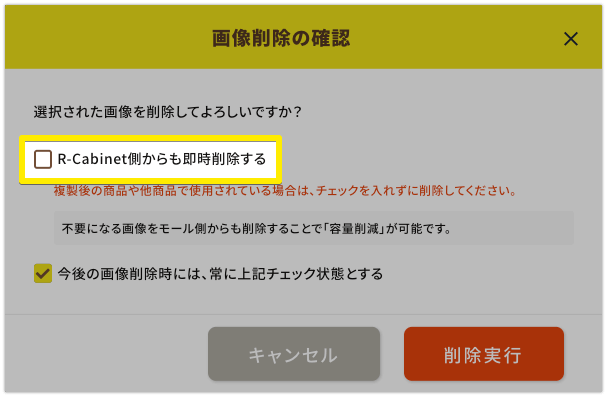
「R-Cabinet/GOLD側からも即時削除する」にチェックを入れて削除していませんか?
ビーノの商品登録画面で画像を削除する際、「画像削除に関する確認画面」が表示されます。
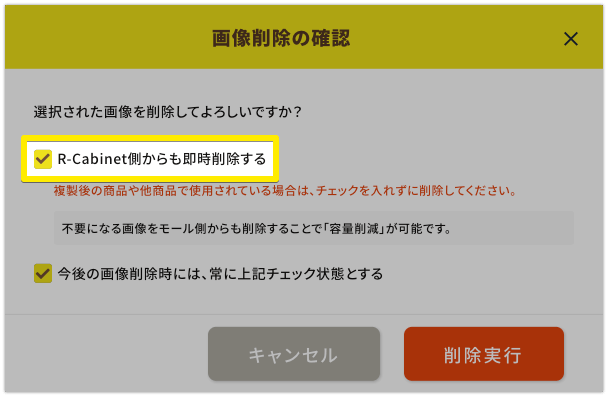
このとき「R-Cabinet/GOLD側からも即時削除する」にチェックを入れたまま削除すると、R-Cabinet(またはGOLD)上の画像ファイル自体が削除されます。
その結果、同じ画像を使っている別商品でも画像が表示されなくなることがあります。
よくある例:複製した商品での画像削除
商品Aを複製して商品Bを作ったあと、商品B側で不要な画像を削除するときに「R-Cabinet/GOLD側からも即時削除する」にチェックが入ったままだと、R-Cabinet上の画像ファイル自体が削除されます。
その結果、商品A側でも同じ画像が表示されなくなることがあります。
2. 画像の保存先やファイル名が変更されている可能性
R-Cabinetで画像の保存先フォルダを変更したり、フォルダ名やファイル名を変更すると、画像のリンク先URLが変わり、表示できなくなることがあります。
解消方法
1. 商品画像を登録し直す
ビーノの商品登録画面より、該当画像を登録し直してください。
R-Cabinetで画像の保存先フォルダやファイル名を変更した場合も同様です。
ビーノの管理画面から、画像を選び直してください。
2. 削除した画像を元の保存先フォルダへ戻す(R-Cabinetのみ)
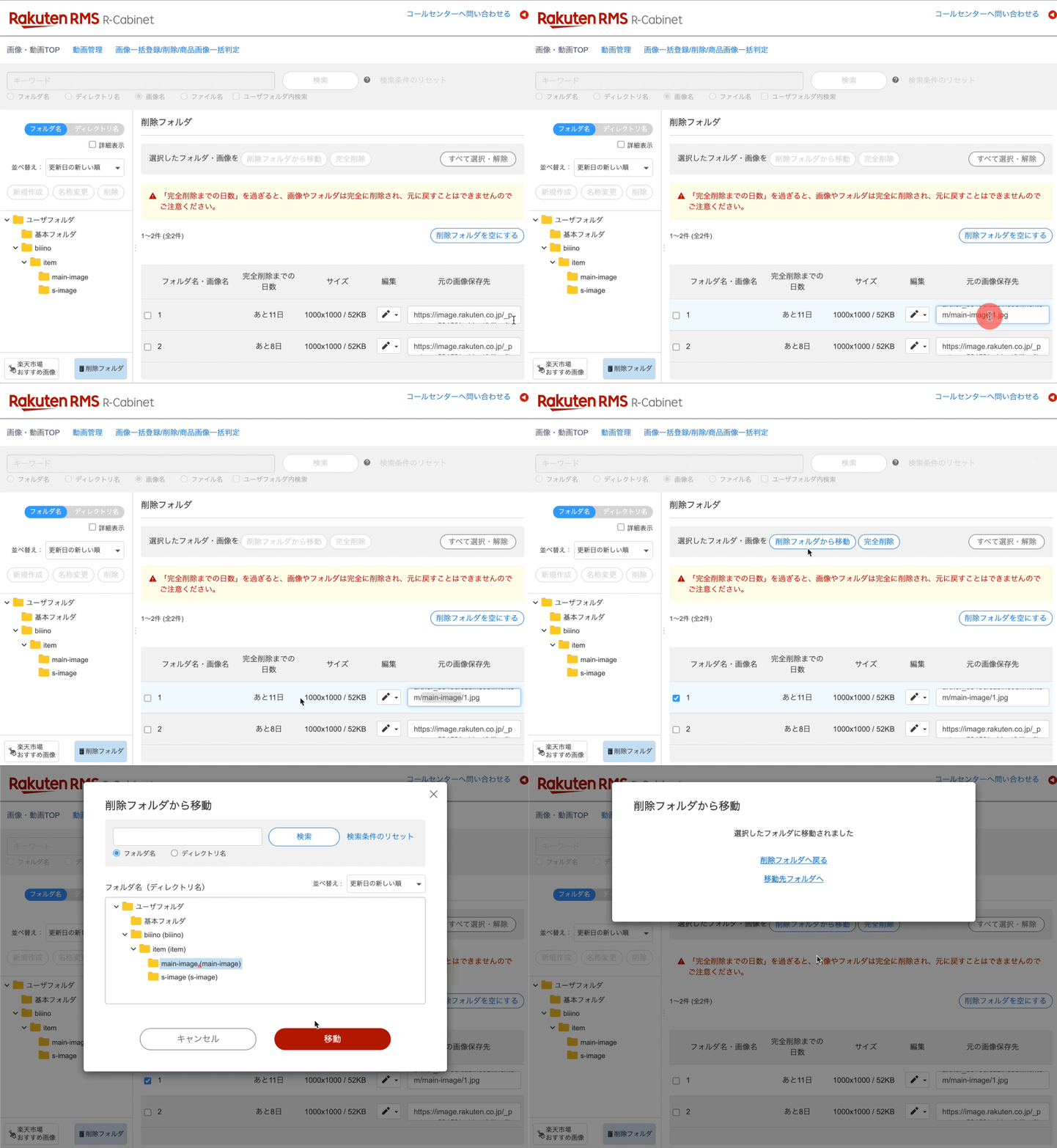
削除された画像は、R-Cabinetの「削除フォルダ」に残っている場合があります。
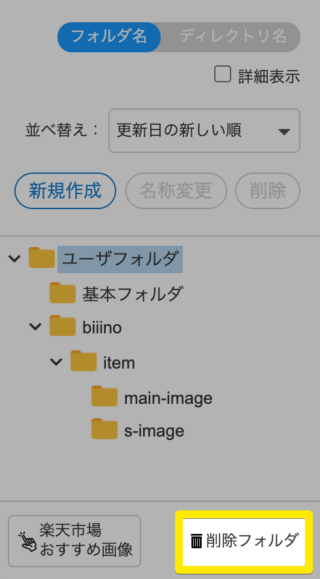
削除フォルダに画像が残っている場合は、元の保存先フォルダへ戻してください。
元の保存先フォルダを確認する方法
R-Cabinetの削除フォルダに「元の画像保存先」が記載されています。
- 「biiino/item/main-image」の記載がある場合
→「biiino」フォルダの中の「item」フォルダにある、「main-image」フォルダに戻します。 - 「biiino/item/s-image」の記載がある場合
→「biiino」フォルダの中の「item」フォルダにある、「s-image」フォルダに戻します。
画像削除時の注意事項(再発防止策)
複数商品で同じ画像を使用している場合は、画像削除時に「R-Cabinet/GOLD側からも即時削除する」のチェックを外して削除してください。
チェックを外すことで、その商品からのみ画像を削除できます。
関連キーワード
画像が見れない 画像が読み込めない 画像エラー 画像が×になる 画像が消えた 画像リンク切れ