はい、変更できます。
ビーノ管理画面の「スマホトップページ」から対象のトップページを編集し、バナーパーツの画像を差し替えできます。
ご質問
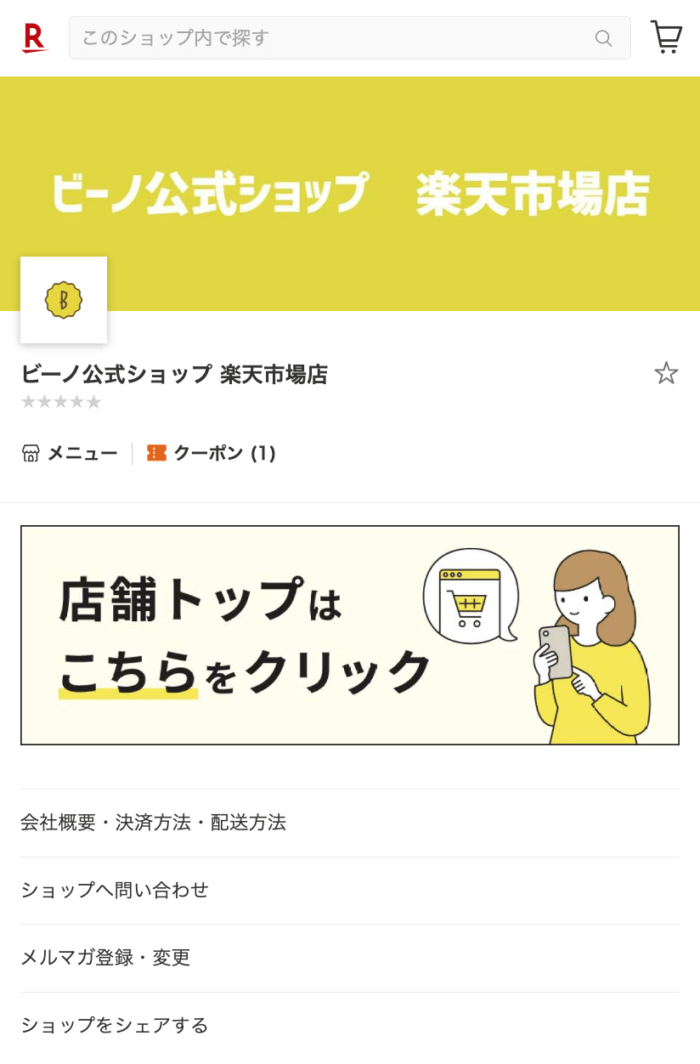
「店舗トップはこちらをクリック」のバナー画像は変更できますか?
ご回答
トップページの「店舗トップはこちらをクリック」のバナー画像は、ビーノの管理画面から変更できます。
以下の手順でお試しください。
バナー画像の変更手順
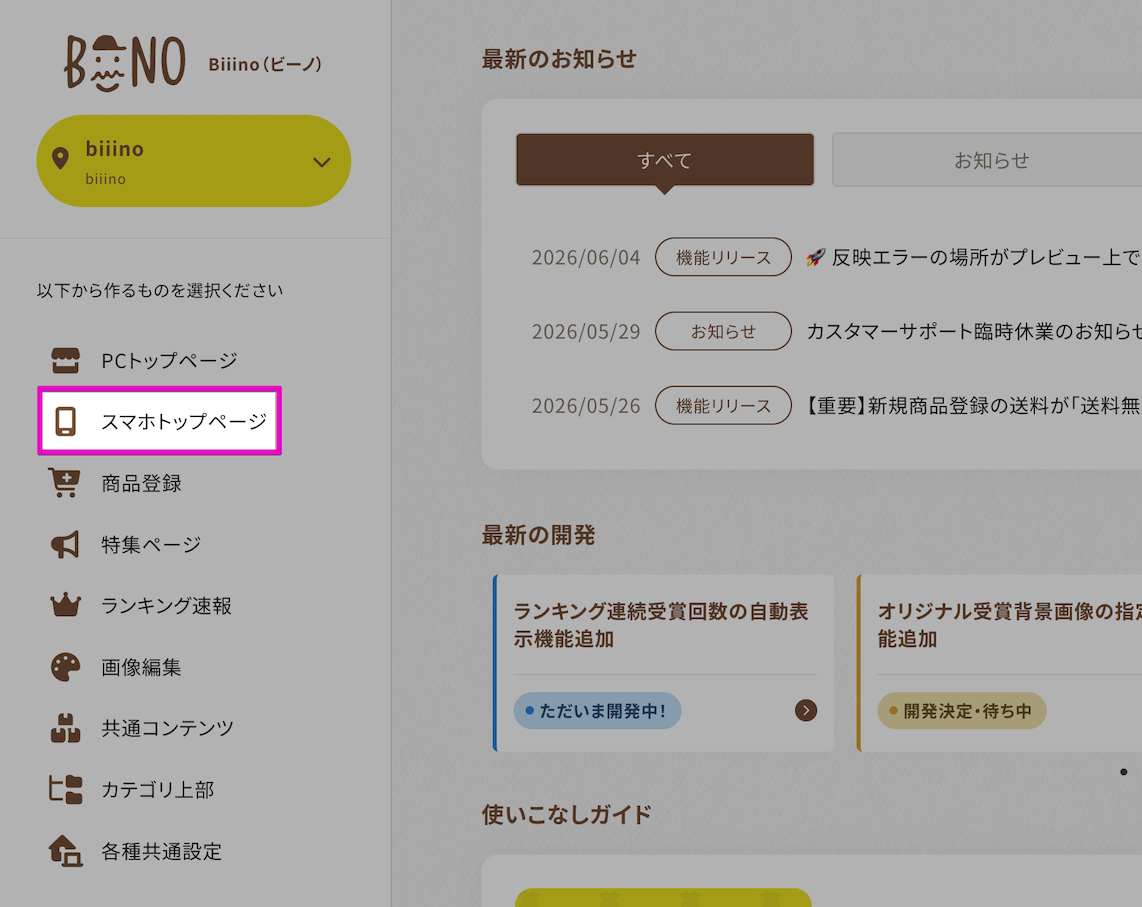
1. 管理画面トップ左メニューの 「スマホトップページ」 をクリック
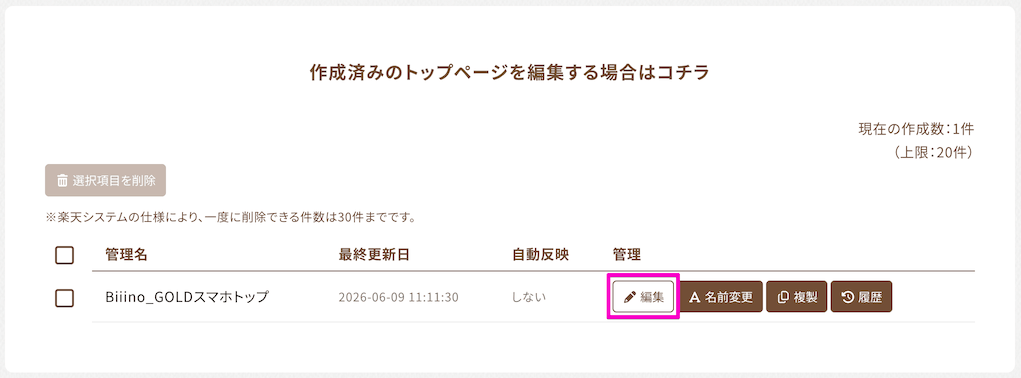
2. 「作成済みのトップページを編集する場合はコチラ」 の一覧から、バナーが設置されているトップページの 「編集」 をクリック
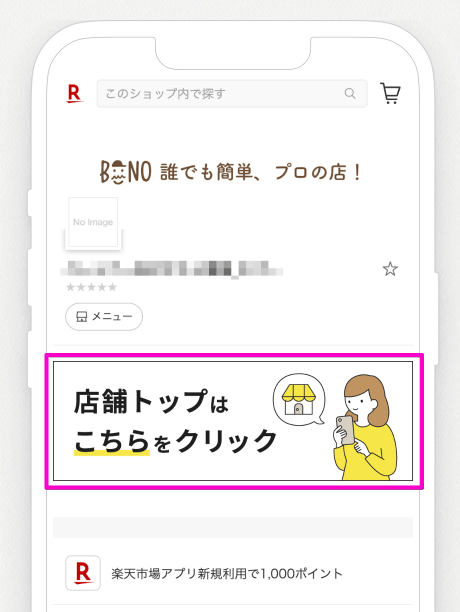
3. トップページ編集画面のスマートフォン完成イメージ内にある 「店舗トップはこちら」のバナーをクリック
4. 左側の 「パーツの設定」 を下へスクロールし、「店舗トップはこちらをクリック」のバナー画像上部にある 「画像を選択」 をクリック
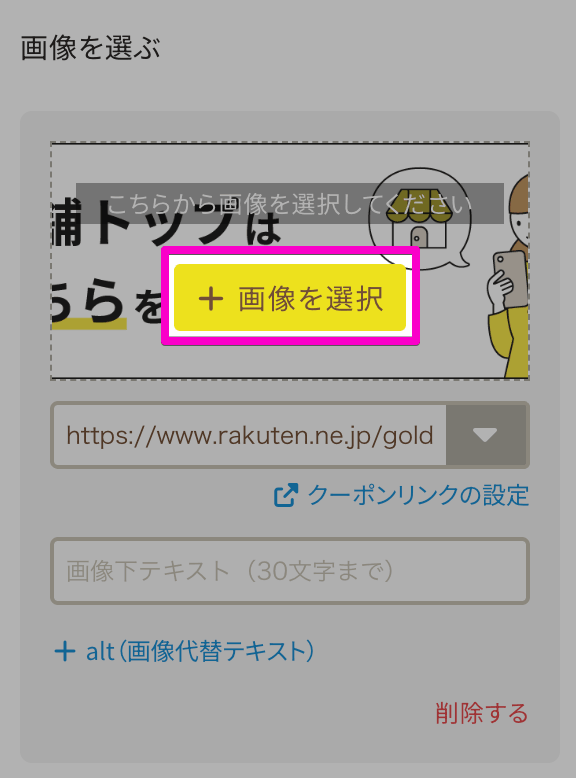
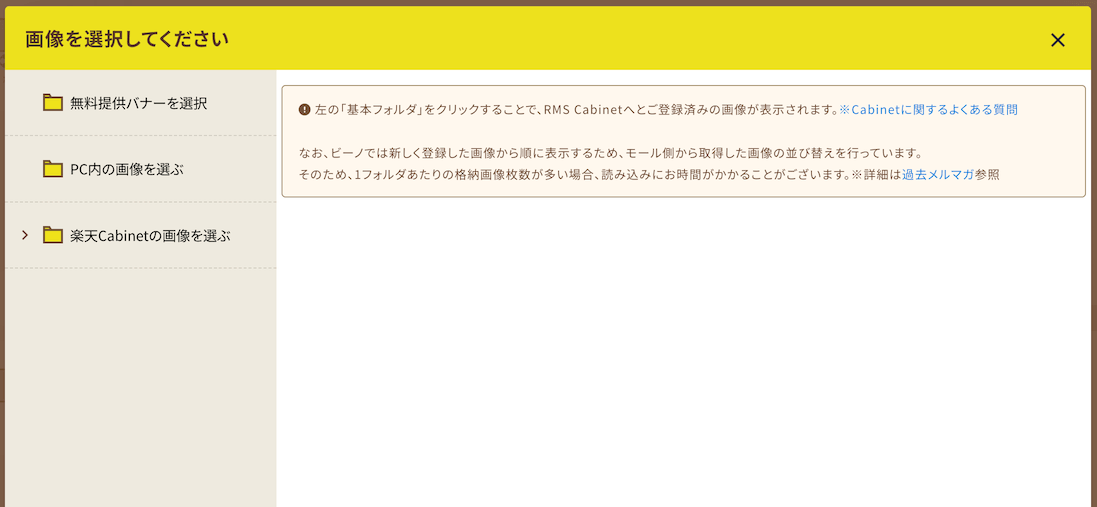
5. 設定したいバナー画像を選択
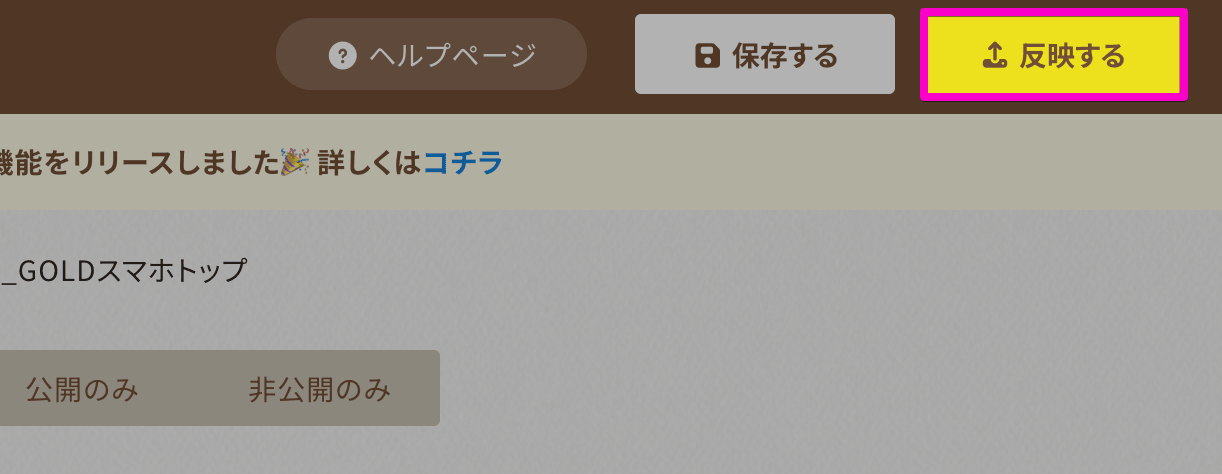
6. 編集画面右上の 「反映する」 → 「反映して公開」 をクリックして完了
ぜひお試しください(˚灬˚)ノ
対象のトップページが「作成済みのトップページを編集する場合はコチラ」の一覧にない場合
現在、「公開中のトップページ」を取り込んでから編集します。
公開中のトップページを取り込む手順
1. トップページ一覧画面で「公開中」のバッジが表示されているトップページの 「ビーノへ取り込む」 をクリック
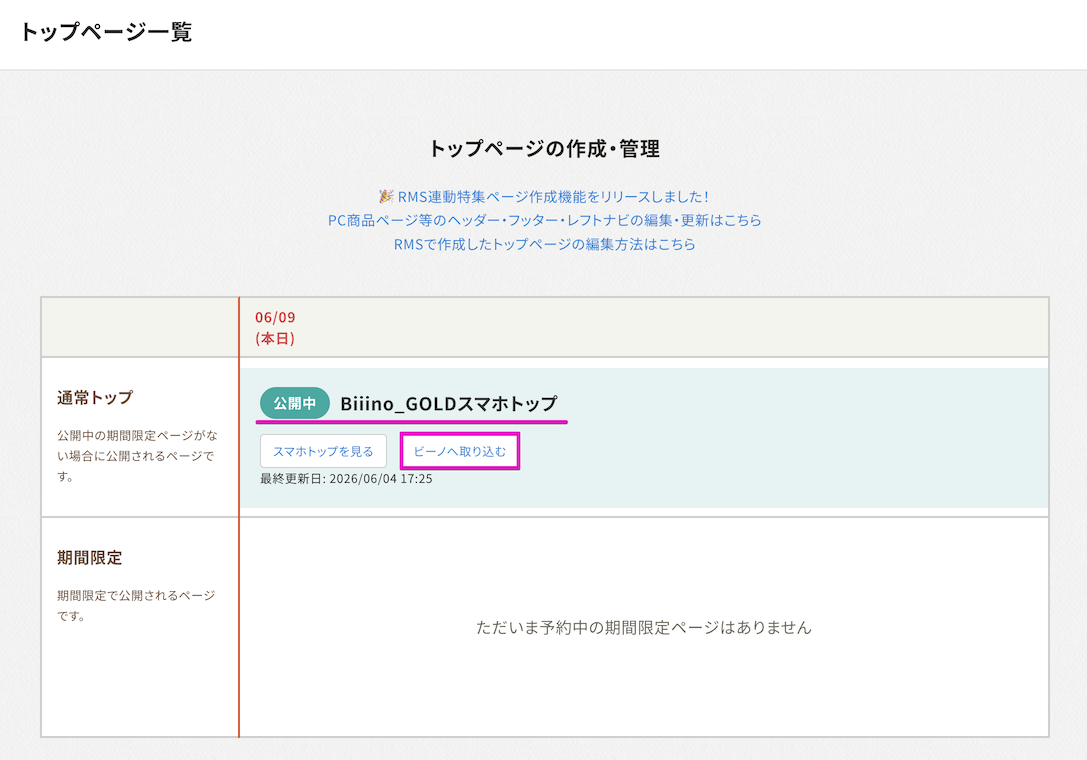
2. 取り込み完了後、上記「バナー画像の変更手順」の手順3へ進む
左メニューに「スマホトップページ」が表示されていない場合
「店舗トップはこちら」のリンク先となるGOLD製トップページを編集するモードになっていない可能性があります。
以下の手順でトップページタイプを切り替えてから、再度「スマホトップページ」より上記手順をお試しください。
トップページタイプの変更手順
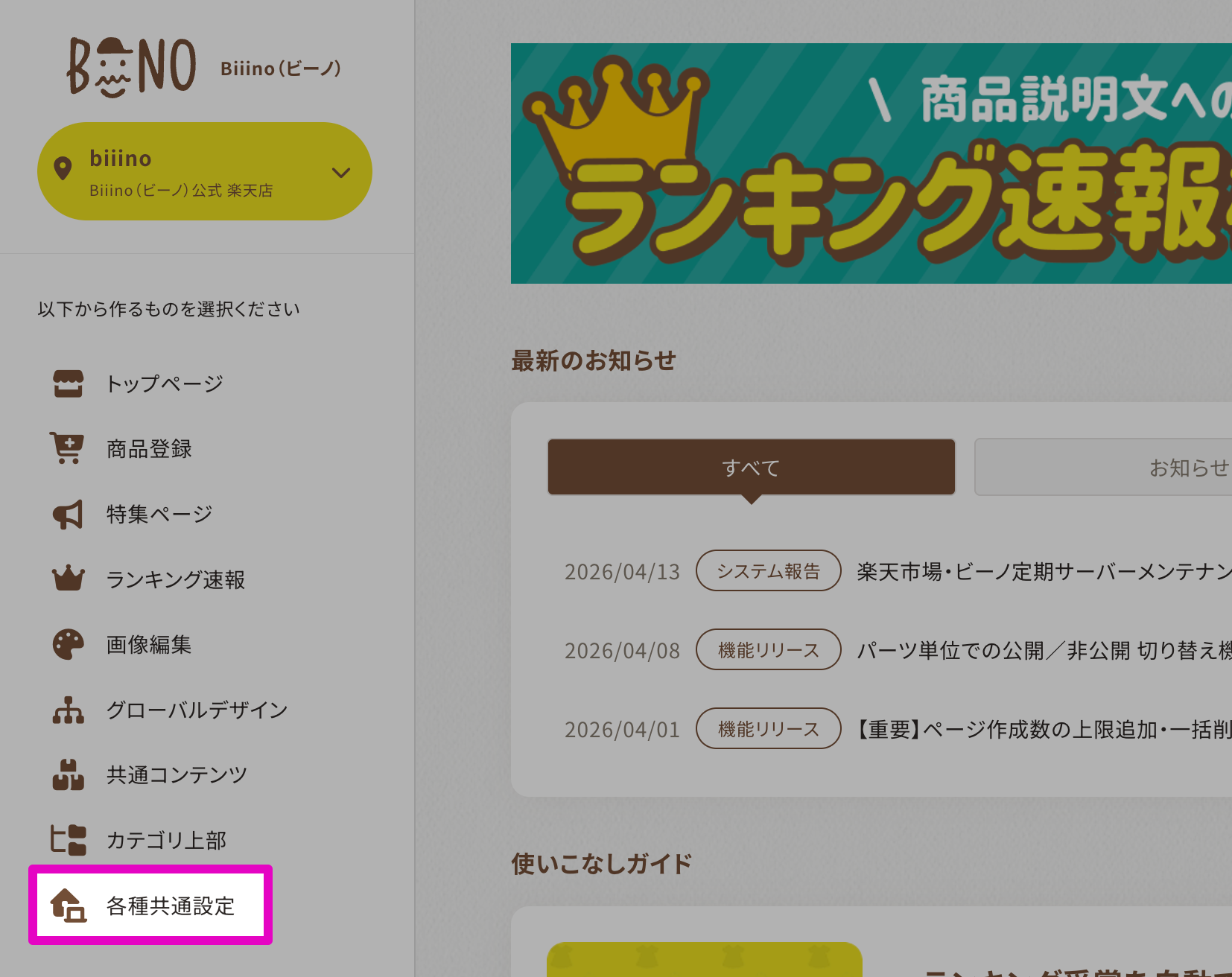
1. 管理画面トップ左側メニューの 「各種共通設定」 をクリック
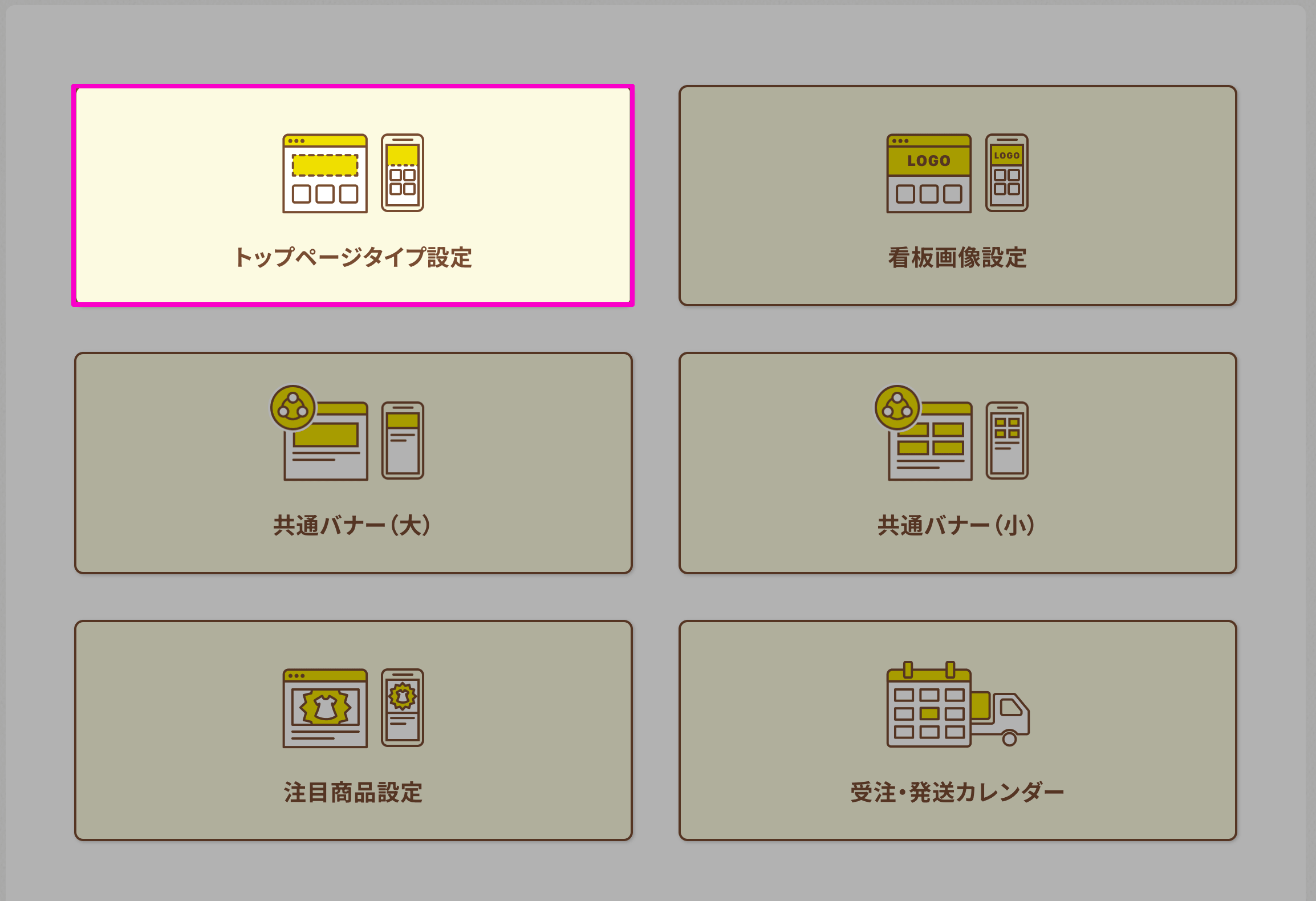
2. 「トップページタイプ設定」 をクリック
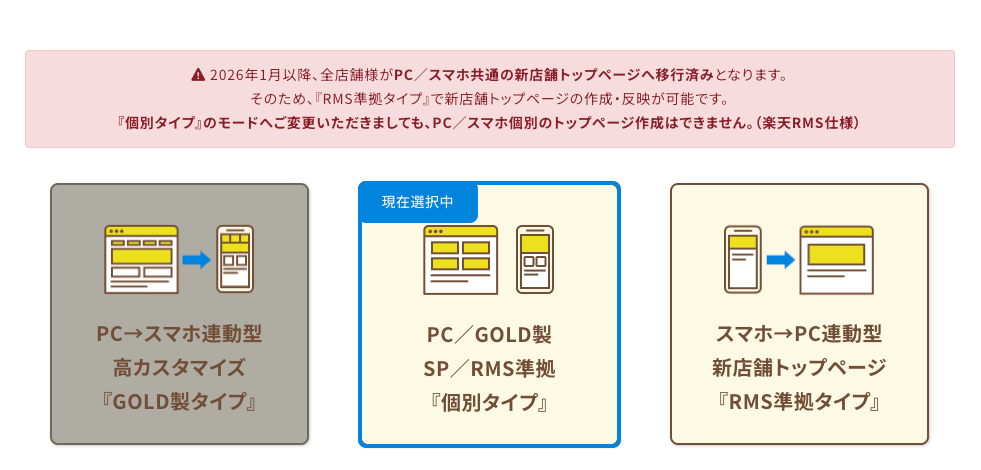
3. 「PC/GOLD製 SP/RMS準拠『個別タイプ』」 を選択
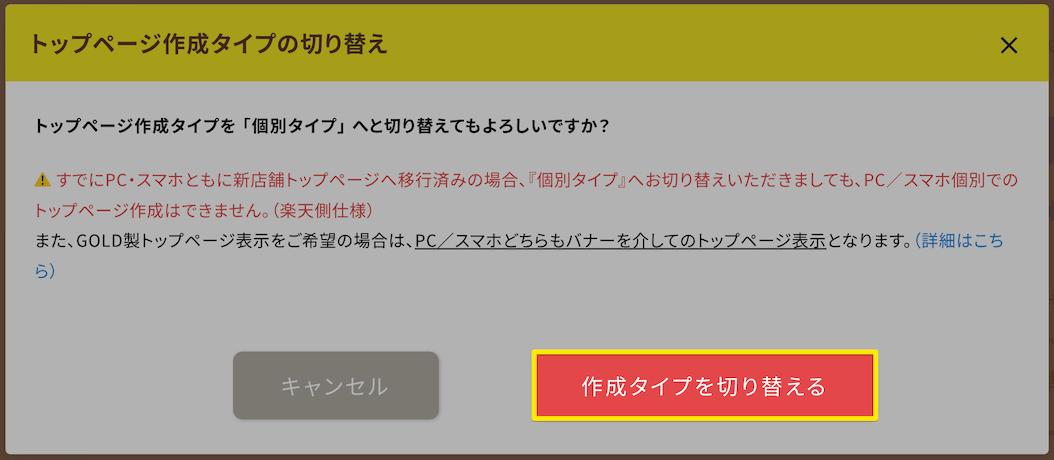
4. 「作成タイプを切り替える」 をクリック
5. 左上の 「Biiino」ロゴ をクリックして管理画面トップへ戻る
関連キーワード
誘導バナー変更 画像変更 画像差し替え バナー差し替え リンクバナー