Biiino(ビーノ)の利用を検討中の方向けに、他サービスから切り替えるときの進め方と注意点をまとめました。
Compass(コンパス)からお乗り換えをご検討中の店舗様へ
以下よくある質問ページへ、ビーノとの違いやお乗り換え手順について、おまとめしております。ぜひご確認くださいませ。
👉 Compass(コンパス)との違い・乗り換え手順について
ビーノへの移行作業について
ビーノへの移行作業につきまして、特別なご設定はほぼ不要です!
早速、他サービスからの乗り換え手順を確認しましょう。
他サービスからビーノへのお乗り換え手順
- ビーノのトップページ機能から、トップページを作成する
- グローバルデザイン機能から、PC商品ページ、カテゴリページのデザインを作成する
- 商品登録機能を使って、商品を編集する
主な移行作業は以上となります!
それでは1つずつ、お乗り換え方法をご案内します。
1. トップページの作り方
ビーノのトップページ機能より、トップページを作成・編集することができます。
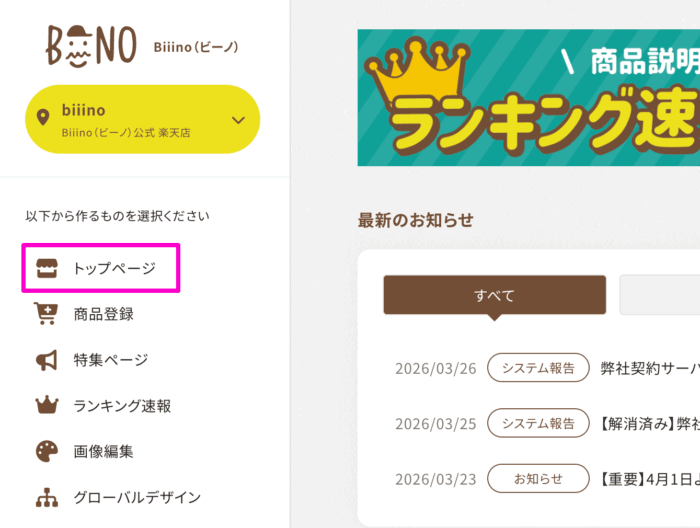
トップページの作成は、新規に作成する方法と、RMSなどで作成した現在、公開しているトップページをビーノへ取り込んで編集する方法があります。
トップページの詳しい作り方はについてはこちら!
👉 新店舗トップページ(RMS準拠トップページ)の作り方
RMSで作成済みのトップページの編集方法はこちら!
👉 RMSで作成したトップページを編集する方法を教えてください
2.PC商品ページ、カテゴリページの共通デザインの作り方
ビーノのグローバルデザインより、PC商品ページ、カテゴリページの共通デザイン(ヘッダー・フッター・レフトナビ)を作成することができます。
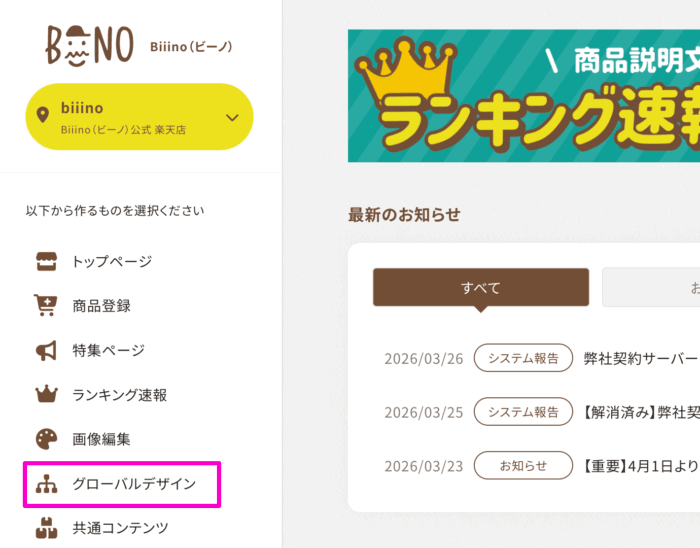
PC商品ページ、カテゴリページの共通デザインとは?
PC商品ページ・PCカテゴリページへ共通で表示されるヘッダー・フッター・レフトナビ(各ページの上下左に表示されるコンテンツ領域)のことを指します。
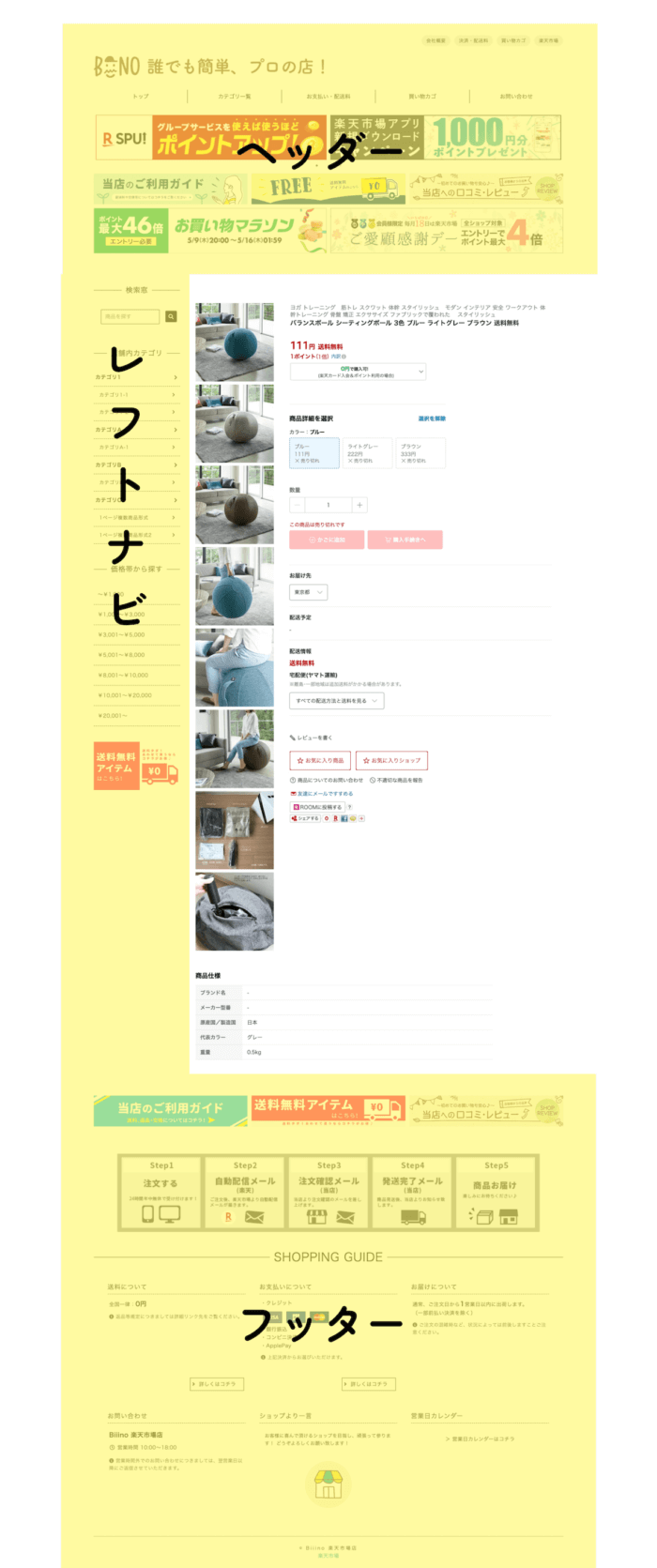
グローバルデザインの作り方はこちら!
👉 グローバルデザインってどんな機能?
3.商品の新規登録・編集方法
ビーノの商品登録機能を使うことで、新規に商品を登録したり、RMSに登録済みの商品を編集することができます。
Compassなどでご登録・ご編集されました商品は、どちらも楽天RMSに商品情報が登録されております。
ビーノではその楽天RMSに登録されている商品情報を取得し表示しているため、すでにご登録済みの情報はすべて引き継がれますのでご安心ください。
すでに設定済みの子番号なども引き継がれます。
そのため、改めて「ビーノの商品登録機能を使って、すでに登録済みの商品を再登録する」といった作業は必要ありません。
どうしても編集が必要な商品のみ、ビーノにて編集しましょう!
ビーノの商品登録機能の使い方はこちら!
👉 商品登録(商品ページ作成)機能の使い方
⚠️ 注意事項 その1
既存の商品情報の編集は可能ですが、ビーノのご編集内容で上書きされます。
ビーノにてご編集・ご登録されますと、その内容で楽天RMSへ上書き登録するため、ビーノで編集した内容で更新・表示されますためご注意ください。
⚠️ 注意事項 その2
ビーノの商品登録機能にて、他サービスで登録済みの商品を編集・登録したときに、以下のようなエラーが発生する場合がございます。
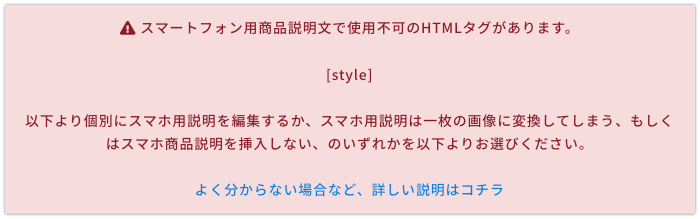
主にCompass(コンパス)で作成されたページでエラーが出ることを確認しています。
詳しくは以下よくある質問ページをご確認ください。
▼スマートフォン用商品説明文で使用不可のタグがあると言われます
https://lab.biiino.com/faq/item-register/sp-sales-description-error-tag/
まとめ
ビーノへのお乗り換え手順について、ご案内させていただきました!
各サービス別に、提供している機能の違いや注意事項等をおまとめしたページもご用意しておりますため、もしよろしければご確認くださいませ。
関連キーワード
ツール変更 他社サービス ページ差し替え 公開設定 データ引継ぎ 乗り換え 移行