Biiino(ビーノ)から商品情報を登録し、楽天RMSへ反映・公開する手順を解説します。
対象店舗様
・ビーノで新しく商品ページを作成したい店舗様
・RMS登録済みの商品をビーノで編集したい店舗様
・SKU対応後の商品登録画面の基本操作を確認したい店舗様
このFAQ記事について
・対象機能:商品登録機能
・RMS対象仕様:楽天RMS 商品登録画面(SKU対応後)
・最終仕様確認日:2026年7月
前提のお話
ビーノの商品登録機能はRMSの商品登録画面をわかりやすくするために開発されたものとなります。
そのため、基本的な商品登録のルールはRMSのルールに基づいています。あらかじめご了承ください。
また、最終的には楽天システム(API)を通じて、RMSへ新規追加・上書き登録されます。
商品登録画面の構成について
商品登録画面は、主に以下のエリアで構成されています。
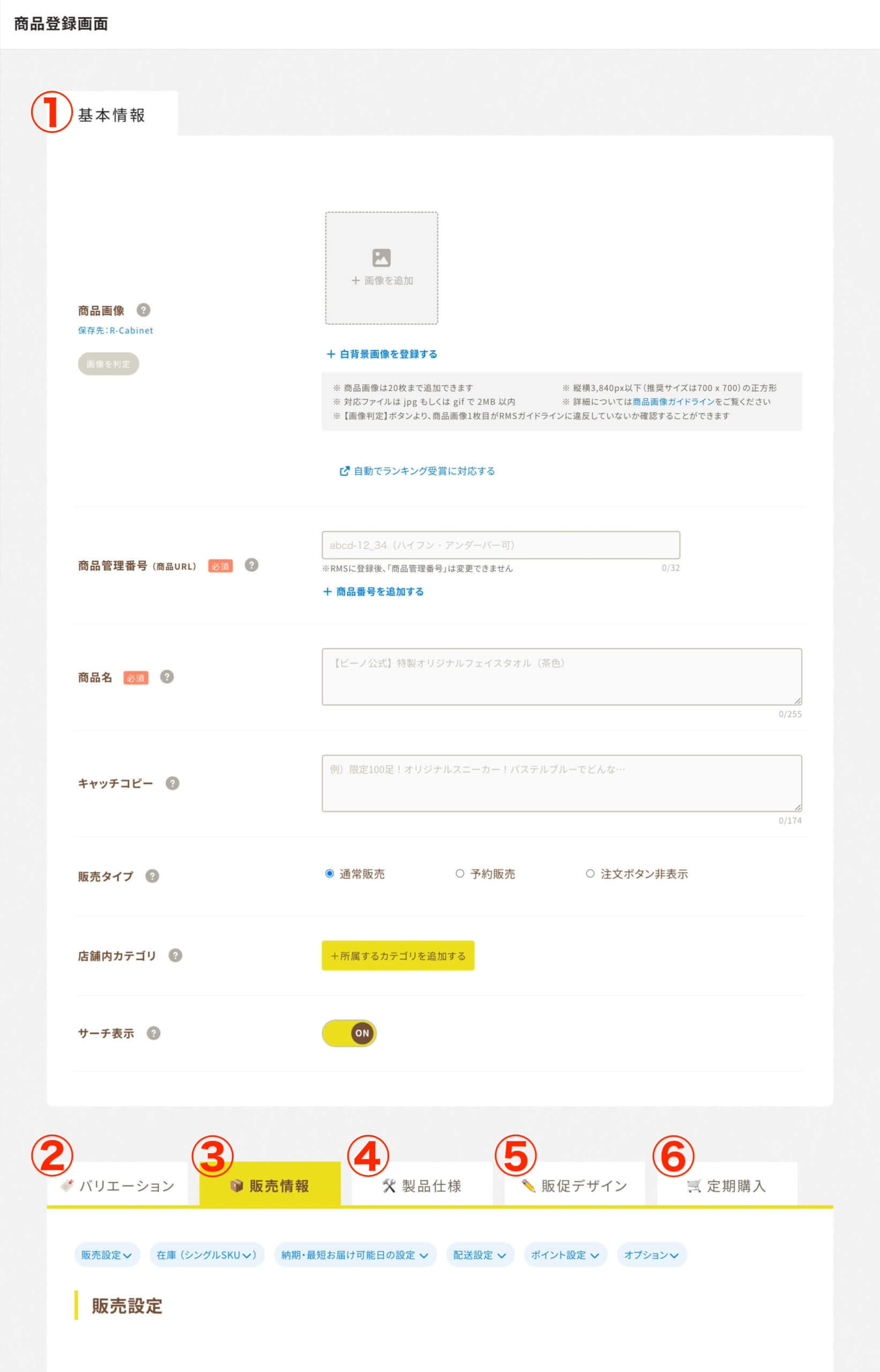
| No. | エリア | 設定できる内容 |
|---|---|---|
| 1 | 基本情報 | 商品画像、商品管理番号、商品名、キャッチコピー、販売タイプなど |
| 2 | バリエーション | バリエーション、SKU管理番号、システム連携用SKU番号など |
| 3 | 販売情報 | 販売価格、在庫、納期、配送、ポイントなど |
| 4 | 製品仕様 | ジャンルID、商品仕様、追加スペック表、カタログ情報など |
| 5 | 販促デザイン | PC用販売説明文、PC用商品説明文、スマホ用商品説明文、関連商品など |
| 6 | 定期購入 | 定期購入商品の設定 |
それでは、新しく商品を登録する方法とあわせて、各エリアの設定内容を詳しくご説明いたします。
新しく商品を登録する方法
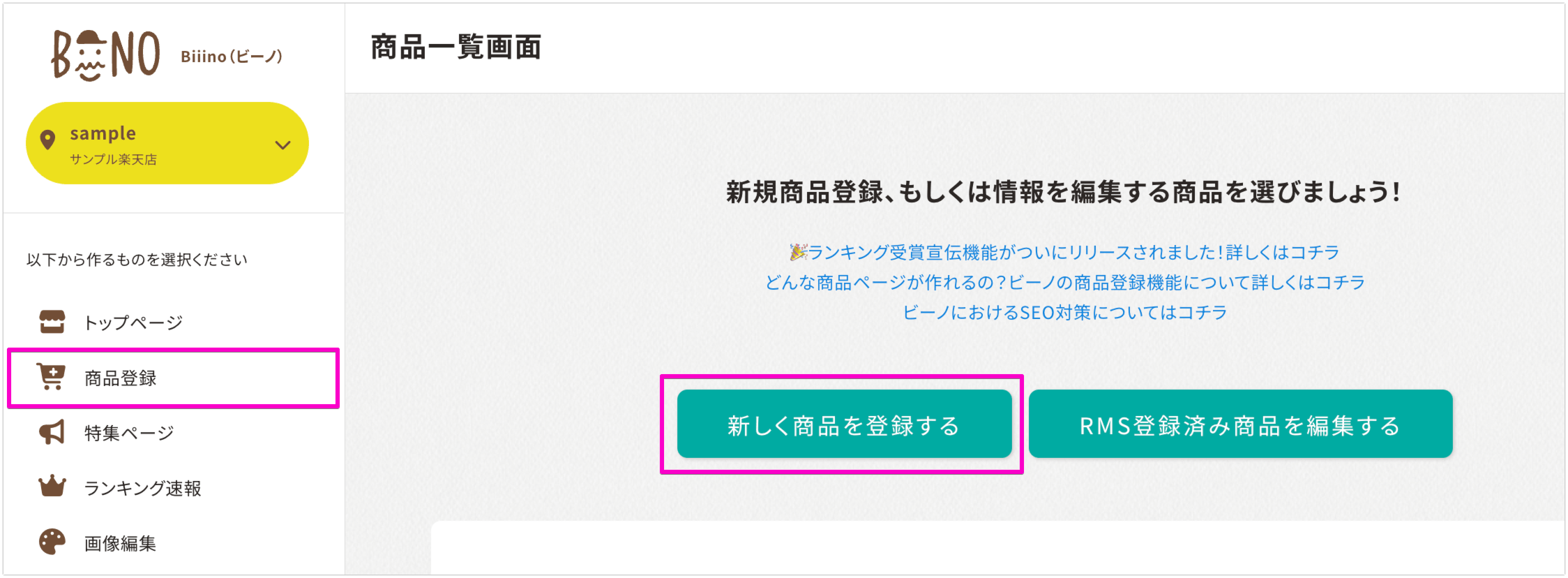
まず、ビーノのトップ画面から【商品登録】をクリック、ページを開いてすぐにある緑色の【新しく商品を登録する】ボタンをクリックします。
🛍️ 販売タイプの選択
続いて、販売タイプ(単品/複数種類)の選択画面から希望の販売タイプを選びます。
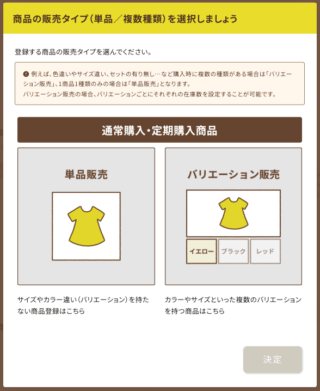
単品販売
サイズやカラー違い(バリエーション)を持たない商品登録は 単品販売 を選んでください。
バリエーション販売
カラーやサイズといった複数のバリエーションの中からお客様に選んでもらう商品は バリエーション販売 を選んでください。
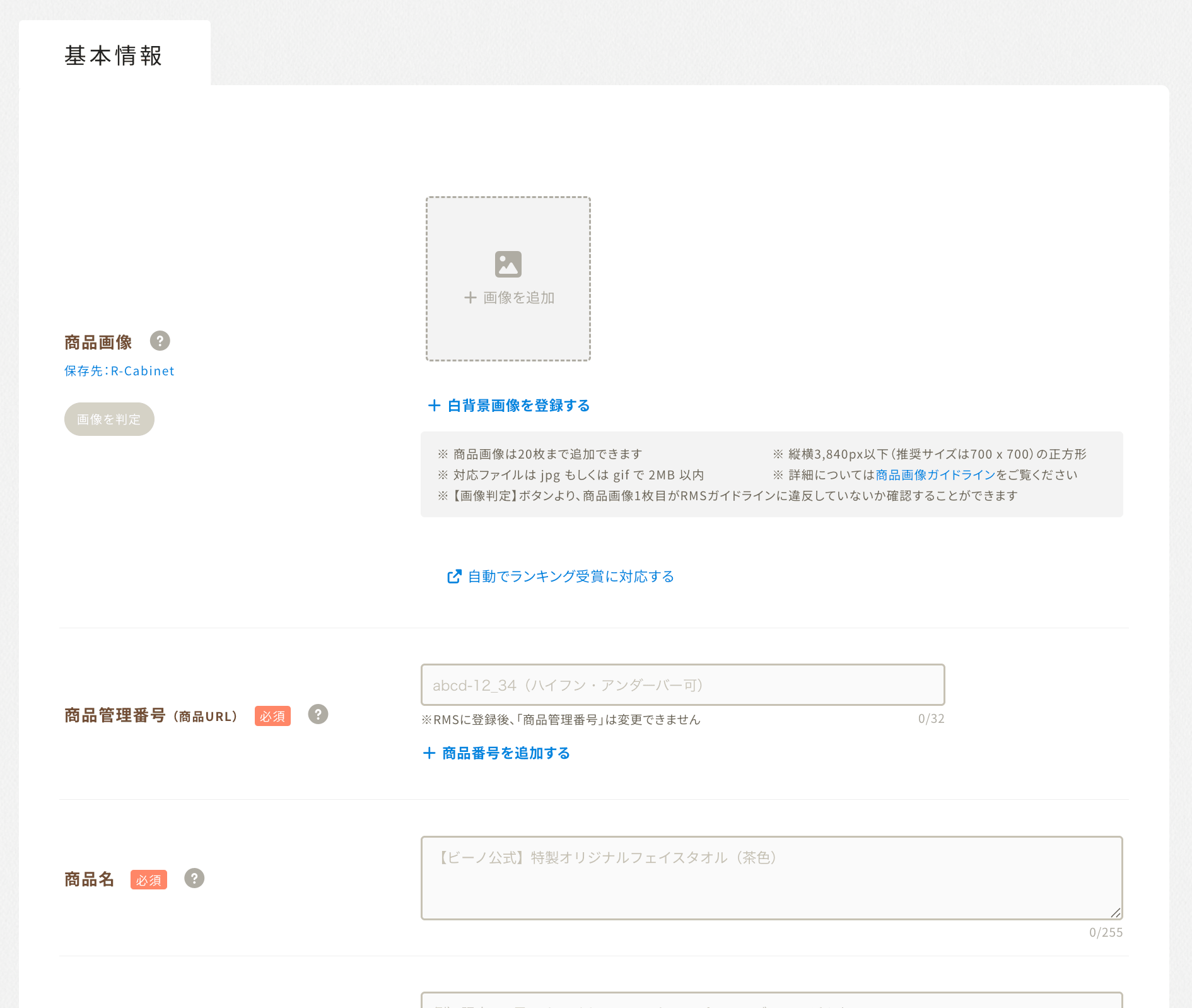
編集画面が表示されたら基本情報より、商品画像・商品管理番号・商品名などを設定します。
📋 基本情報
基本情報欄では、商品の基本となる以下の情報を設定します。
- 商品画像
- 商品管理番号
- 商品名
- キャッチコピー
- 販売タイプ
- 店舗内カテゴリ
- サーチ表示
商品画像
商品画像はカメラのマークをクリックして画像の追加をします。
画像は最大20枚まで追加することができます。
並び替えはドラッグ&ドロップするだけで並べ替えることができます!

R-CabinetとPC内の画像のどちらを選ぶか迷ったときは、こちらをご確認ください!
🔗 画像はR-CabinetとPC内の画像、どちらから選んだほうがいいですか?
⚠️ 商品画像が追加できないとき
商品画像のルールを確認してみましょう。
商品画像のルール
・画像サイズ:横3840×縦3840ピクセル以下
・ファイルの種類:jpg、gif、png
・ファイルサイズ:2MB以内
商品管理番号
商品管理番号とは、商品の管理用に設定する番号で、商品ページのURL末尾にも使用されます。
例:https://item.rakuten.co.jp/店舗URL/商品管理番号(商品URL)/
半角英数字および半角ハイフン(-)、アンダーバー(_)を用いて番号の設定を行いましょう。
なお、記号を2回続けて入力することはできませんのでご注意ください(「- -」のように)。
商品番号の追加
商品管理番号のすぐ下に青色で【+商品番号を追加】という項目があります。

こちらは任意なので設定しなくても商品登録はできますが、商品番号に情報を込めることで商品の確認が素早く行えますので、ぜひ登録しておきましょう!
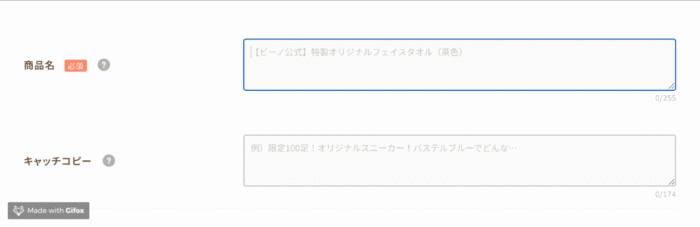
商品名・キャッチコピー
任意の商品名、キャッチコピーを入力します。
商品名は楽天市場内の検索対策(SEO)で最も重要な項目です。お客様が実際に検索するワードを盛り込むと、集客率アップが期待できます。
💡 キーワードアドバイス機能(サジェスト機能)が使えます
商品名・キャッチコピーの入力欄では、ビーノ独自のキーワードアドバイス機能(サジェスト機能) を利用できます!
商品に関するキーワードを入力すると、そのワードと組み合わせて楽天市場内でよく検索されているキーワードを候補として表示してくれる機能です。
キーワードアドバイス機能の詳しい使い方はこちら
🔗 商品登録機能に商品名・キャッチコピーアドバイス機能がリリースされました!
販売タイプ
「通常販売」「予約販売」を選択できます!
店舗内カテゴリ
登録商品の所属先となる店舗内カテゴリを選びましょう。
選択したカテゴリページ内に商品が表示されるようになります。
🔖 バリエーション
バリエーションでは、カラーやサイズなど、商品のバリエーションに関する情報を設定します。
主に以下の項目を設定できます。
- バリエーションの各項目
- SKU管理番号
- システム連携用SKU番号
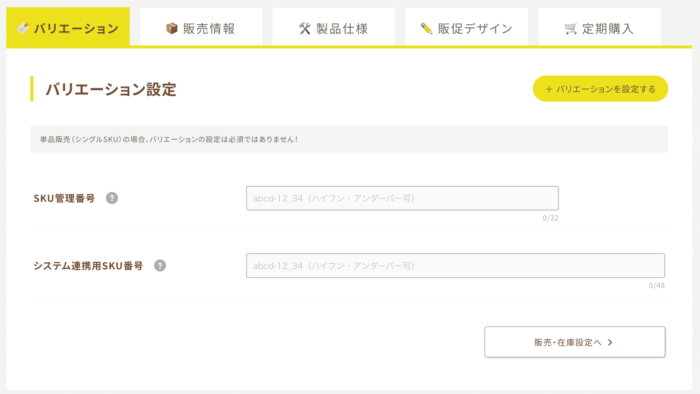
SKU管理番号は一度確定すると変更できません!
単品販売商品の場合
SKU管理番号と、システム連携用SKU番号 を設定することができます。
どちらも任意の項目となり設定しなくても商品は登録できますが、他システムと在庫連携する場合は設定しておくと管理しやすくなります!
利用できる文字は、半角数字(0~9)、半角英字(A~Z、a~z)、ハイフン(-)、アンダーバー(_)のみとなります。
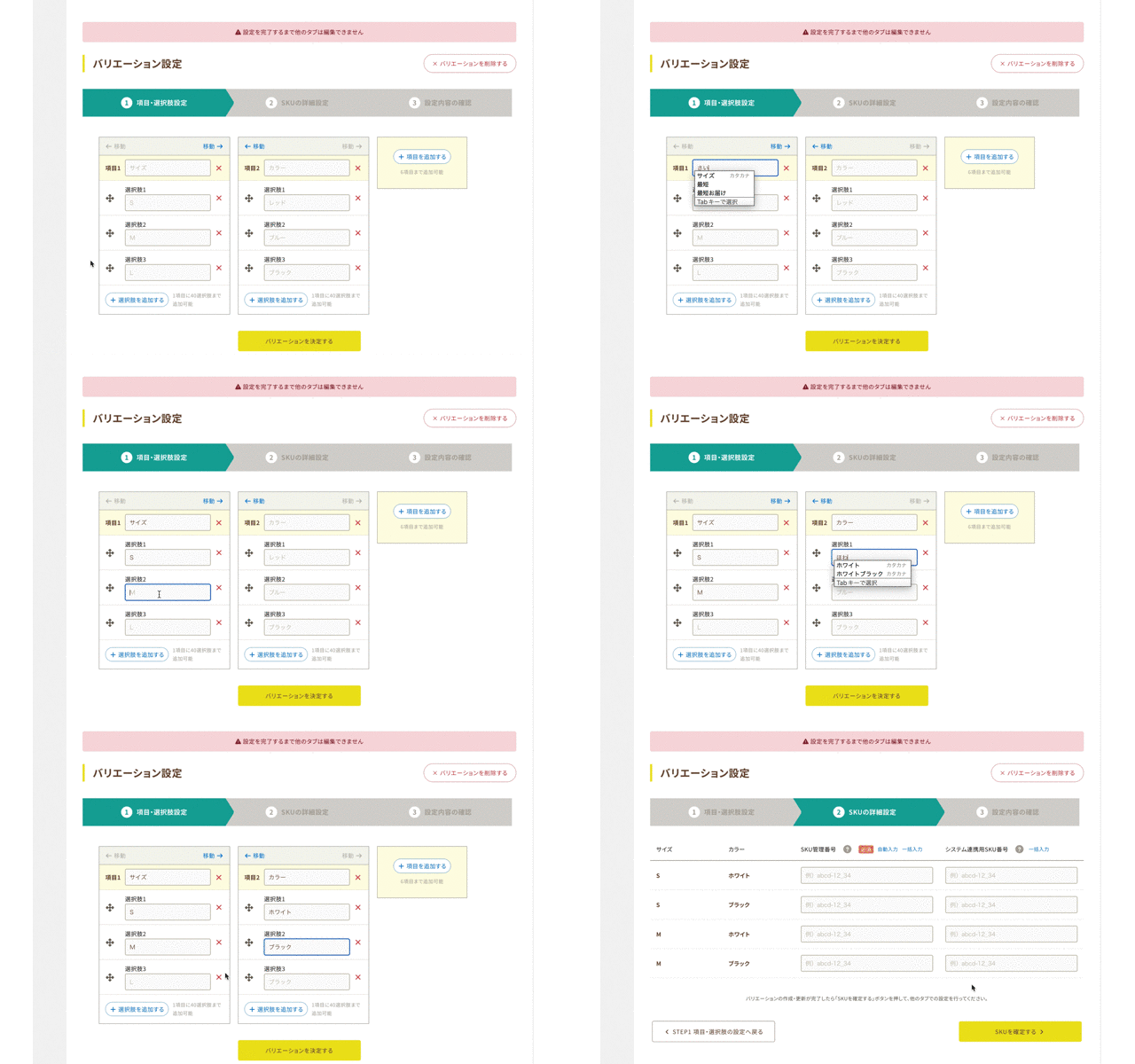
バリエーションありの場合
サイズやカラーなどバリエーションがある商品を販売する時に設定します。
例)サイズ、カラー違いを販売する場合の設定例
📦 販売情報
販売情報では、販売に関する情報を設定します。
主に以下の項目を設定できます。
- 販売価格など販売関連の設定
- 在庫設定
- 納期・最短お届け可能日の設定
- 配送設定
- ポイント設定
- 闇市や非製品属性タグの設定
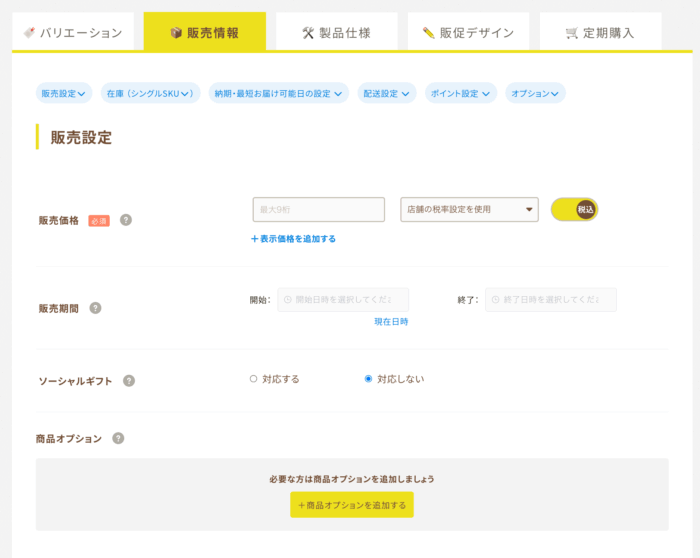
販売価格
商品価格を任意の価格で設定してください。
消費税別または消費税込み価格いずれかの表示方法を選択いただけます。
下の青色【+表示価格を追加】をクリックすると、二重価格設定をすることができます。
二重価格表示とは
表示価格とは別に値下げされたセール価格などが存在する場合に、その2つを同時に並べて表記することを指します。
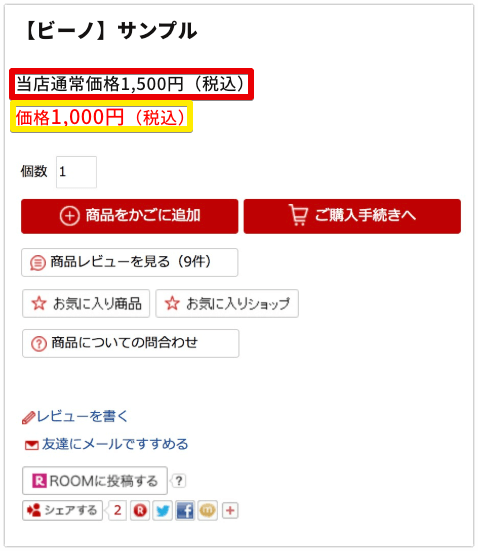
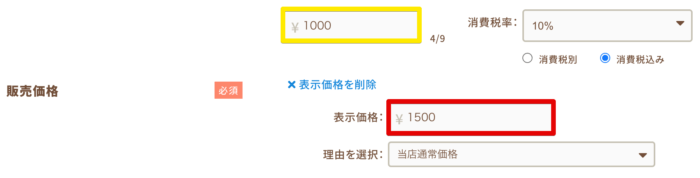
上の価格が実際に販売する価格で、下の二重価格の方は表示するだけの価格になりますのでお間違いのないよう確認をしてください!
販売期間
スーパーSALE時など、販売期間を設定することができます。
ソーシャルギフト
ソーシャルギフトに対応するかどうかを設定できます。
ソーシャルギフトの概要や仕組みについては、以下のRMS店舗運営Naviをご確認ください。
🔗 ソーシャルギフトの概要

ソーシャルギフトの設定条件
・すべてのSKUが「送料無料」に設定されている必要があります。
・「予約商品」はソーシャルギフトに対応していません。
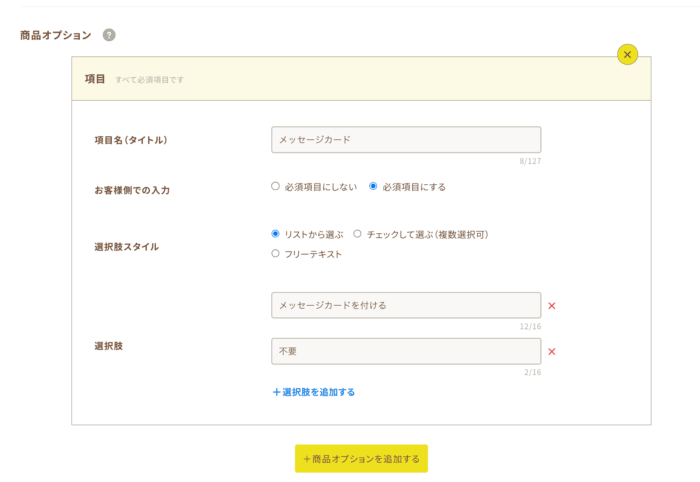
商品オプション
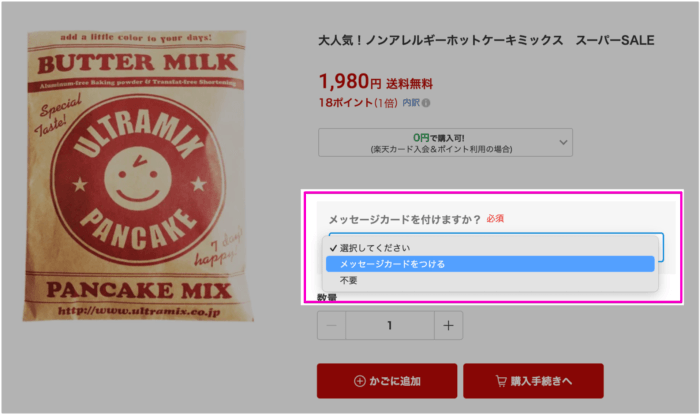
お客様が購入する際に選択可能なメニューを作成することができます!
在庫管理はできませんが、注文ボタンの上に『プルダウン式(セレクトボックス)』や『チェック式(チェックボックス)』『フリーテキスト式』のメニューを作ることができます。
1商品に対して複数のメニューを設定することが可能です。
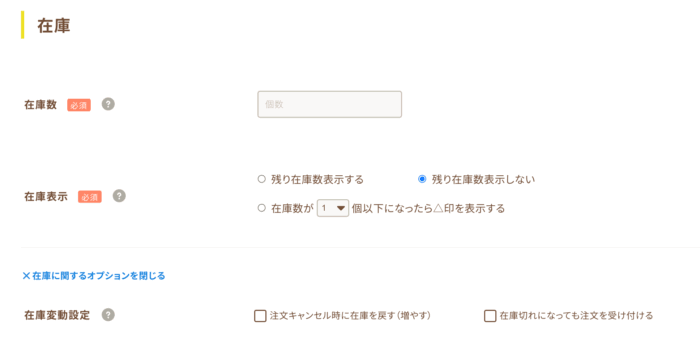
在庫設定
設定項目を確認し在庫数、在庫表示について設定します。
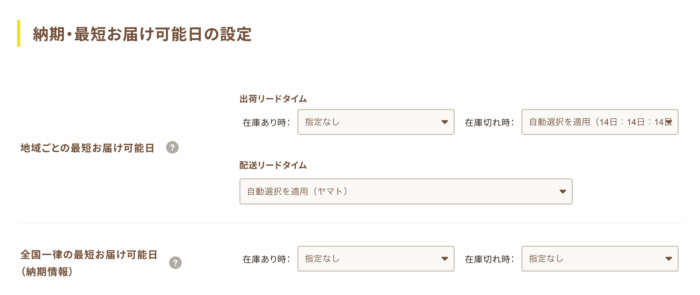
納期・最短お届け可能日の設定
最短お届け可能日を設定します。店舗様の発送設定にあわせて設定してください。
配送設定
商品ごとの配送方法、送料を設定してください。
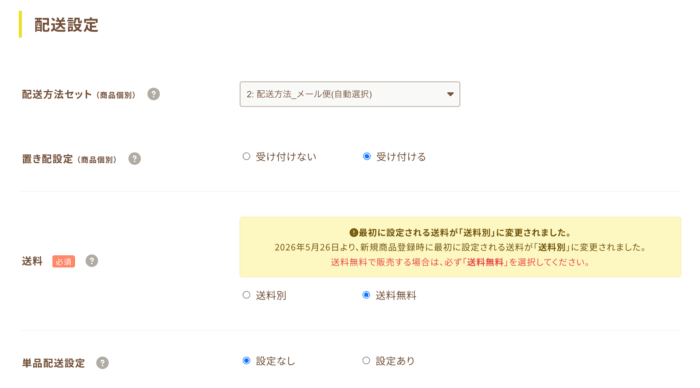
送料について
送料はデフォルト「送料別」になっています。
送料無料で販売する場合は、必ず、「送料無料」を選択してください。
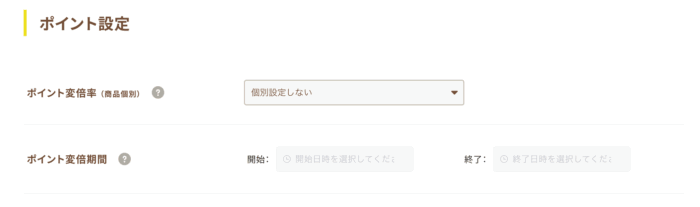
ポイント設定
商品ごとにポイント変倍を設定することができます。
2倍〜20倍を設定すると、通常1%のポイント付与率が 2%〜20% に変更されます。
また、店舗別ポイント変倍設定中に「1倍」で登録すると、ポイント変倍例外商品として登録ができます。
🛠️ 製品仕様
製品仕様では、商品のジャンルや仕様に関する情報を設定します。
主に以下の項目を設定できます。
- ジャンルID
- 商品仕様
- 追加スペック表
- カタログ情報
ジャンルIDや商品仕様は、楽天市場内で商品を探してもらうためにも重要な情報となります!
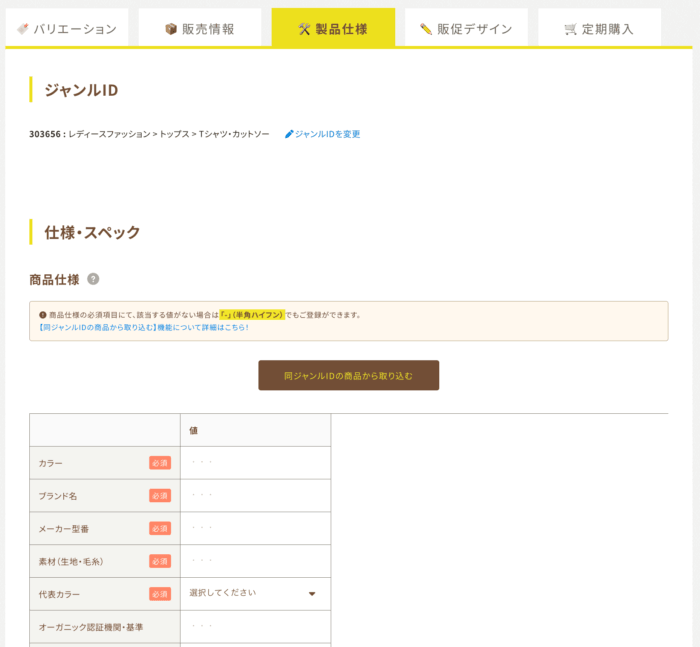
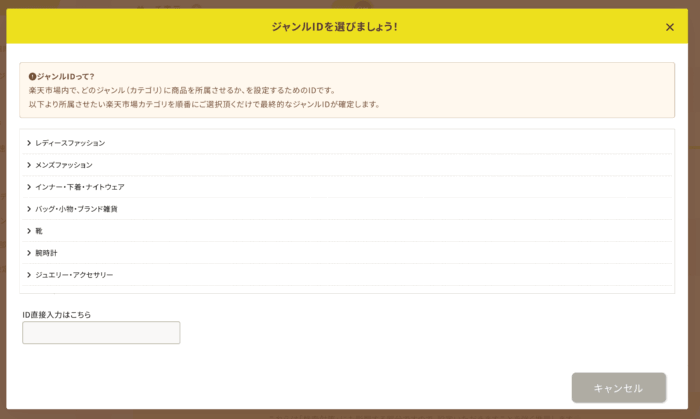
ジャンルID
楽天市場内で、どのジャンル(カテゴリ)で商品を販売するか設定します。
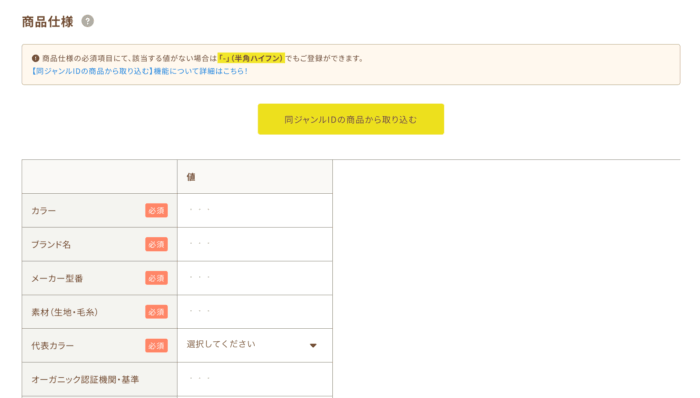
商品仕様
楽天市場でのSKU対応に伴い、設定が必須となります!
入力項目は、先に選択されましたジャンルIDごとに楽天市場側にて決められています。
楽天市場内検索にも影響してくる部分ですので、しっかり設定しておきましょう!
該当する値がない場合…
必須項目で、もし該当する値がない場合は「-」(半角ハイフン)を入力してください。
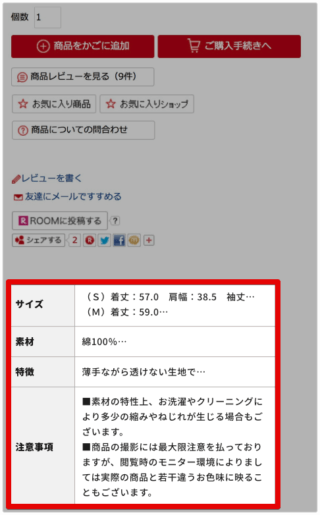
追加スペック表
楽天市場の商品仕様表とは別に、商品の詳細情報を表形式で作成することができます。
作成したスペック表はRMSのPC用商品説明文・スマホ用商品説明文に挿入されます。
追加スペック表の作り方はこちら
🔗 スペック表(商品説明表)の作り方を教えてください
カタログ情報
商品の製品コード(※)を設定することができます。
※製品コード:JAN、EAN、ISBN、UPCもしくは楽天が特別に付与したオリジナルコード
✏️ 販促デザイン
販促デザインでは、商品説明や関連商品の情報を設定します。
主に以下の項目を設定できます。
- 商品の特長(上)(RMSでの項目名:PC用販売説明文)
- 商品の特長(下)(RMSでの項目名:PC用商品説明文)
- 商品の特長(スマホ)(RMSでの項目名:スマートフォン用商品説明文)
- 関連商品の設定
商品の特徴や魅力を伝えるための説明文を作り込むエリアです。
画像やテキストを使って、購入前のお客様に商品をアピールする重要な情報です!
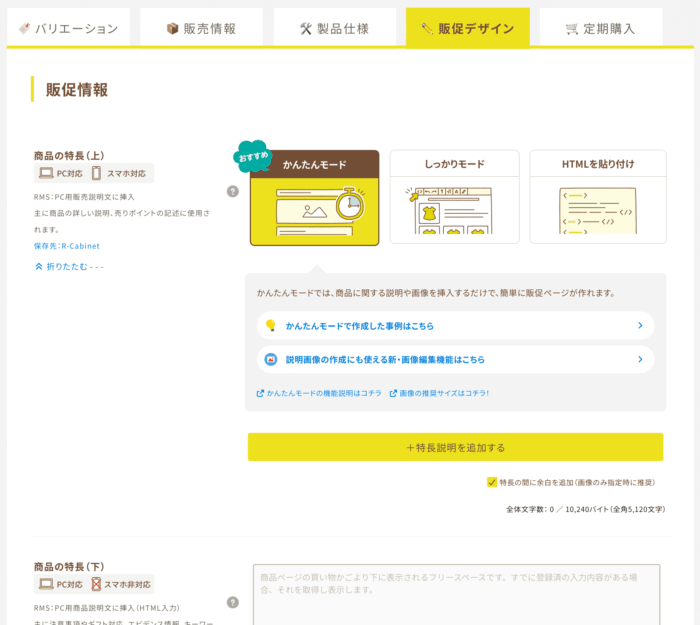
商品の特長(上)
RMSの商品登録画面にある「PC用販売説明文」を設定することができます
商品の特長は、商品登録する上で最も重要な機能になります。
ここをしっかりと使いこなすことでショップが華やかに見えるだけでなく、お客様により分かりやすい商品ページを作成でき、さらなる売上アップが期待できますよ!
【かんたんモード】,【しっかりモード】,【HTMLで貼り付け】の3種類のうちからお選びいただき、PC用販売説明文を作成できます。
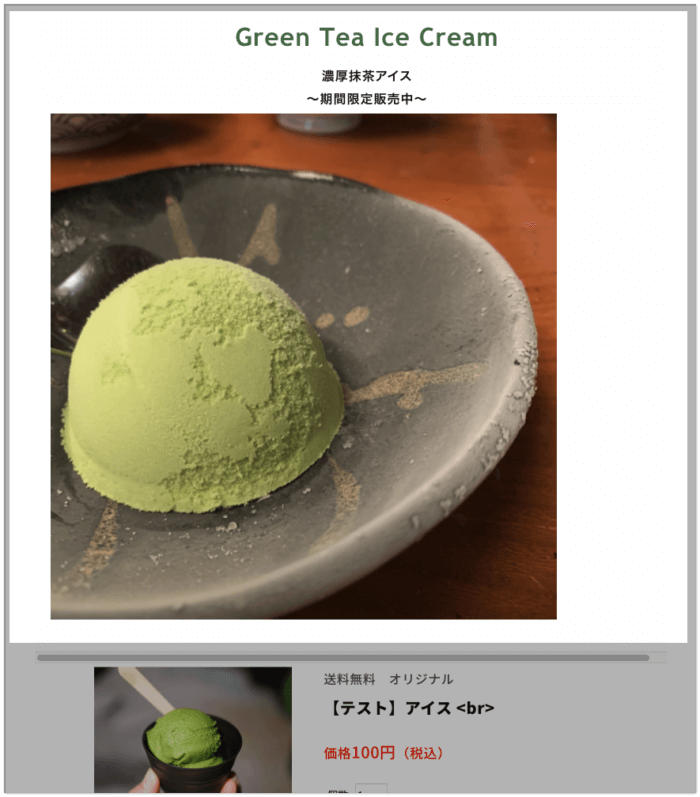
「かんたんモード」や「しっかりモード」、「HTMLで貼り付け」の機能については、次の記事で解説しています。
🔗 商品ページの販促コンテンツ(販売説明文)は作れますか?
商品の特長(下)
RMSの商品登録画面にある「PC用商品説明文」を設定することができます
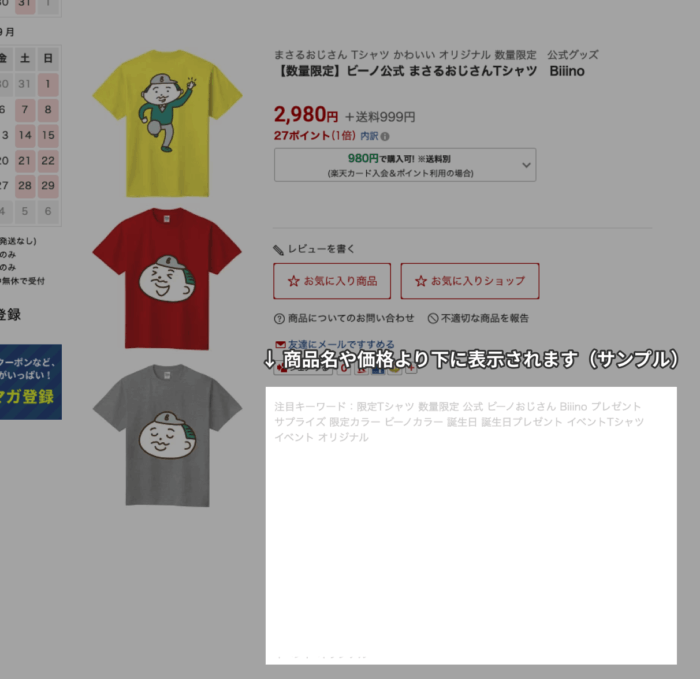
PC商品ページの下部(商品名より下の箇所)に表示されるコンテンツを作成できます。
主に、注意事項・ギフト対応・エビデンス情報(成分や実績などの根拠情報)・キーワードなどを記述する箇所です。
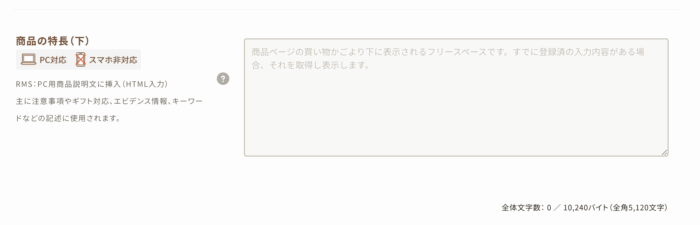
商品の特長(下)はHTMLでの記述が必要です
「商品の特長(上)」のような、かんたんモード/しっかりモードといった入力補助はありません。HTMLタグを直接入力して内容を作成してください。
商品の特長(スマホ)
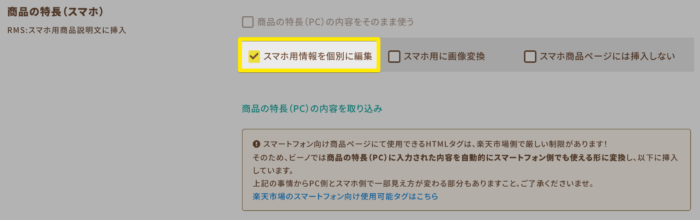
ビーノでは商品の特長(PC)をそのままスマホ商品ページへ挿入することができる仕様となっております。
そのため、初期設定の状態では、「商品の特長(PC)の内容をそのまま使う」にチェックが入っています。

スマホ用情報を個別に編集されたい場合
「商品の特長(PC)の内容をそのまま使う」のチェックを外すことでスマホ用情報の個別編集ができるようになります!
関連商品
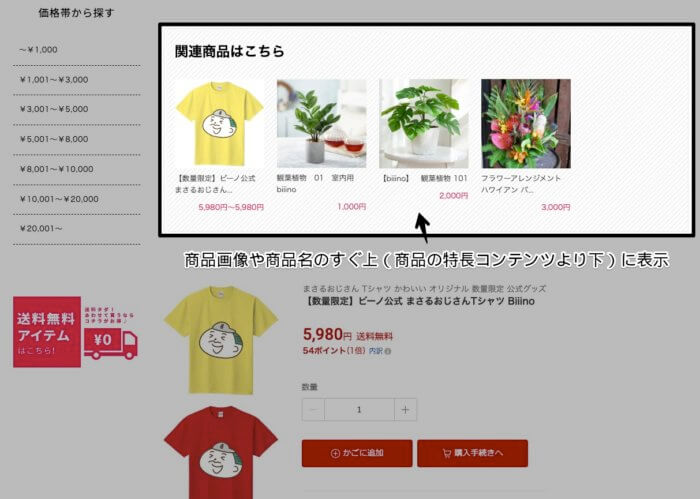
同じカテゴリーの異なる商品や、この商品と関連する商品を設定することで、回遊率を高めることができます!
完成したら
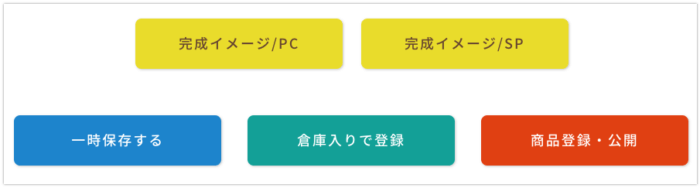
商品登録画面の入力がすべて完了したら、画面一番下の【完成イメージ/PC】【完成イメージ/SP】【一時保存する】【倉庫入りで登録】【商品登録・公開】から商品画面の確認や保存、登録が行えます。
完成イメージ/PC
PC上で表示される商品ページのプレビューです。
使用するパソコンによって見え方が変化することがありますのでご了承ください。
完成イメージ/SP
スマートフォン上で表示される商品ページのプレビューです。
こちらも機種によって見え方が変化することがありますのでご了承ください。
一時保存する
ビーノ管理画面内に、入力中の商品情報を一時的に保存できる機能です。
「まだ楽天RMSへ登録・反映したくない」ときや、「必須項目の入力がまだ完了していなくて登録できない」ときなど、いったん作業を中断したい場面で使えます。
倉庫入りで登録
こちらで商品登録をすると、作成した商品ページはお客様へ公開されずに楽天RMSの倉庫へ商品が登録されます。
商品登録・公開
入力と確認を終え、特に問題がなければこちらから商品を登録・公開してください!(お客様へ公開されます)
一時保存中の商品を編集する方法
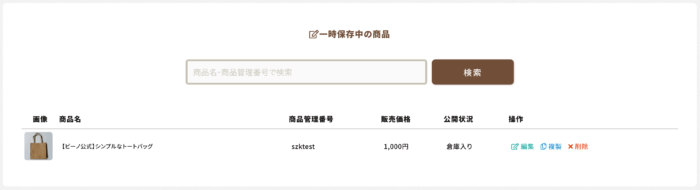
上記の【一時保存する】より商品登録を終了させた際に「一時保存中の商品」リストへ表示されます。
編集を行う際は対象の商品をクリックするだけで、前回保存されたところから続きを編集できます。
RMSへご登録済みの商品を編集する方法
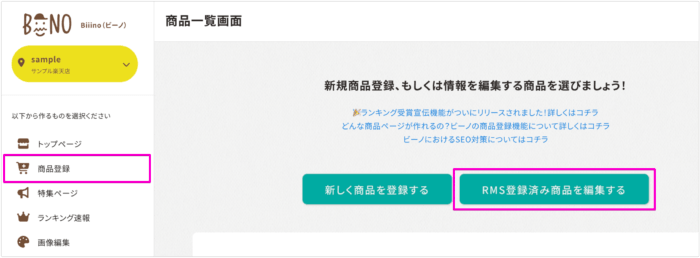
1.ビーノのトップ画面から【商品登録】をクリック、ページを開いてすぐにある緑色の【RMS登録済み商品を編集する】ボタンをクリックします。
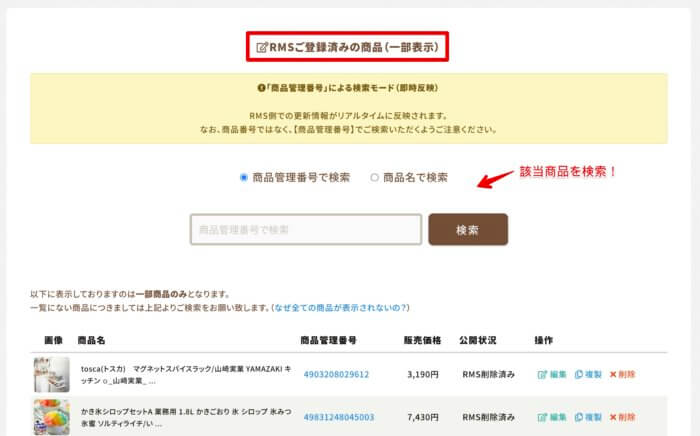
2.ページが下の方にスクロールし、「RMSご登録済みの商品」が表示されます。商品を選択 or 検索してください。
商品リストには一部の商品が表示されています。
詳細につきましては、以下のよくあるご質問をご確認ください。
🔗 「商品リスト画面」にて、登録済み商品がすべて表示されない
3.操作手順は新規登録時の手順同様です。商品の編集画面にお進みいただきましたら、新規登録時の手順を参考に編集しましょう。
⚠️ ご注意事項
1.登録済みの商品管理番号の変更はできません
「商品管理番号」は楽天市場のシステム側で商品を識別するために使用されています。
そのため、一度、RMSへご登録済みの商品の「商品管理番号」を変更することはできません。
2.ビーノのご編集内容で上書きされます
もし、ビーノでRMS登録済みの商品情報を編集した場合、ビーノ管理画面でのご編集内容で商品ページの情報が上書きされます。
その点はどうぞご注意ください。
▼ビーノとRMSの項目別反映表(一部)
| ビーノ | RMS (PC用商品説明文) | RMS (PC用販売説明文) | RMS (スマートフォン用商品説明文) |
|---|---|---|---|
| スペック表 | ○ | ○ | |
| 商品の特長(PC) | ○ | ||
| 商品の特長(スマホ) | ○ | ||
| 関連商品 | ○ | ○ |
3.スマホ用商品説明文でエラーになる可能性があります
他社ツール等でご登録された商品をスマホ商品ページへ反映した場合に発生することを確認しております。
ビーノ以外でご登録された商品については、上記のようにデフォルトで「スマホ用情報を個別に編集」する設定となっております。
もし、上記チェックを外し、スマホ商品ページへ「商品の特長(PC)」の内容を反映した場合、スマホ商品ページにて許可されていないHTMLタグが原因でエラーとなる可能性があります。
スマートフォン用商品説明文で使用不可のタグがあるとエラーになった場合は、以下のよくあるご質問をご確認ください。
🔗 スマートフォン用商品説明文で使用不可のタグがあると言われます
4.楽天RMSで編集した内容が、ビーノに反映されない項目があります
楽天RMSで商品情報を編集した場合、基本的にはビーノへ自動で反映されます。
ただし、次の3項目に関わる部分は自動反映されません。
- PC用商品説明文(ビーノの「追加スペック表」「商品の特長(下)」)
- PC用販売説明文(ビーノの「商品の特長(上)」「関連商品」)
- スマートフォン用商品説明文(ビーノの「追加スペック表」「商品の特長(スマホ)」「関連商品」)
説明文まわりはビーノ側で編集してください
上記の説明文は、ビーノ独自の入力フォームで作成する仕組みのため、楽天RMS側の変更がビーノに反映されません。楽天RMSで変更した場合は、ビーノ側でも編集してください。
なお「商品の特長(上)」のみ、楽天RMSの内容を取り込むボタンがあります。
詳しくは 楽天RMSで編集した商品情報はビーノに自動で反映されますか? を確認してください。
終わりに
商品登録機能は、楽天市場の4,000店舗以上に利用いただき、店舗評価5点満点中4.4点を獲得(※)しているビーノの主要機能で、魅力的な商品ページを効率的に作成できる人気の機能でもあります!
ビーノの仕組みを理解し設定することでよりステキな商品ページができるかと思いますので、ぜひ他の「よくある質問」も見てみてください!
※ 出典:RMSサービススクエア「Biiino」掲載ページ(2026年7月時点)
関連キーワード
商品ページ作成 SKU設定 SKU登録 商品編集 商品情報登録 販売設定 在庫登録 配送設定 商品説明文 既存商品編集