不要なデータを削除するか、容量追加を申請します。
GOLDでのファイル削除後も容量不足が解消されない場合は、こちらのよくあるご質問をご確認ください。
👉GOLDから不要なファイルを削除しても容量不足のエラーが発生します
ご質問
楽天GOLDの容量が不足しているため、ビーノで作成したページを反映できません。
ご回答
楽天GOLD(楽天市場のページや画像を保存する領域)の空き容量が不足しています。
次の順番で確認してください。
- 楽天GOLDの容量追加を申請する
- 楽天GOLD内の不要なページやファイルを削除する
- 削除後もエラーが続く場合は、さらに空き容量を確保する
まずは下記1から順にお試しくださいませ。
1.楽天GOLDの容量追加を申請する
楽天GOLDは、最大1GB まで無料でご利用いただけます。
⚠️ エンパワーメントプランの店舗様は最大100MBまで
無料ですので追加申請しておかないと損ですよ!
下記の画像を参考に楽天RMSから容量追加の申請を行いましょう。
申請手順
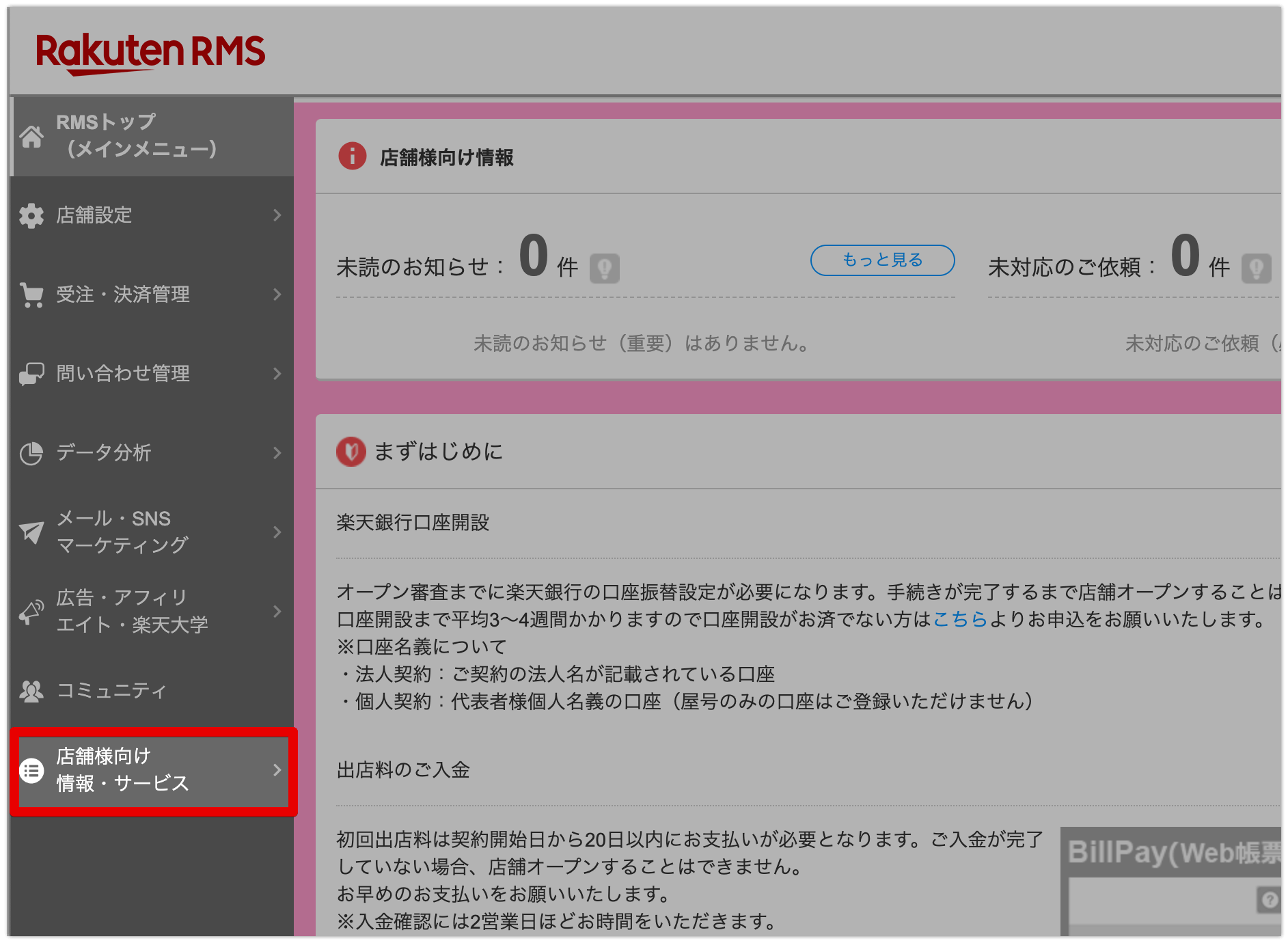
1. 楽天RMSにログインする
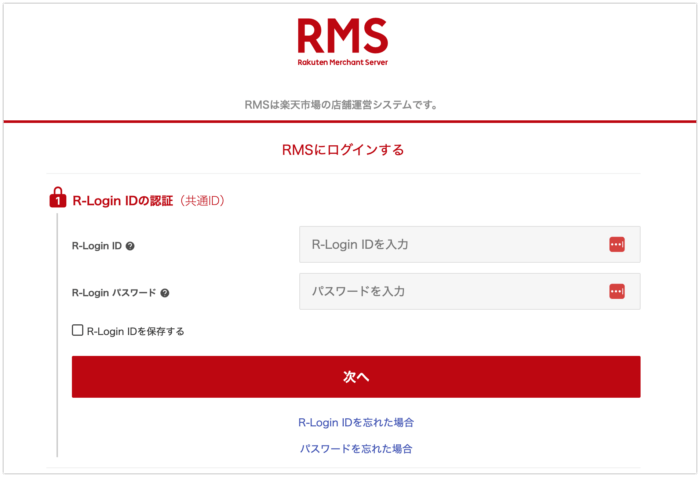
2. 【店舗様向け情報・サービス】をクリック
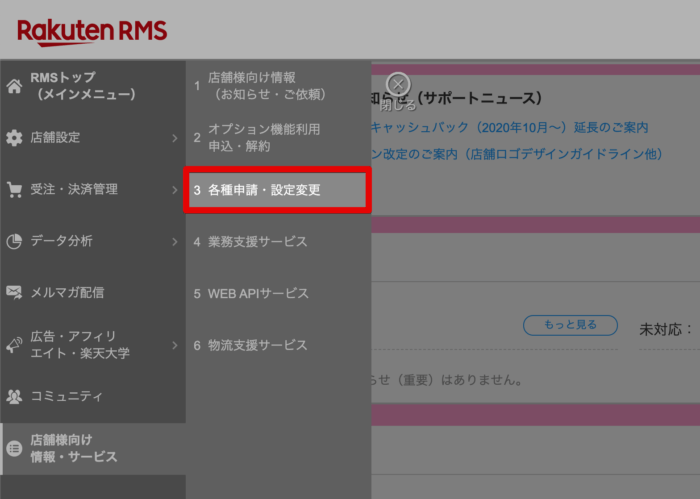
3. 【3 各種申請・設定変更】をクリック
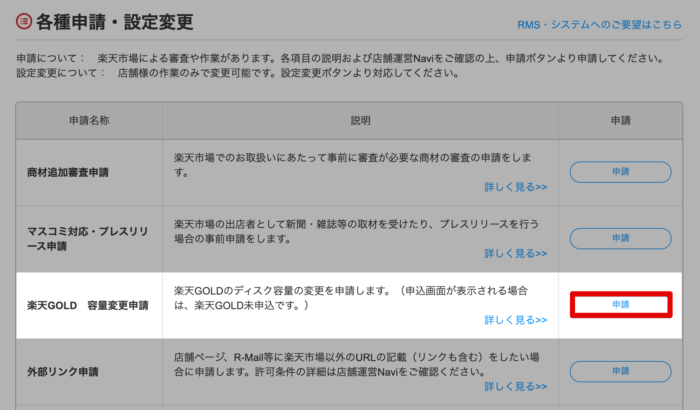
4. 「楽天GOLD 容量変更申請」にある【申請】ボタンをクリック
5. 【楽天GOLD利用容量変更申請フォーム】内の必須情報を入力
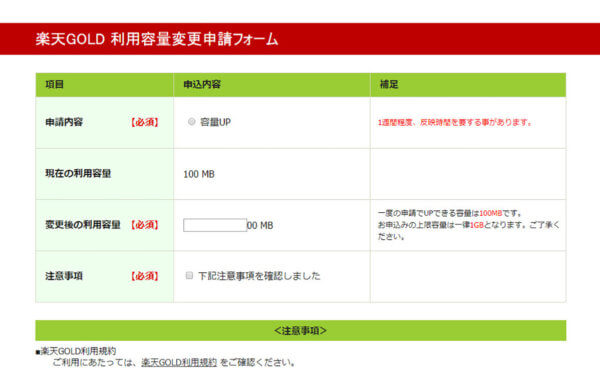
※ただし、申請から反映されるまでに10日ほどかかるといったお話を聞いておりますのでご注意ください
2.不要なページやファイルを削除する
ビーノで作成した特集ページ・共通コンテンツ・カテゴリ上部や、不要なファイルを削除します。
✅ グローバルデザイン作成時に未使用ファイルを削除する方法
こちらはグローバルデザイン反映時に使える方法となります。
1. グローバルデザインを作成後、【反映する】ボタンをクリック

2. 確認画面で「既存ファイルを削除し、全て上書きする」にチェックを入れる
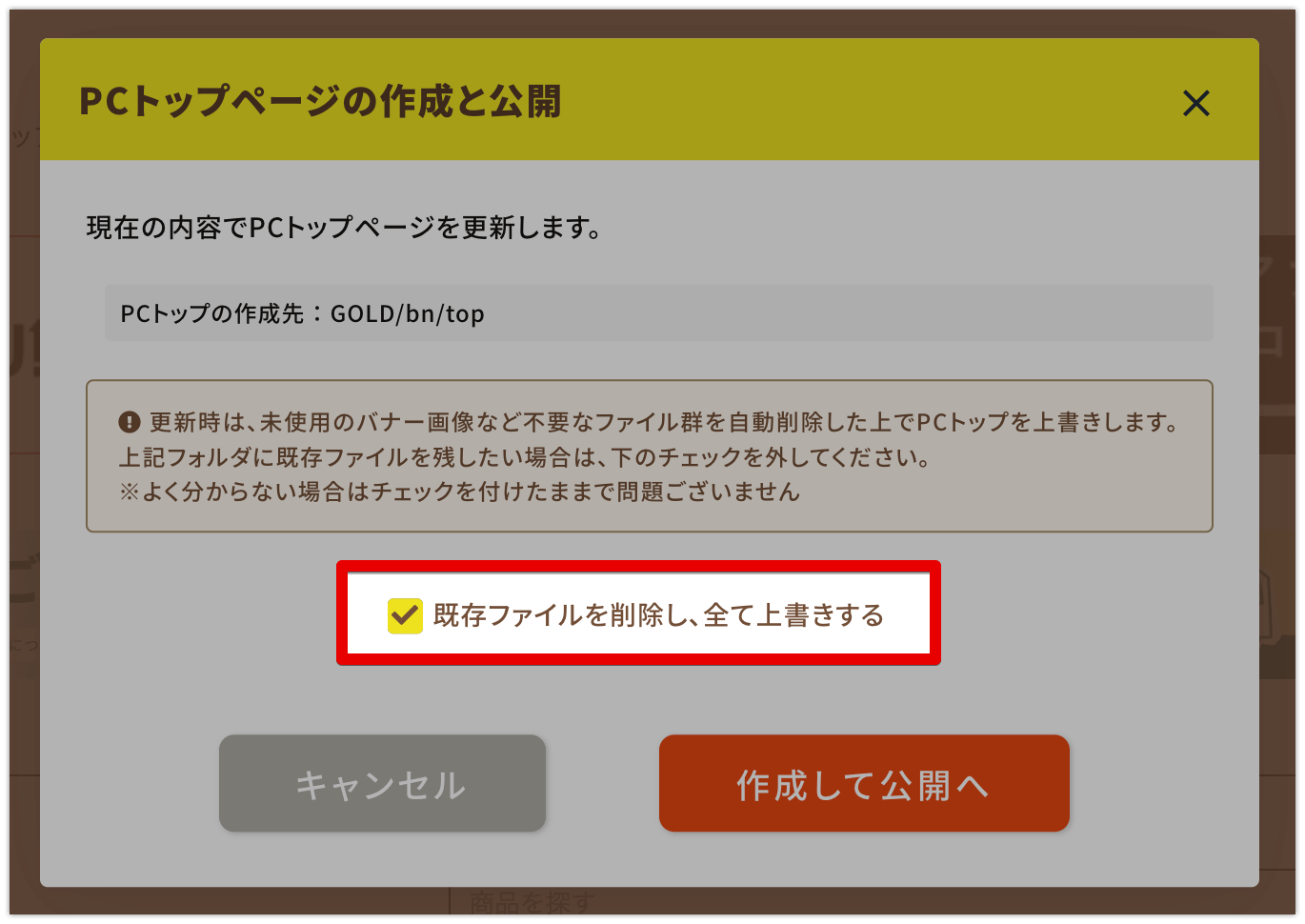
こちらにチェックを入れることで、使用されていないバナー画像(例えば、以前表示していたもの)などを削除しつつ、更新を行うことが可能です。
✅ GOLD製特集ページを作成している場合
1. GOLD製特集ページ一覧画面を開く
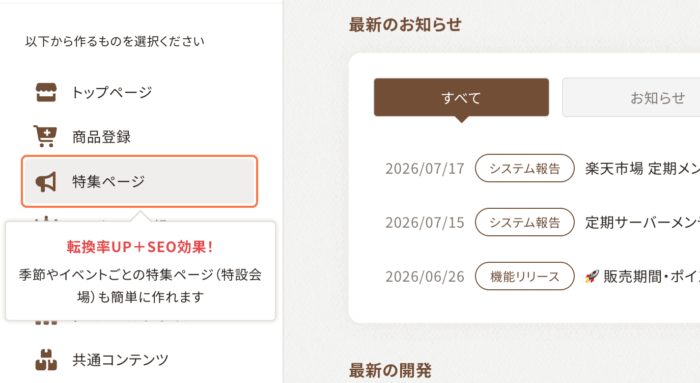
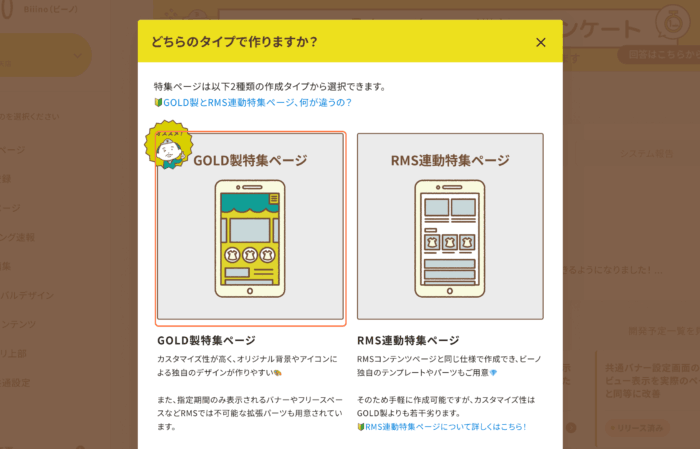
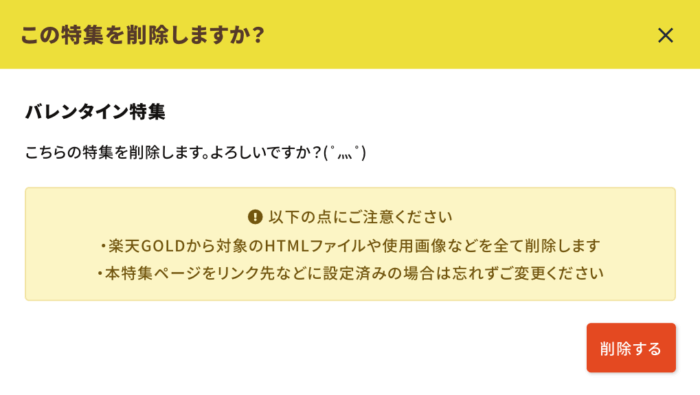
2. 不要な特集ページの【削除】をクリック
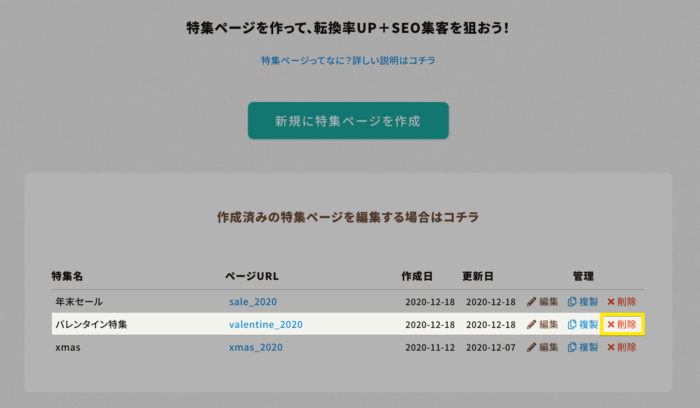
3. 削除の確認画面で注意事項を確認し、削除する
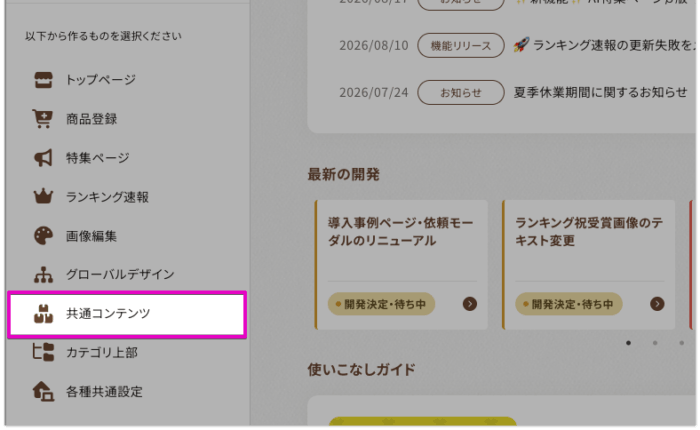
✅ 共通コンテンツを作成している場合
1. 共通コンテンツ一覧画面を開く
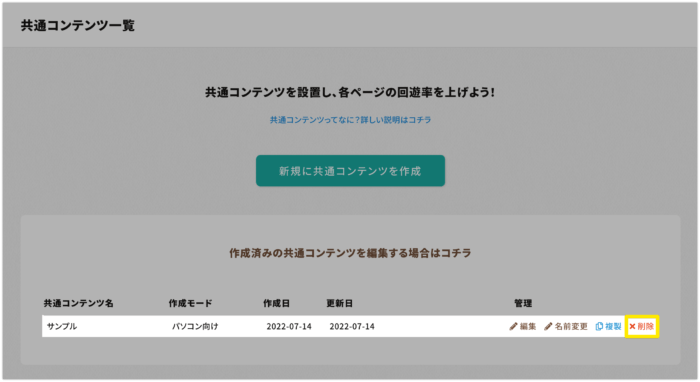
2. 不要な共通コンテンツの【削除】をクリック
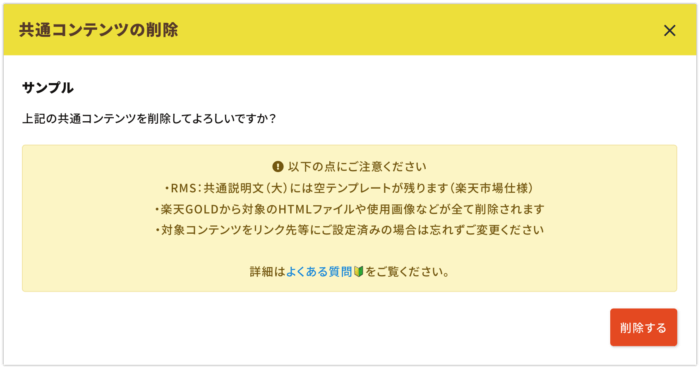
3. 削除の確認画面で注意事項を確認し、削除する
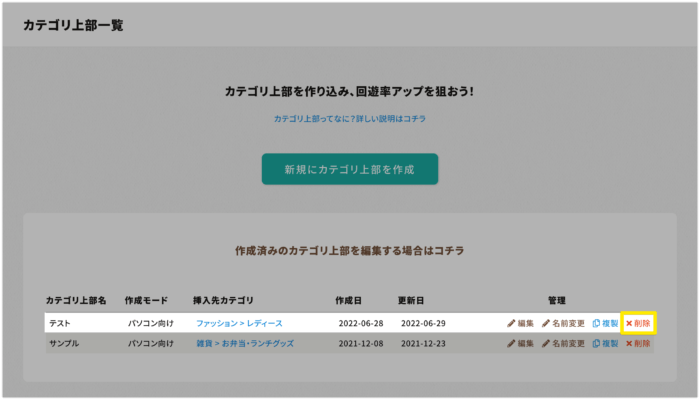
✅ カテゴリ上部を作成している場合
1. カテゴリ上部の一覧画面を開く
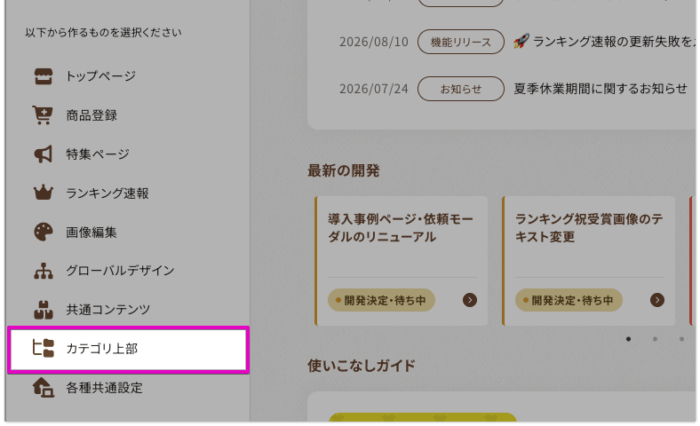
2. 不要なコンテンツの【削除】をクリック
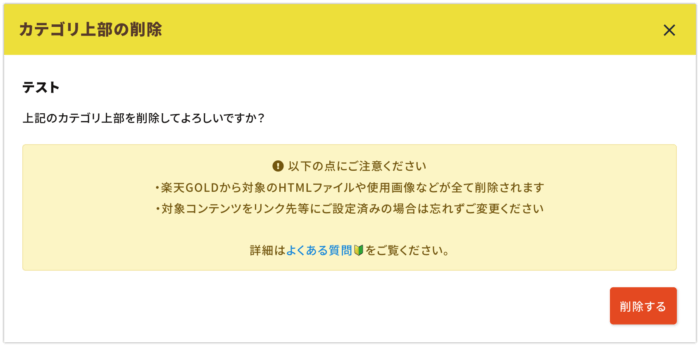
3. 削除の確認画面で注意事項を確認し、削除する
✅ 商品登録時に「スマホ用に画像変換」を選択している場合
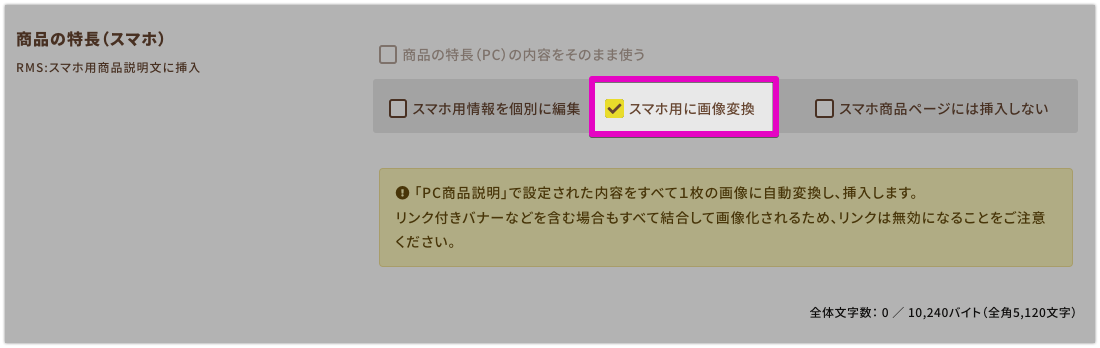
ビーノでの商品登録時に【スマホ用に画像変換】をお選びの場合は、GOLDの容量を使用しておりますため、以下よくあるご質問をご参考の上、不要な商品画像の削除をお試しいただけますと幸いです。
👉 スマホ用に画像変換で生成された画像の保存先と削除方法を教えてください
3.楽天GOLDから直接ファイルを削除する
こちらは上級者様向けの削除方法となります。
弊社からは各ソフトの使い方や設定のご案内はできかねますのでご注意ください。
Biiino(ビーノ)に限らず、他サービスや外注業者様へのご依頼などでも楽天GOLDを使用している…という場合は、様々なファイルがアップされ、容量を使用している可能性があります。
その場合、FTP接続ツールを利用することで直接楽天GOLDへとアクセスいただき、ファイル削除を行うことも可能です。
楽天GOLDへのアクセス方法
CyberDuck や WinSCP などのFTPソフトの利用が必要となります。
各FTPソフトのご利用方法につきましては、以下RMS店舗運営Naviをご参考いただけますと幸いです。
※なお、大変恐縮ではございますが、ビーノカスタマーサポートにて上記FTPソフトに関するご利用方法のご案内は行っておりません。
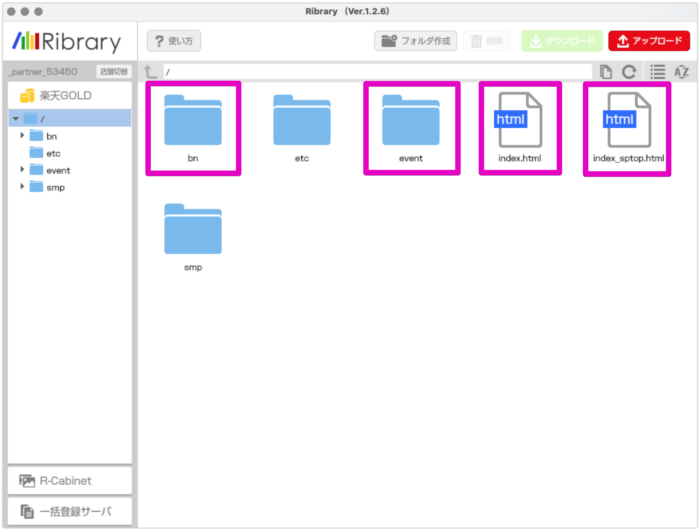
ビーノよりGOLDへアップロードしているファイルについて
ビーノでは以下ファイルを楽天GOLDへアップロードしております。
※各機能のご利用状況によりアップロードされていないファイルもございます。
そのため、以下ファイル・フォルダにつきましては削除されないようご注意ください。
- index.html ファイル
- index_sptop.html ファイル
- bn フォルダ
- event フォルダ
関連キーワード
容量不足エラー 容量オーバー GOLD 不要なファイル 不要な画像 使ってない画像 削除方法 容量がない 更新失敗