2026年1月に、楽天市場にてすべての店舗様のPCトップページが「新店舗トップページ」へ移行完了となりました。
本記事では、移行後のページ編集方法やよくあるご質問をご紹介します。
楽天市場の仕様変更に関する詳細は下記ページをご確認ください
🔰 GOLD製PCトップ終了に伴うビーノへの影響について
この記事はこんな方におすすめです💡
・「移行後にどこが変わったの?」
・「今後はどの機能で編集すればいいの?」
・「GOLD製トップページはどうなるの?」
新店舗トップページへの移行対象は「トップページ」のみです
商品ページ・カテゴリページなど、トップページ以外のヘッダー・フッター・レフトナビは、これまでのデザインで表示されます。
1. 移行後、何が変わった?
PCトップページの移行に伴い、影響が生じるのはトップページのみとなります。
商品ページやカテゴリページの共通デザイン(ヘッダー・フッター・レフトナビ)は引き続き表示することができ、編集機能が新しくなりました。
🖥 トップページ
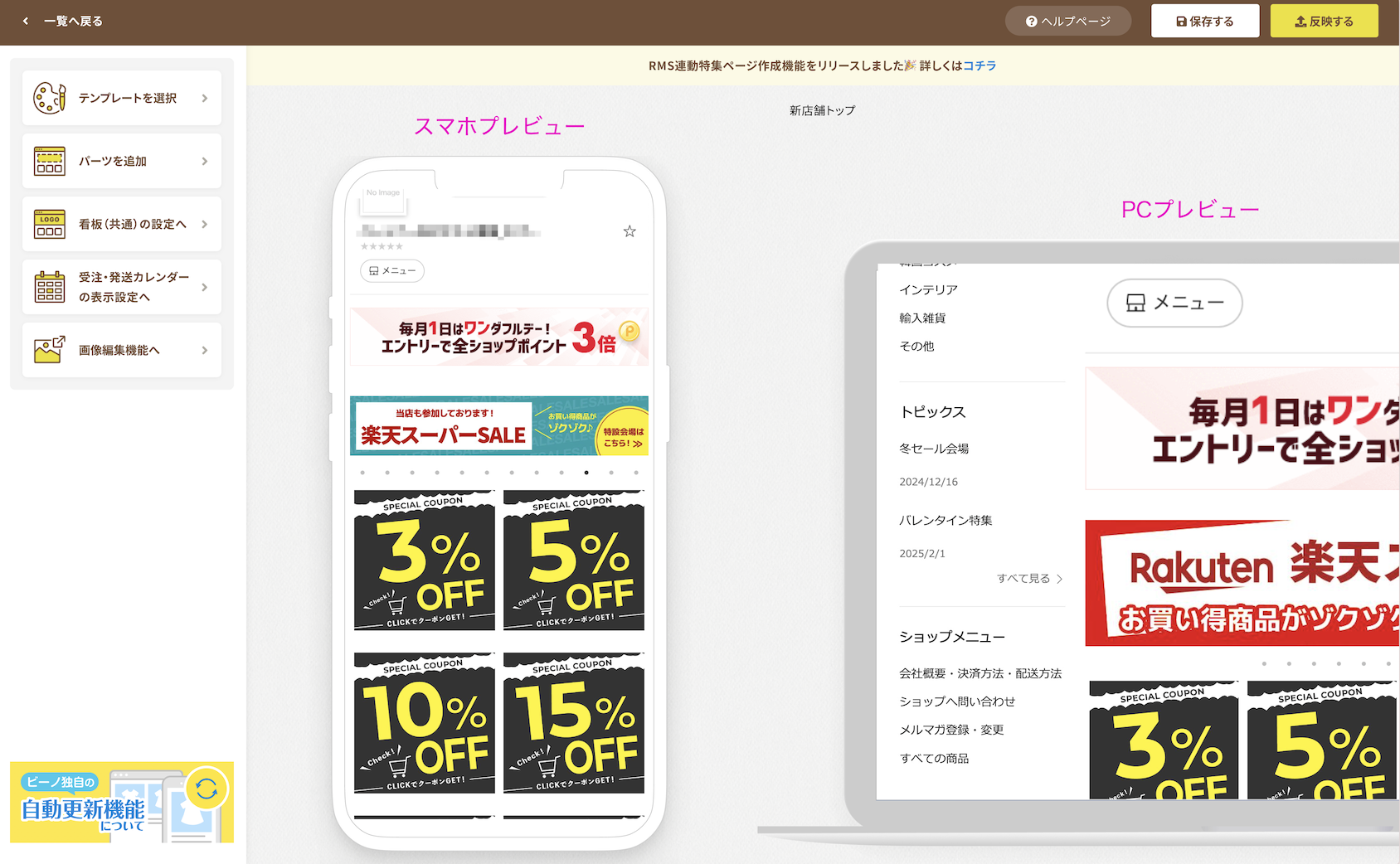
- スマホトップとPCトップが共通化されました
- スマホトップで作成したデザインが、PCにも反映されるようになりました
- 移行後は、ビーノの「トップページ」機能から作成・編集が可能です
なお、移行後のトップページ編集画面では、スマホ・PCそれぞれのプレビューを一度に確認できるようになっています!
🛍️ PC商品ページ・カテゴリページ
- これまで通り、ビーノで作成した「ヘッダー・フッター・レフトナビ」が表示されます
- ただし、編集は新しく追加された「グローバルデザイン」機能から行います
- 旧「PCトップページ」機能で作成したデザインは自動で引き継がれるため、再作成は不要です
これまでは、ビーノの「PCトップページ」機能で反映していた内容が、PC商品ページやカテゴリページのデザインにも反映されていました。
移行後は、トップページは「トップページ」機能で編集し、商品ページ・カテゴリページは「グローバルデザイン」機能で編集する形に変わりました。
2. 今後の編集方法
移行後は下記の機能で各ページを編集しましょう!
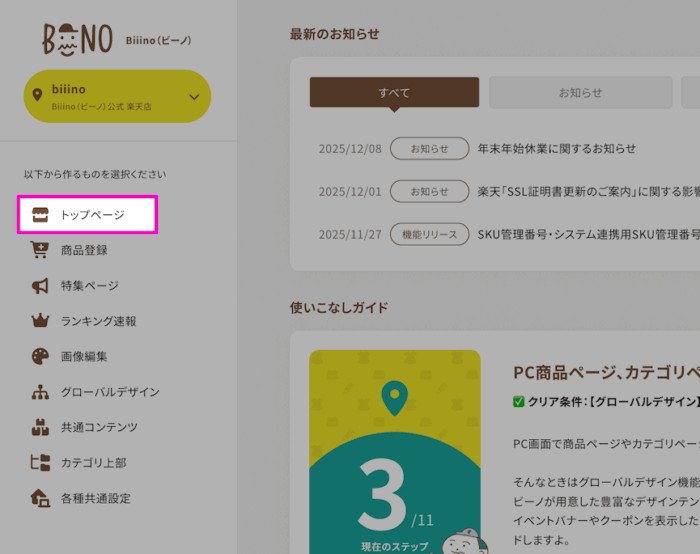
🖥 トップページ(PC/スマホ)
「トップページ」機能で新店舗トップページの作成・反映を行います。
※ 旧「スマホトップ」機能で作成された内容をもとに編集できます。
🔰 トップページ作成機能の詳細はこちらをご確認ください
🛍️ PC商品ページ・カテゴリページの共通デザイン
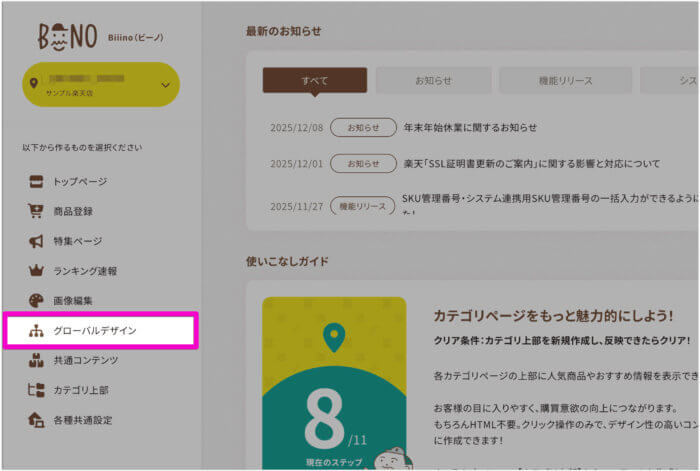
「グローバルデザイン」機能で、PC商品ページ・カテゴリページの「ヘッダー・フッター・レフトナビ」を編集・作成することができます。
なお、旧「PCトップページ」機能で作成したデザインは自動的に引き継がれますので、再作成する必要はありません 😉
🔰 グローバルデザイン機能の詳細はこちらをご確認ください
💬 よくあるご質問
Q1. GOLDは使えなくなる?
トップページ以外のGOLDページ(特集ページや共通コンテンツ等)は引き続き利用できます。
Q2. 移行後、ビーノは不要になる?
新店舗トップページの作成およびPC商品ページやカテゴリページの共通デザインは、ビーノで編集・作成できるため、引き続きご利用可能です。
また、そのほかにも商品登録機能や特集ページ作成機能もご用意しておりますため、ぜひご活用ください。
🔗 ビーノの機能紹介はこちら
https://biiino.com
Q3. 移行後、前のPCトップページに戻せる?
楽天市場側の仕様により、移行前のGOLD製トップページへ戻すことはできません。
ただし、バナーリンク形式にてGOLD製トップページの表示をご希望の場合は、こちらの記事をご確認ください。
Q4. トップページとPC商品ページ・カテゴリページのヘッダー・フッター・レフトナビを共通化できる?
トップページ移行後は、PC用の商品ページ・カテゴリページのデザインはトップページとは別に管理されるため、別々でのご編集が必要となります。
恐れ入りますが、ビーノの「グローバルデザイン」機能より、PC用商品ページ・カテゴリページのデザインを編集してください。
🔗 グローバルデザインの詳細はこちら
https://lab.biiino.com/faq/others/how-to-change-globalnavi/
※ 本件は楽天市場側の仕様によるもので、全店舗様共通の仕様となっておりますことご了承くださいませ🙏
関連キーワード
PCトップ移行後 その他ページ 商品ページデザイン カテゴリページデザイン トップページ以外 グローバルデザイン ヘッダー フッター レフトナビ