誘導バナー経由で表示できます。
なお、楽天の仕様上、直接表示はできないためご注意ください
本記事の対象店舗様
PC・スマホどちらもRMS新店舗トップに移行したけど、ビーノのGOLD製トップページを表示したい店舗様
※ 2026年1月の楽天市場による全店舗様での新店舗トップページ移行完了に伴い、ビーノではトップページ作成タイプを「RMS準拠タイプ」へ一括変更いたしました。
引き続きGOLD製トップページをご利用になりたい場合は、下記の手順でタイプを切り替えてください。
👉 移行後の全体的な変更点については「新店舗トップページ移行後のページ編集について」をご確認ください。
予めご注意いただきたいこと
GOLD製トップページの表示には、以下の制約があります。
- 楽天の仕様上、GOLD製トップページを直接表示することはできません。
- 誘導バナーを経由しての表示となります
- 新店舗トップページへの移行後は、トップページをPC用・スマホ用と分けて作成することはできません。
- スマホ用に作成したトップページがPCでも表示されます
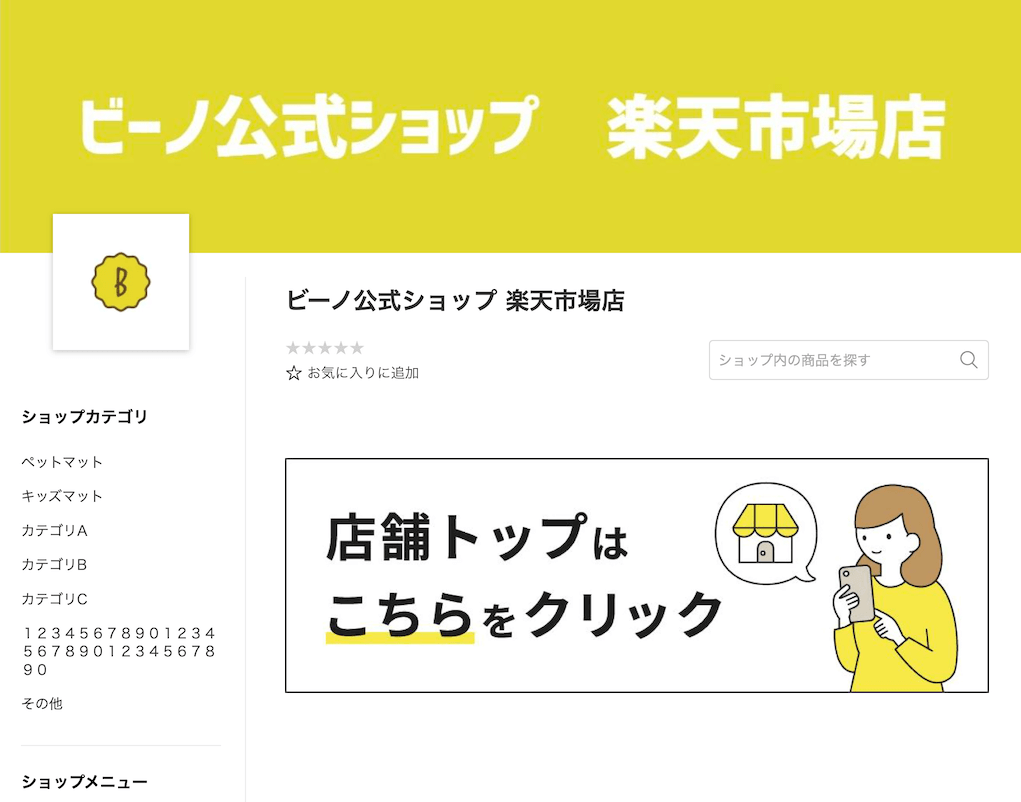
▼誘導バナー設定イメージ(PCトップ)
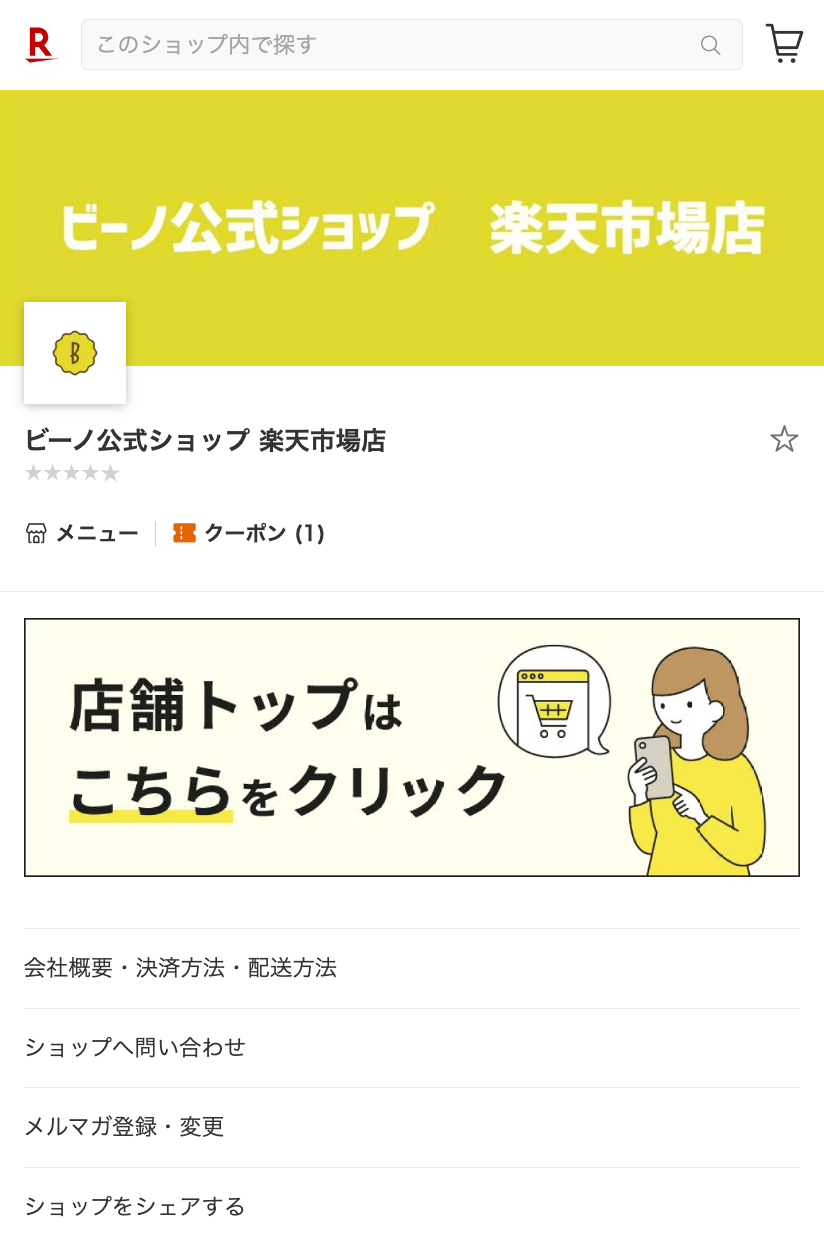
▼誘導バナー設定イメージ(スマホトップ)
トップページ作成タイプって?
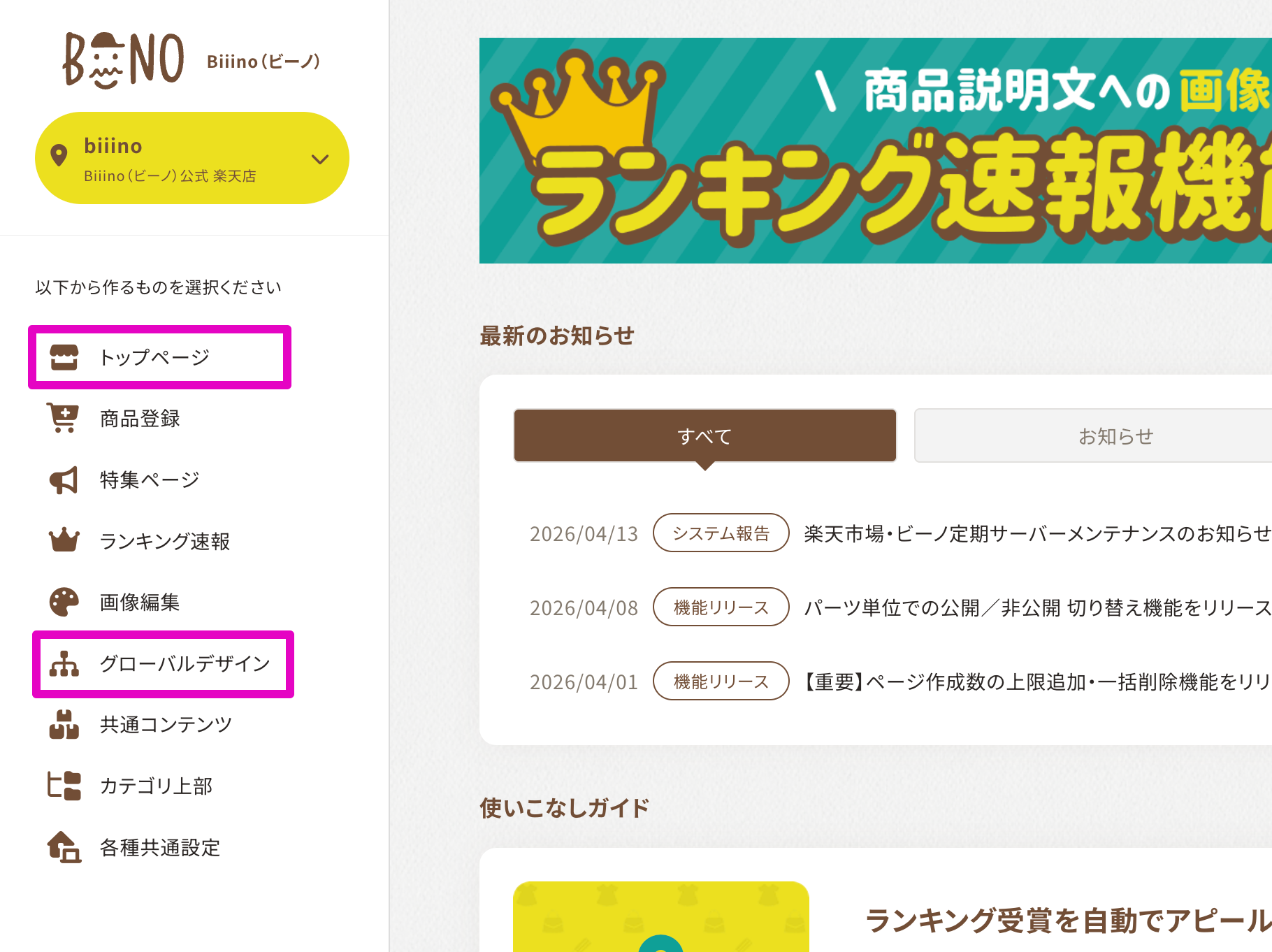
ビーノでは、トップページの作成タイプによって管理画面のメニュー表示が異なります。
例)「スマホ→PC連動型 新店舗トップページ『RMS準拠タイプ』」選択時の表示
そのため、「新店舗トップページに移行したけど、やっぱりビーノで作成したGOLD製トップページを編集して表示したい!」といった場合は、こちらの記事をご参考に、
- トップページ作成タイプの切り替え
- 誘導バナーの設定
をお試しください。
トップページ作成タイプの変更方法
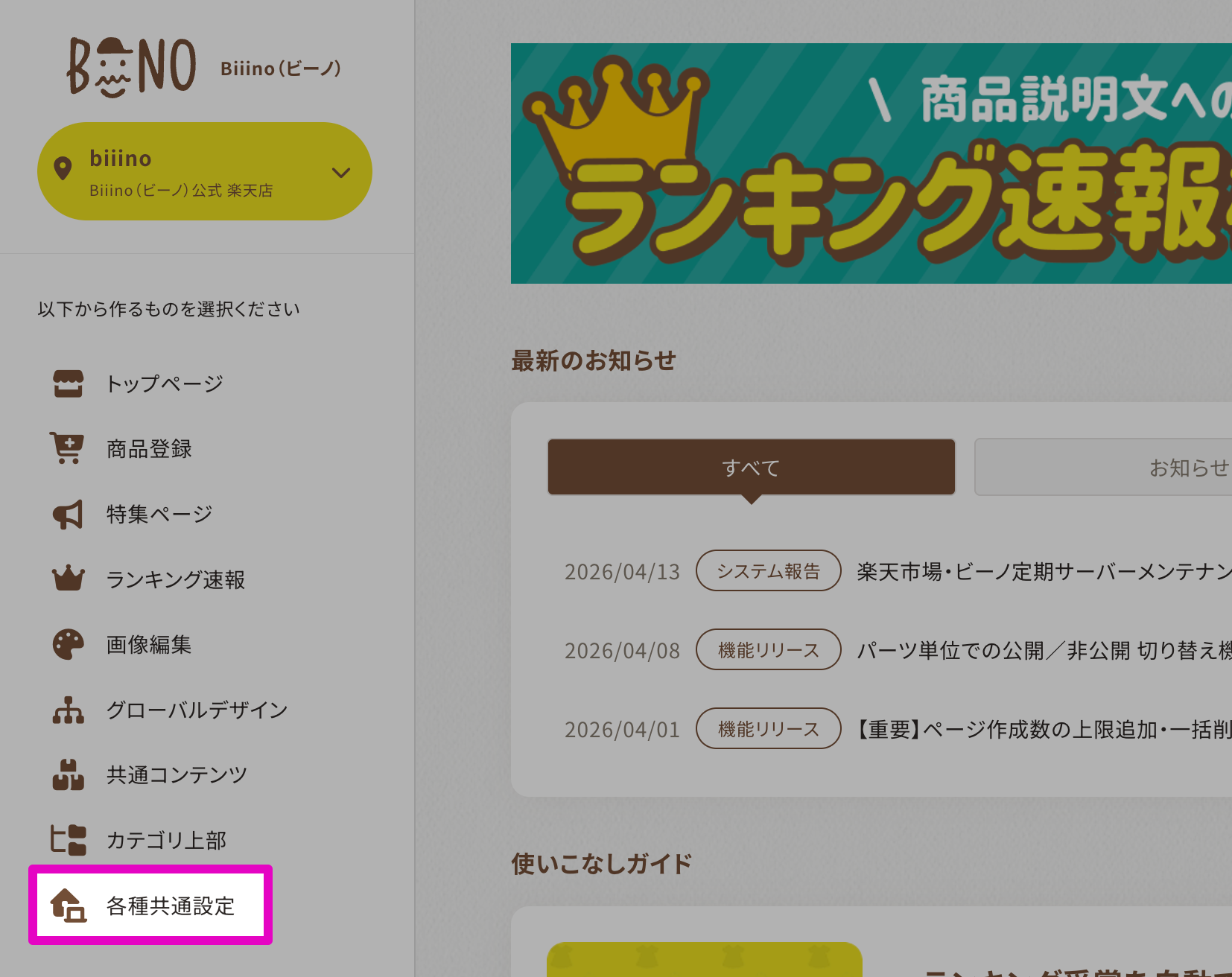
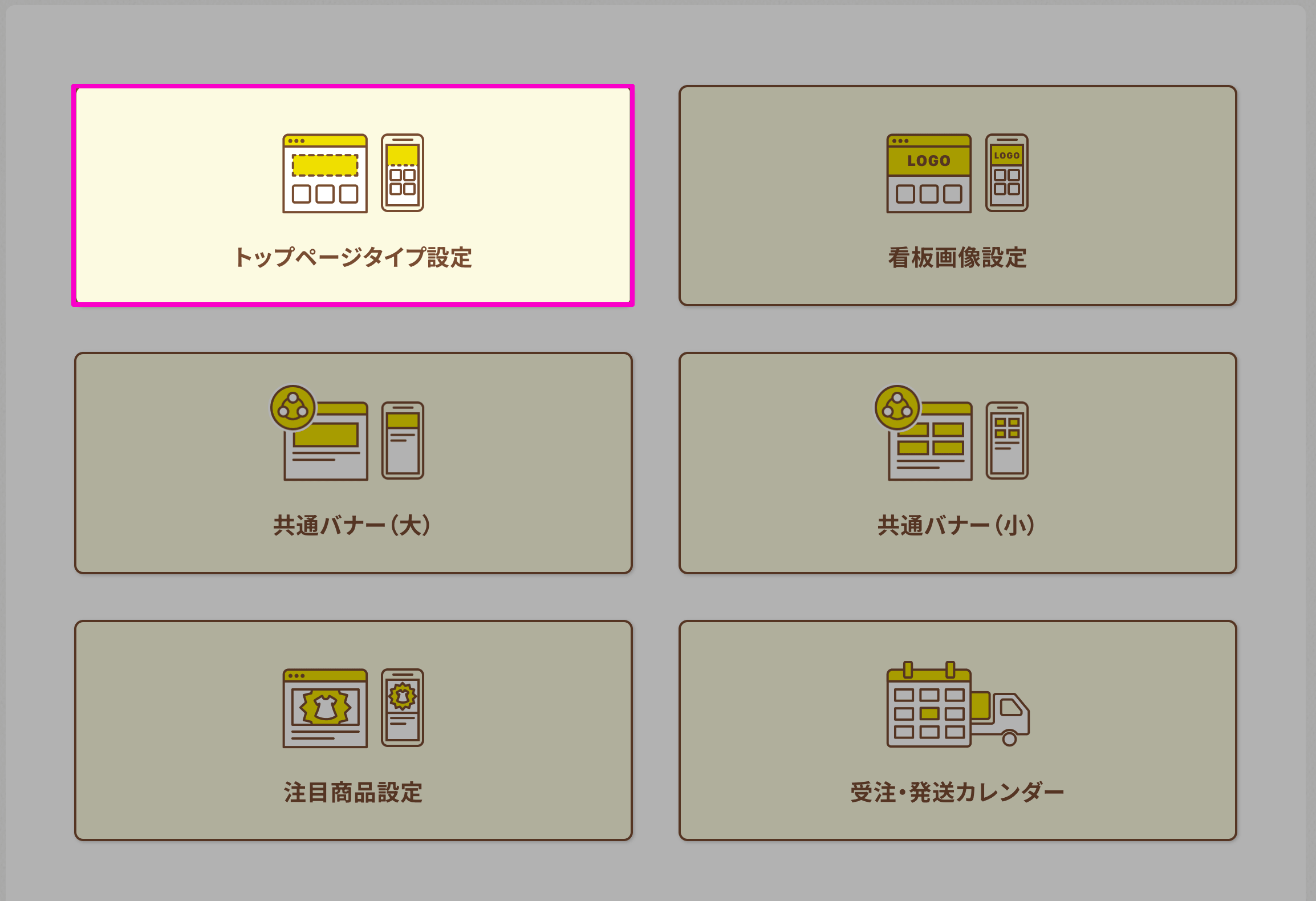
1. ビーノ管理画面の左メニューより「各種共通設定」をクリック
2. 「トップページタイプ設定」をクリック
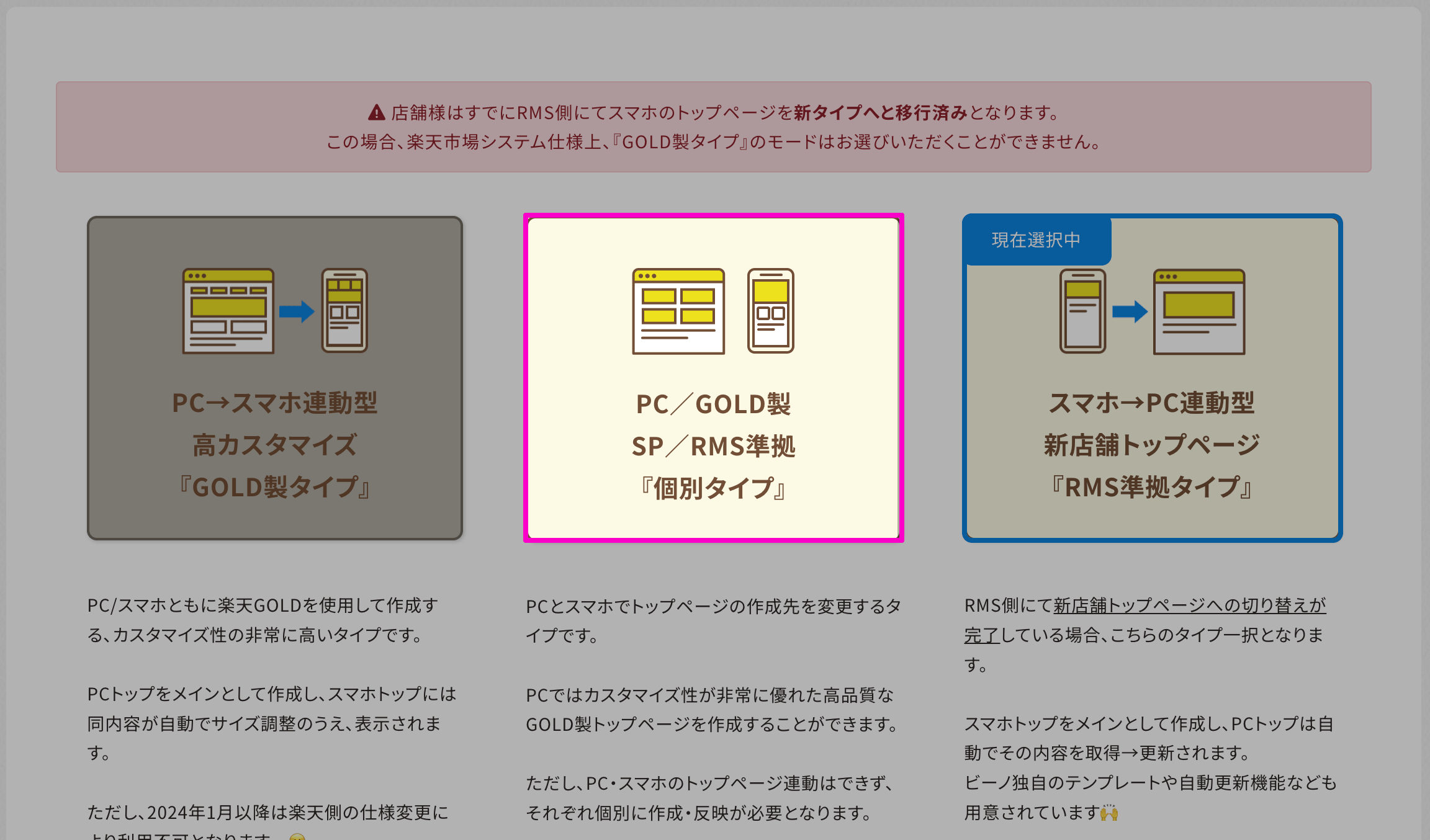
3. 中央の「PC/GOLD製 SP/RMS準拠 個別タイプ」をクリック
トップページ作成タイプを切り替えましょう。
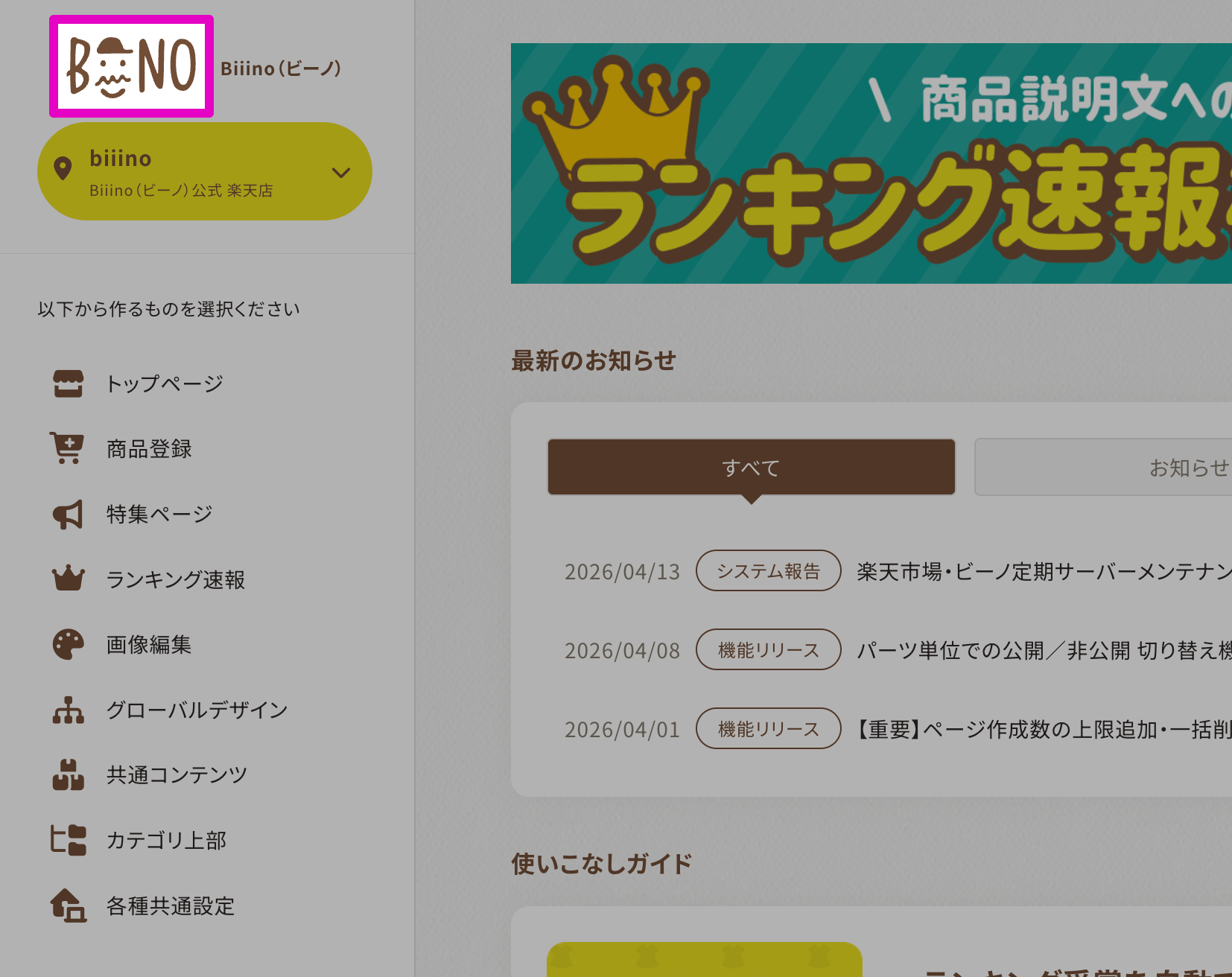
4. 左上の「Biiino」のロゴをクリック
作成タイプを切り替えた後、メニュー表示を更新するために一度管理画面トップに戻りましょう。
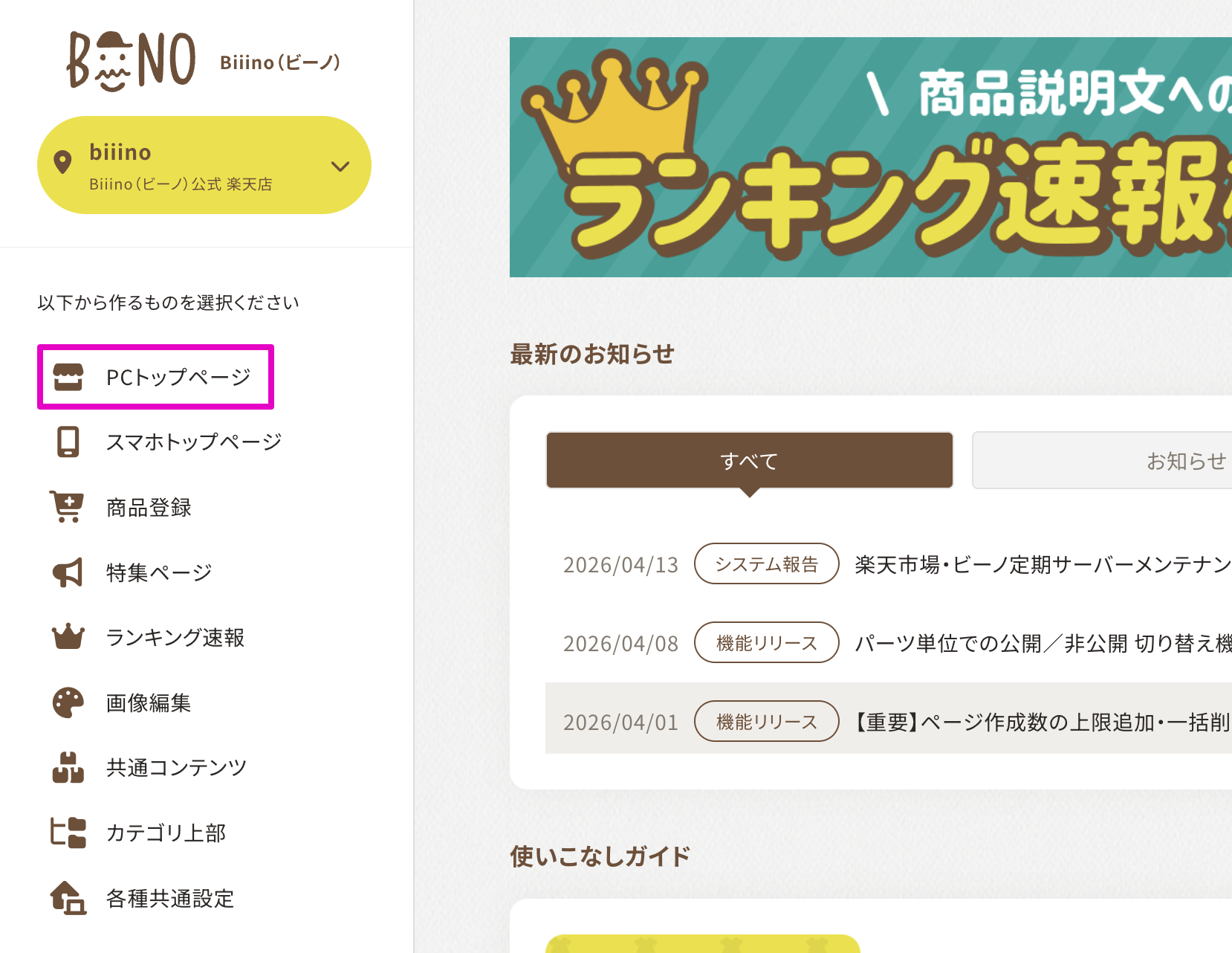
5. 左メニューに「PCトップページ」機能が表示されます
「PCトップページ」機能より、GOLDを利用したトップページの編集ができます
誘導バナーの設定方法
新店舗トップページへの移行後にビーノのGOLD製トップページを表示するためには、新店舗トップページに誘導バナーを設定する必要があります。
詳しくは以下よくあるご質問をご確認ください🙏
🔗 新店舗トップページにGOLD製トップページへの誘導バナーを設定する方法
関連キーワード
RMS準拠 新スマホトップ GOLDトップページ GOLD製トップ ビーノのトップページ 表示方法