エラー内容に応じて確認・修正することで、次回の受賞時に反映されるようになります。
本記事は以下のような店舗様におすすめです。
- ランキング速報の自動更新失敗レポートが届きました。祝受賞画像の挿入に失敗しているようですが、どうしたらいいですか?
- ランキング速報画面で「更新履歴CSV」をダウンロードしたら、失敗している履歴がありました。どうしたらいいですか?
- 受賞画像が反映されていません。なぜですか?
エラー内容の確認方法
まず、エラーの内容を確認しましょう。
確認方法は2つあります。
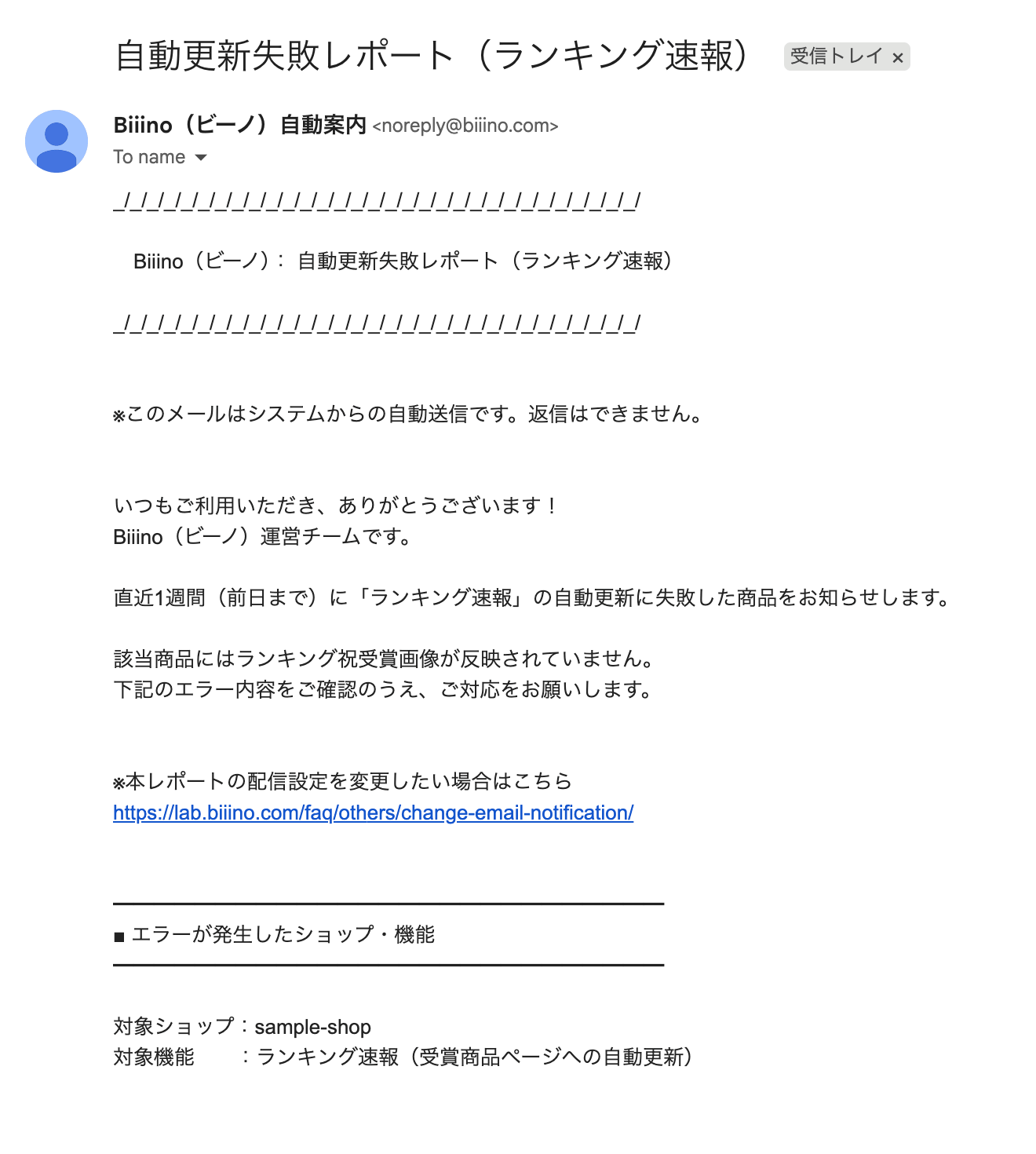
1. 「Biiino(ビーノ):自動更新失敗レポート」のメールを確認する
メール本文に記載されたエラー内容をご確認ください。 ただし、メールに記載されるのは直近30件のみです。
メールの受信設定を確認する方法はこちら
🔗 自動配信メールを停止する方法を教えてください
2. ランキング速報の設定画面から「更新履歴CSV」をダウンロードする
メールより多くの件数を確認したい場合や、メールが届いていない場合はこちらをご利用ください。
直近1か月分の更新履歴を確認できます(それより前の履歴は確認できません)。
更新履歴CSVのダウンロード方法はこちら
🔗 ランキング速報機能での更新履歴CSVを出力する方法
エラー内容を確認できたら、下記の一覧から該当するエラーを探し、対処方法をお試しください。
ショップ全体に影響するエラー
R-Cabinetの容量上限エラー
💬 表示されるメッセージ
Cabinetへの祝受賞画像の追加に失敗しました。
Cabinetの容量が上限に達している可能性があります(最低700KB程度必要)。
不要な画像を削除いただくか容量を確保してください。
💡 対処方法
R-Cabinet内の不要な画像を数枚削除し、容量を確保してください。
R-Cabinetでの画像削除方法は、以下のRMS店舗運営Naviをご確認ください。
🔗 画像を削除する
R-Cabinetの新規フォルダ作成エラー
💬 表示されるメッセージ
Cabinetへの新規フォルダ作成に失敗しました。
RMSで定められたフォルダ作成上限数に達している可能性があります。
不要な画像フォルダを削除する等で対応してください。
💡 対処方法
画像フォルダをいずれか1つ削除する必要があります。
不要な画像フォルダがないか確認し、削除してください。
R-Cabinetでのフォルダ削除手順
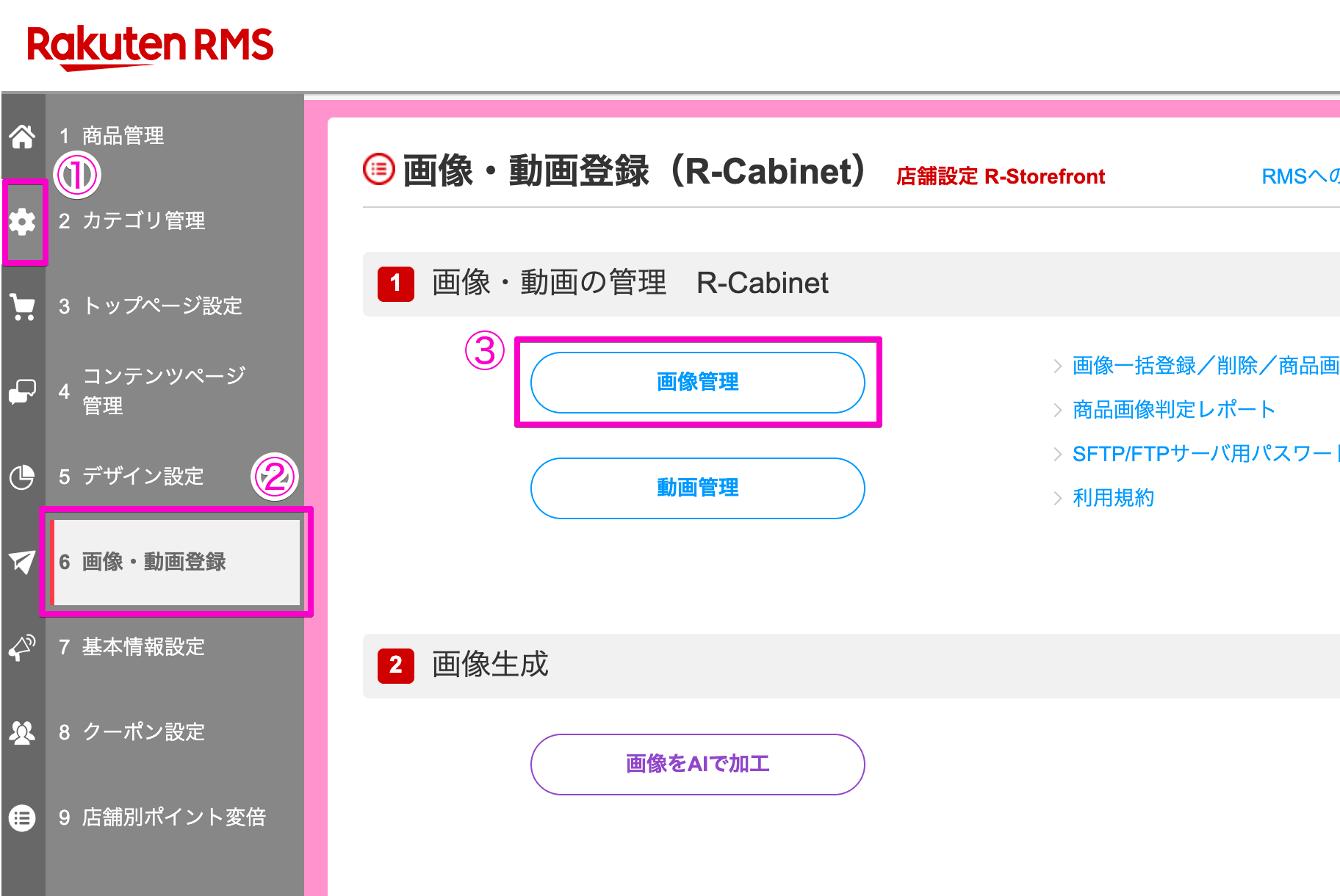
1. RMS > 店舗設定 > 6 画像・動画登録 > 画像管理 と進む
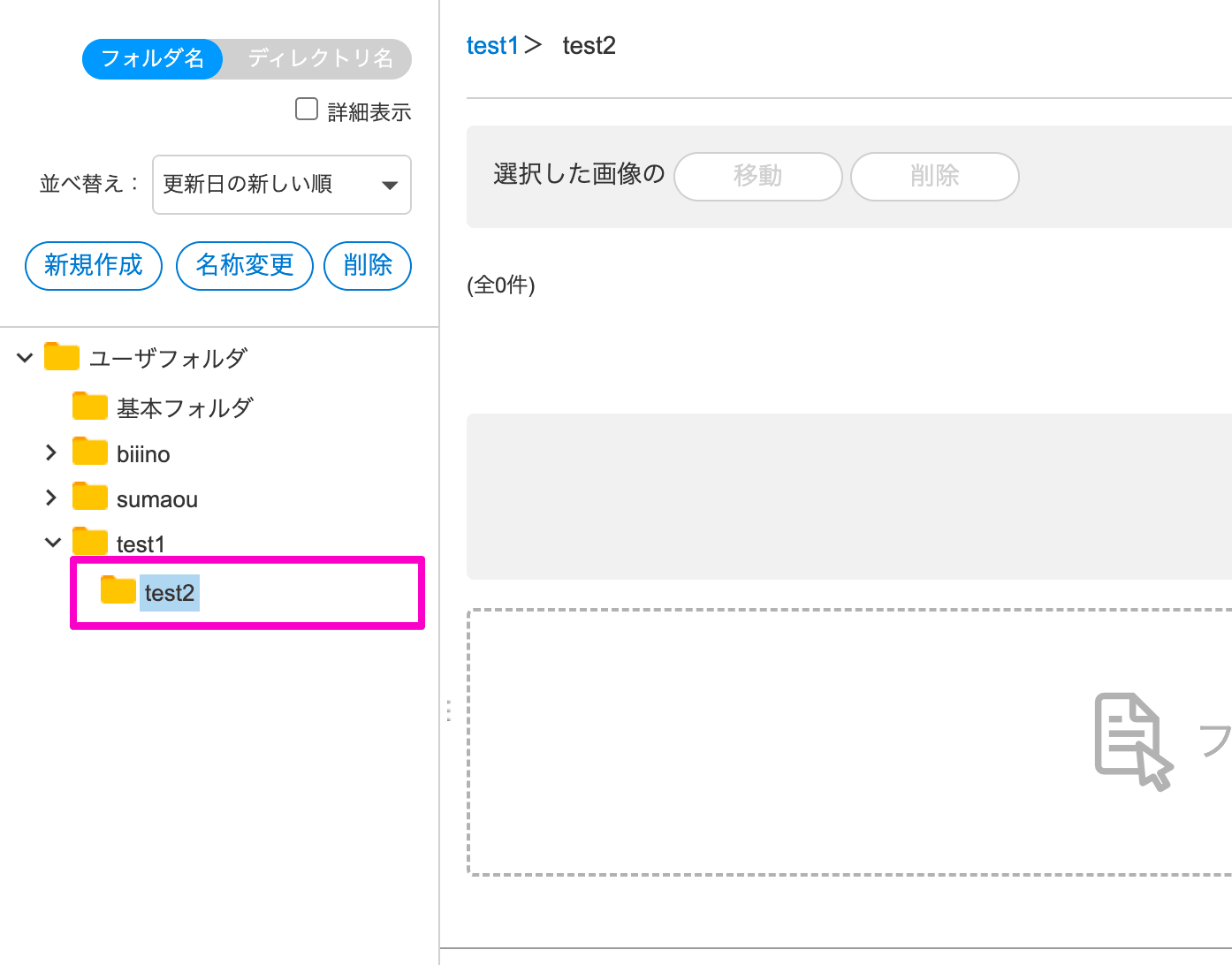
2. 左のフォルダ一覧から不要なフォルダを選択
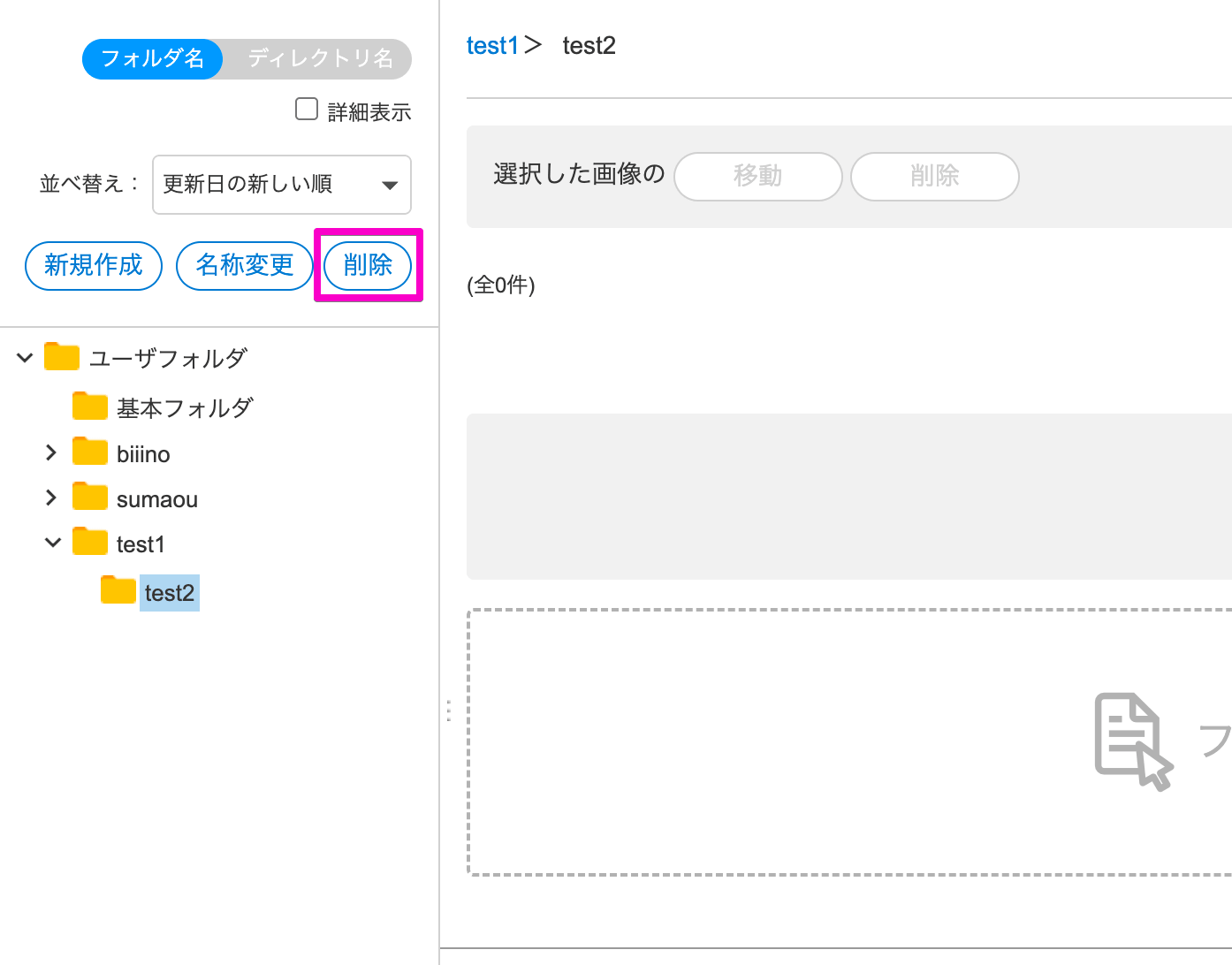
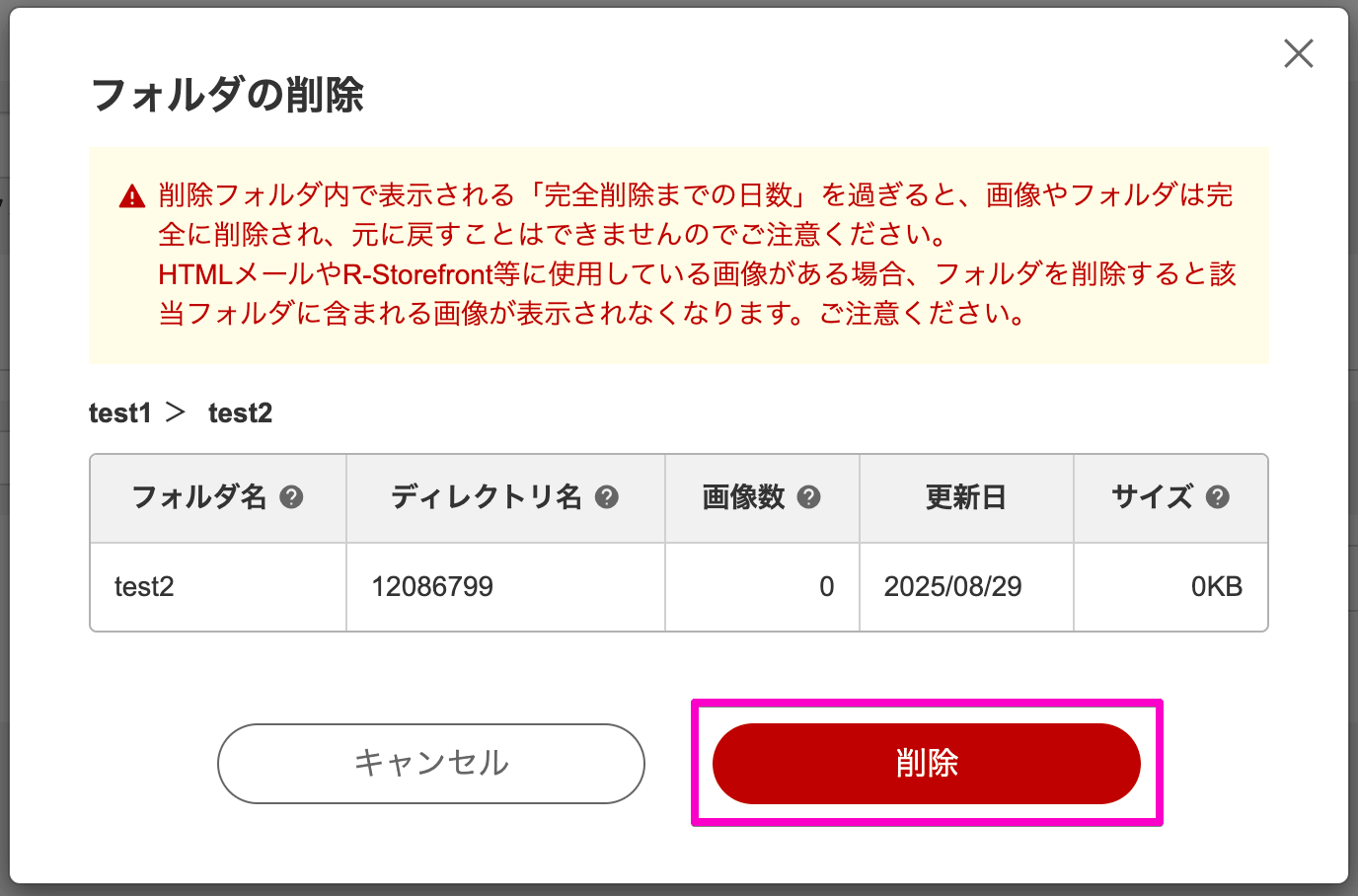
3. 「削除」をクリック
↓
ライセンスキーの認証エラー
💬 表示されるメッセージ
ご登録のライセンスキーで認証エラーが発生しました。
ライセンスキーの更新が必要な可能性があります。
💡 対処方法
ビーノの管理画面へログインすると、ライセンスキー更新画面が表示されます。
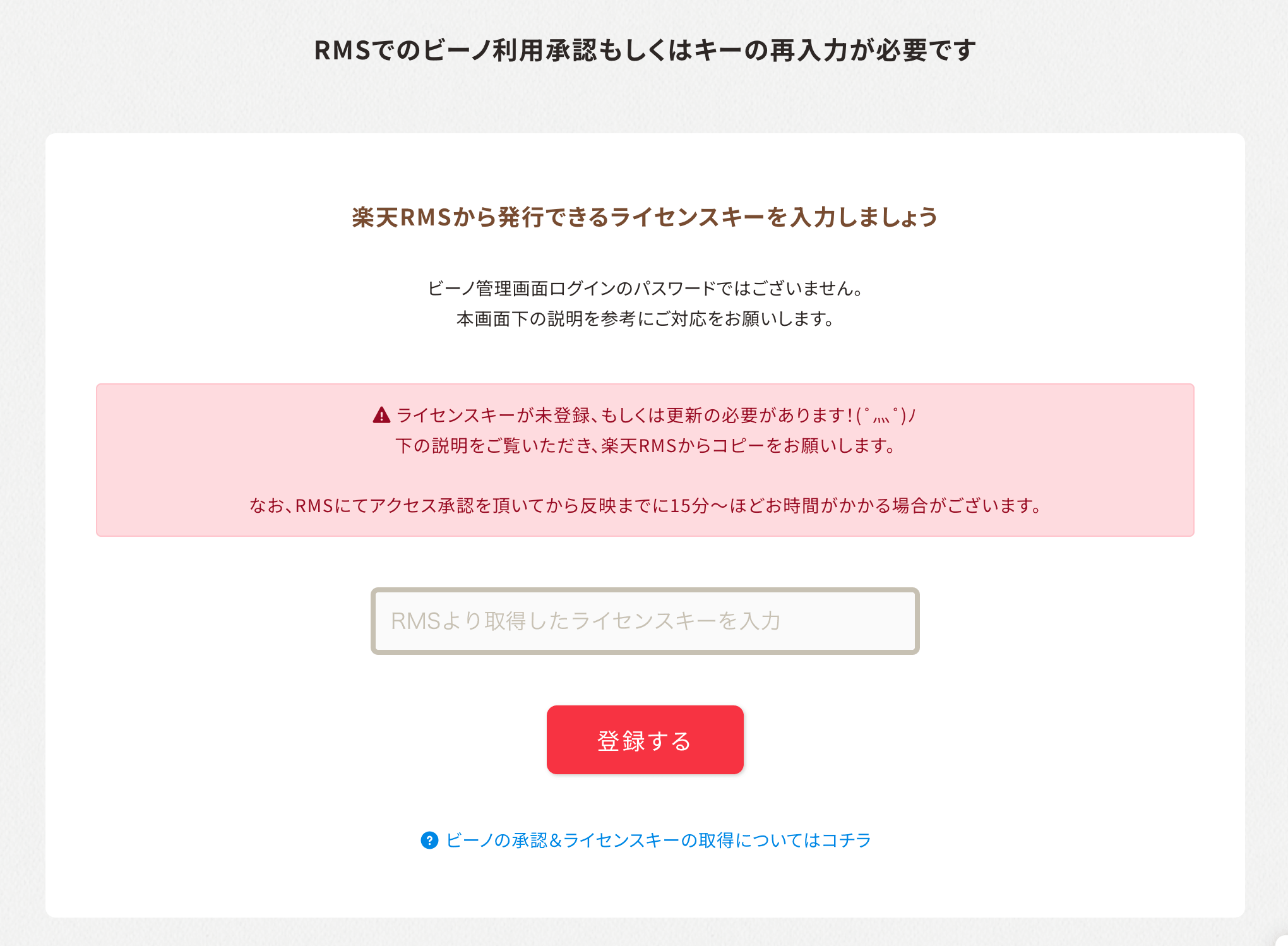
以下よくあるご質問の手順に沿って、ライセンスキーを最新の状態に更新してください。
🔗 楽天市場でのAPI追加承認のお願いと承認手順について
解消しない場合は、カスタマーサポートまでご連絡ください。
商品ごとに発生する反映エラー
商品画像の枚数上限エラー
💬 表示されるメッセージ
商品画像の指定枚数が、20枚の上限(RMS仕様)に達していました。
祝受賞画像を追加する場合、商品画像のいずれか1枚を削除する必要があります。
💡 対処方法
祝受賞画像を追加する場合は、商品画像のいずれか1枚を削除してください。
ビーノで商品画像を削除する方法
1. 商品登録機能を開く
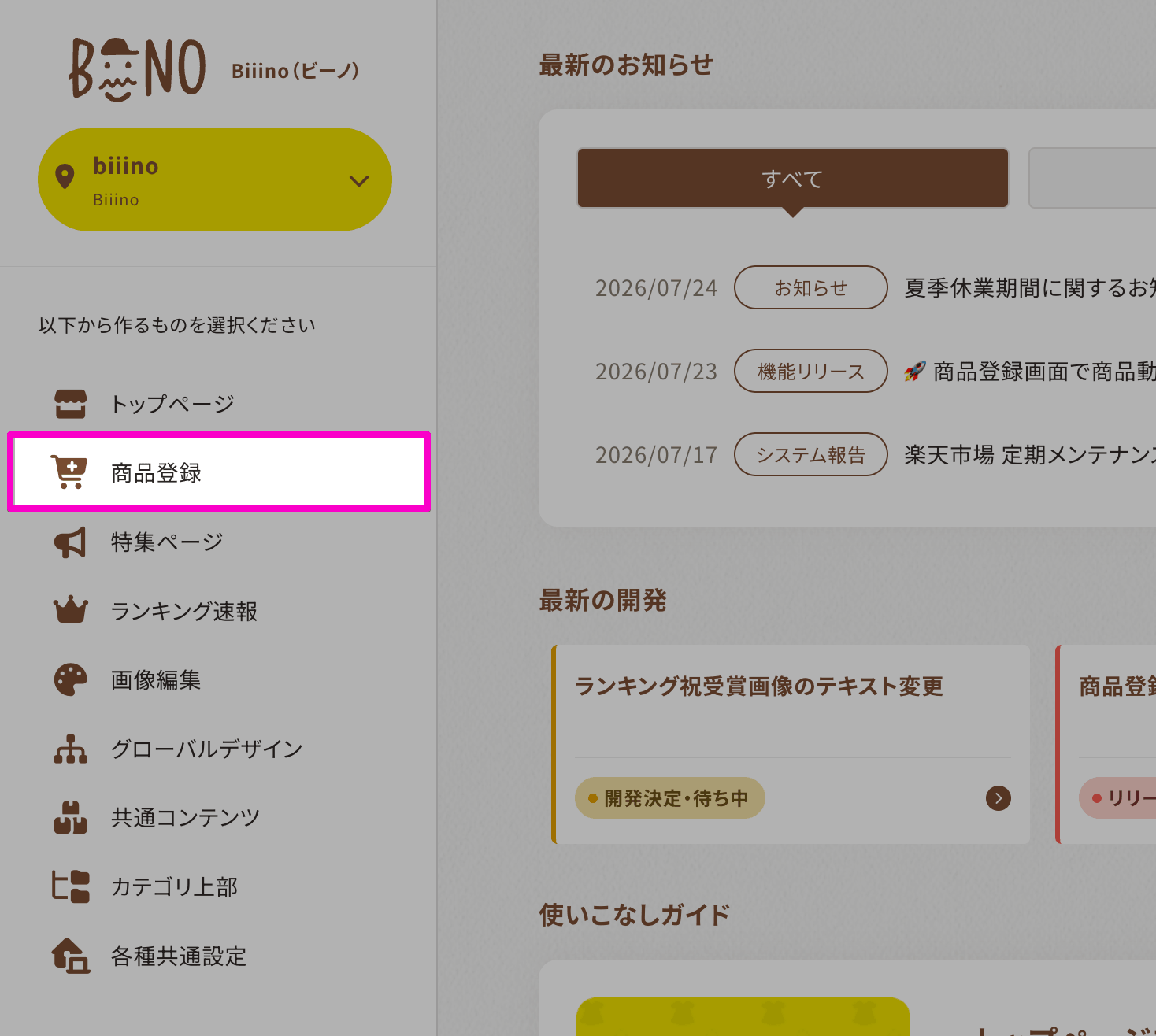
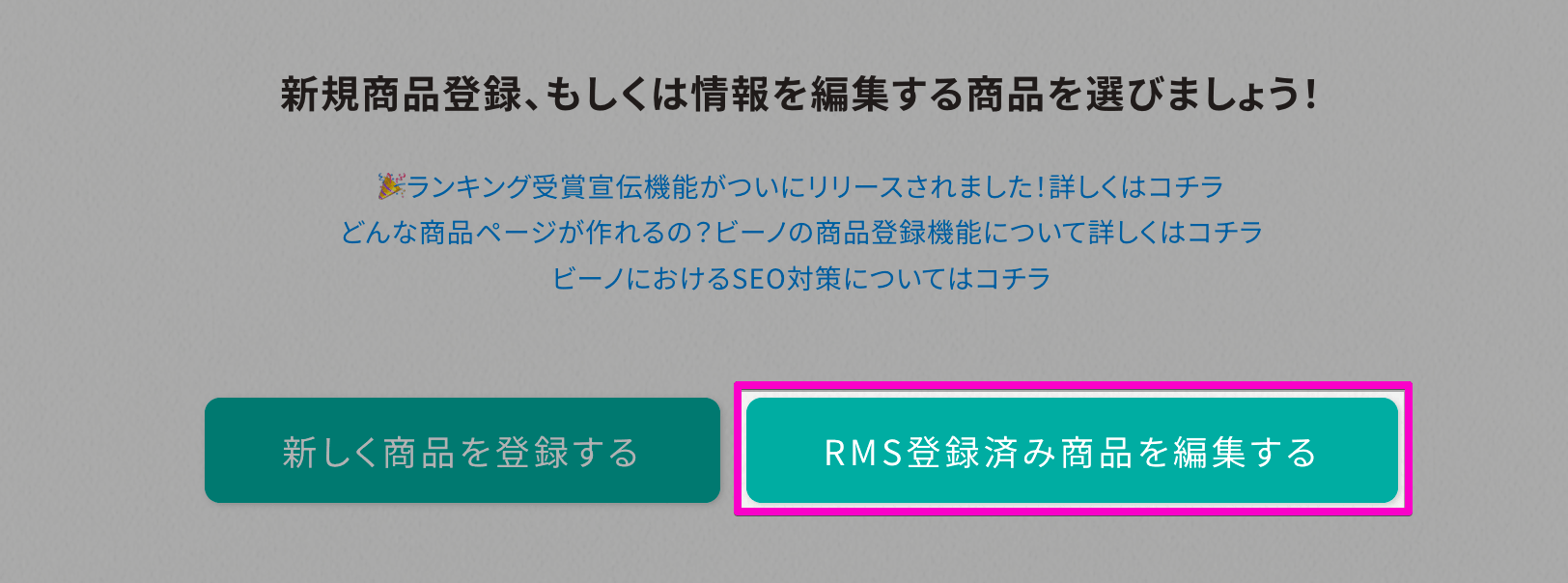
2. 「RMS登録済み商品を編集する」をクリック
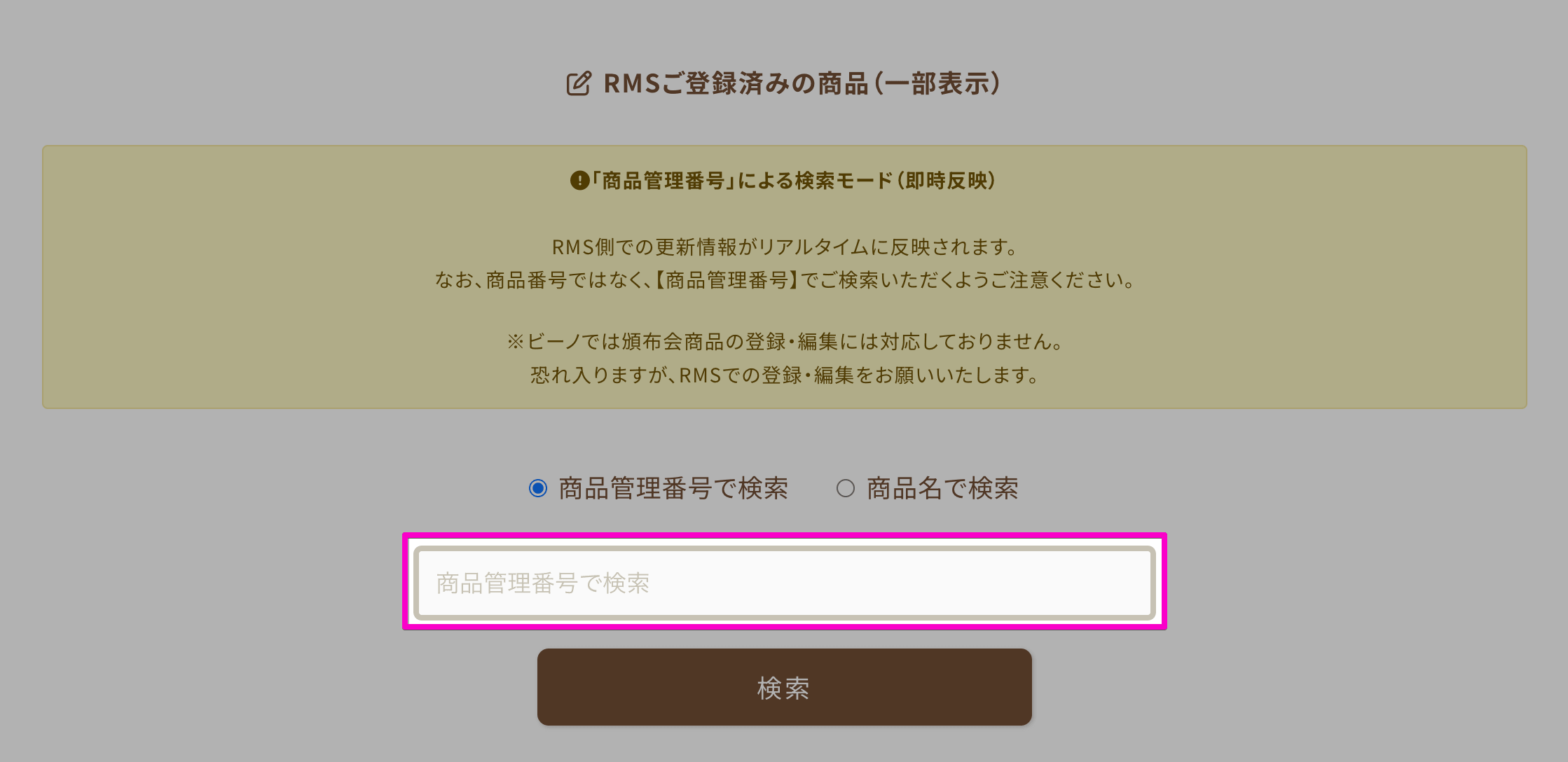
3. 対象商品を検索する
エラーとなっている商品の商品管理番号を入力して検索しましょう。
4. 「編集」をクリックして編集画面を開く

5. 基本情報の「商品画像」から不要な画像を削除する
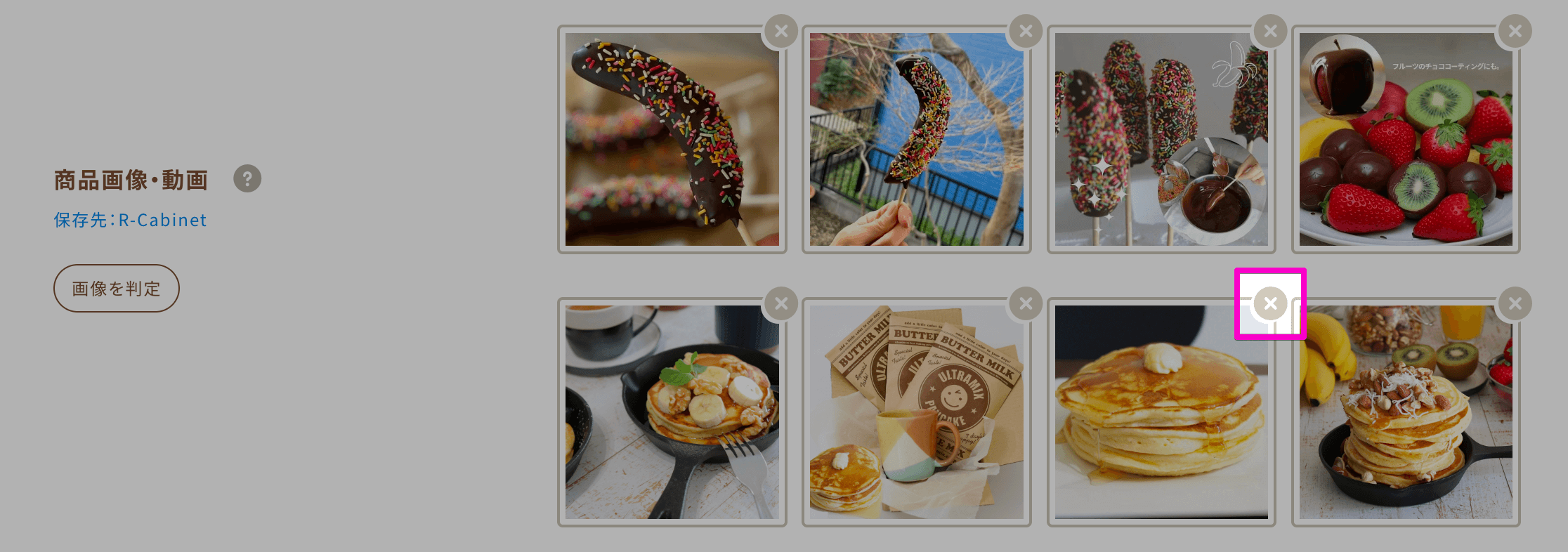
6. 商品登録・公開する
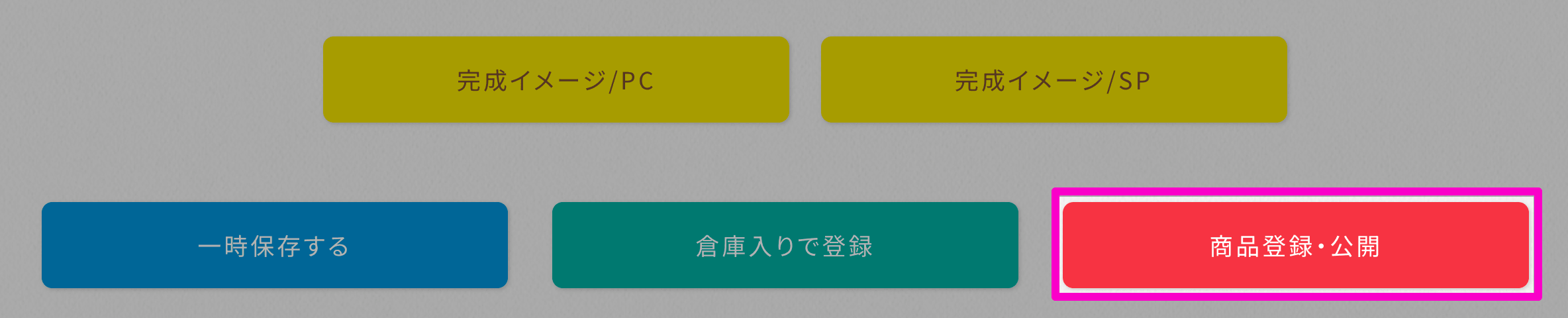
RMSで商品画像を削除する方法
1. 商品管理を開く
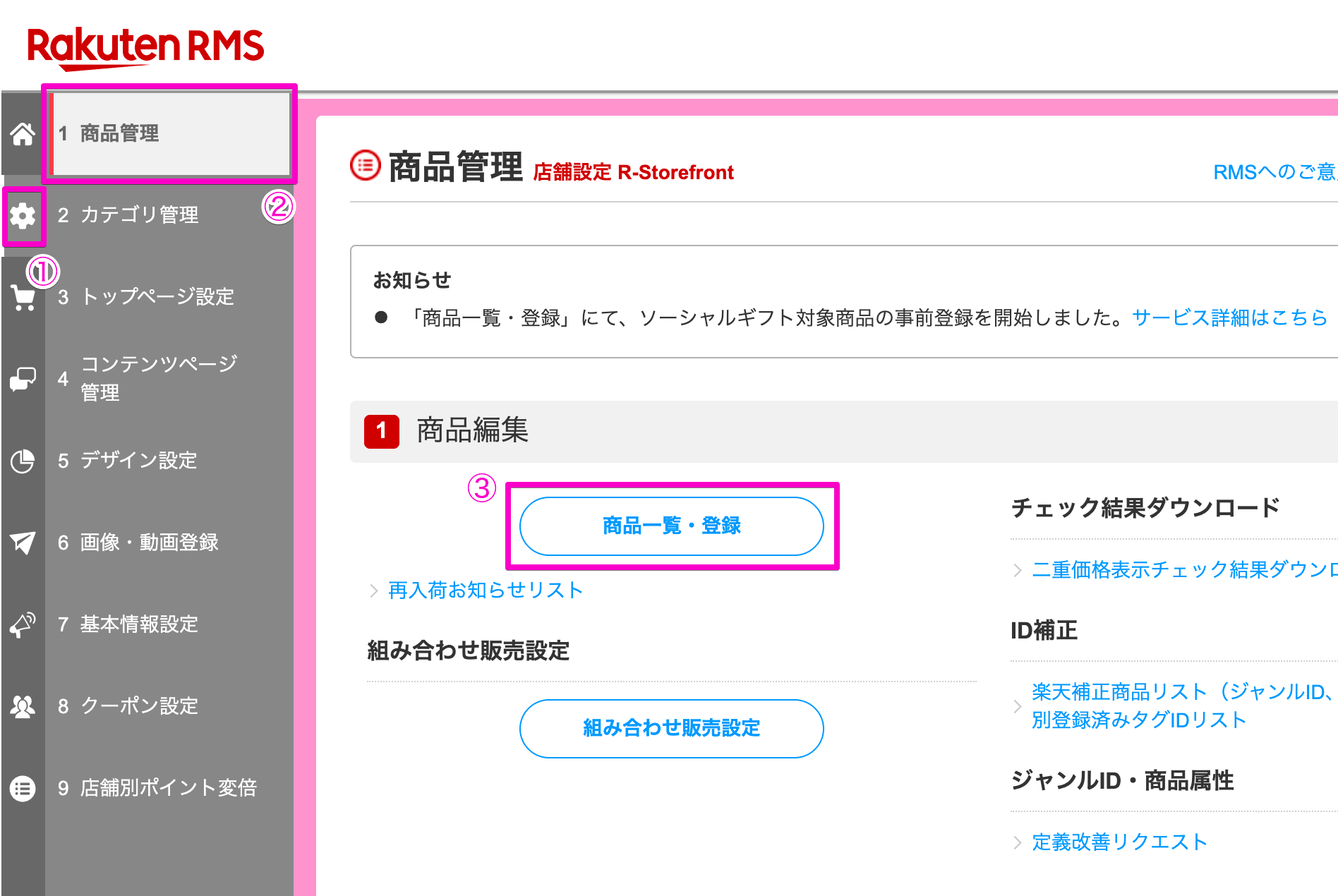
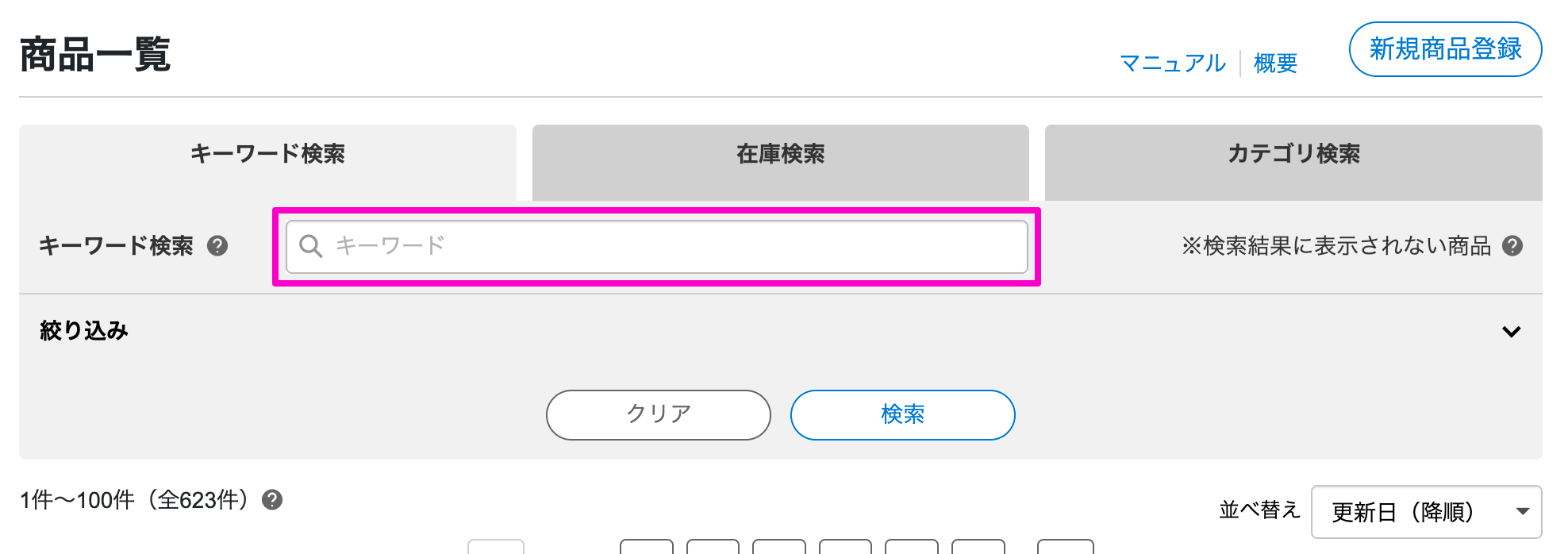
2. 対象商品を検索する
エラーとなっている商品のキーワードを入力して検索しましょう。
3. 「編集」をクリックして編集画面を開く

4. 「ページデザイン」の「商品ページ画像・動画」から不要な画像URLを削除する
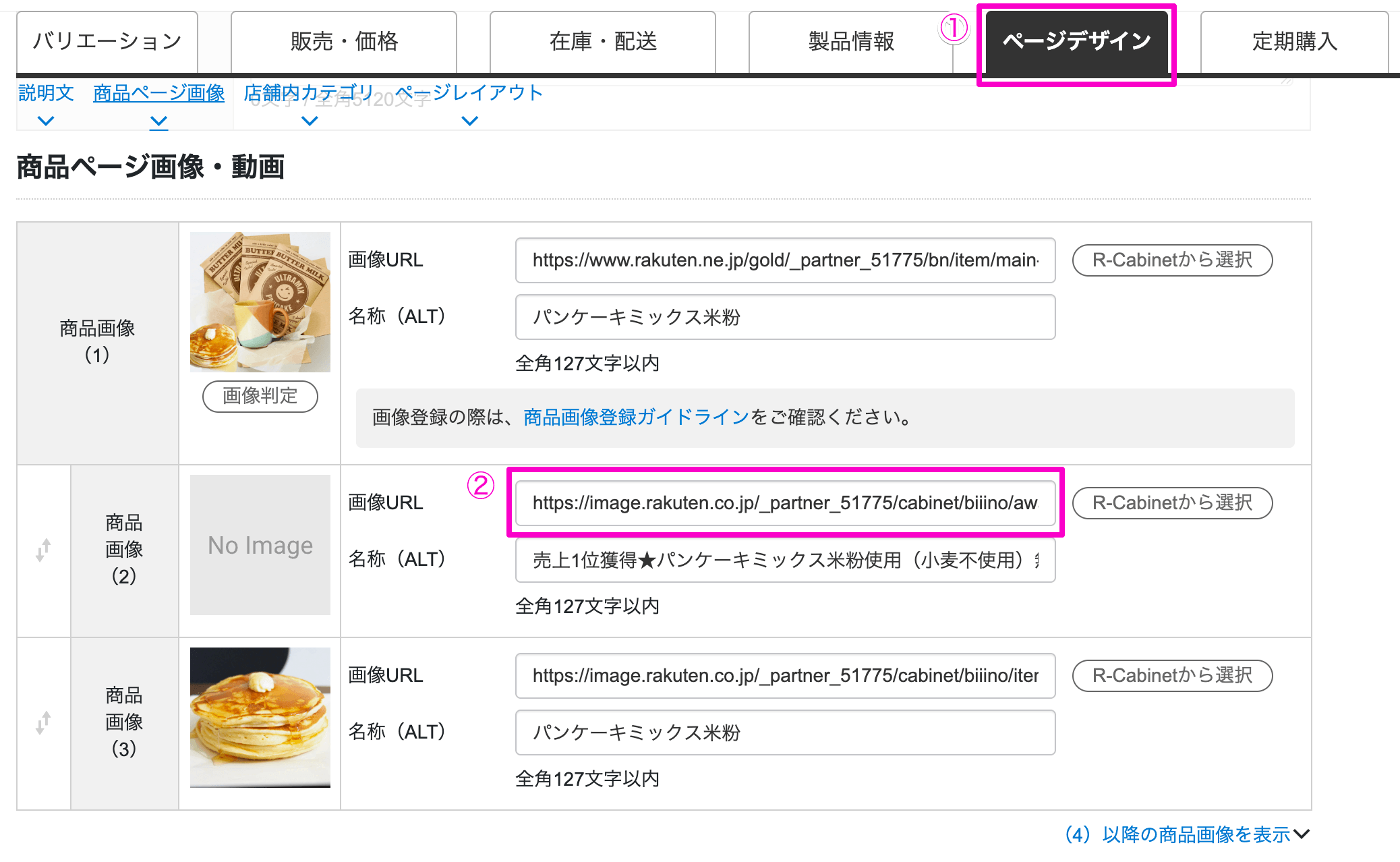
5. 商品情報を更新する

スマートフォン用商品説明文の画像枚数(imgタグ)上限エラー
💬 表示されるメッセージ
スマートフォン用商品説明文内の画像枚数が、20枚の上限(RMS仕様)に達していました。
祝受賞画像を追加する場合、商品画像のいずれか1枚を削除する必要があります。
💡 対処方法
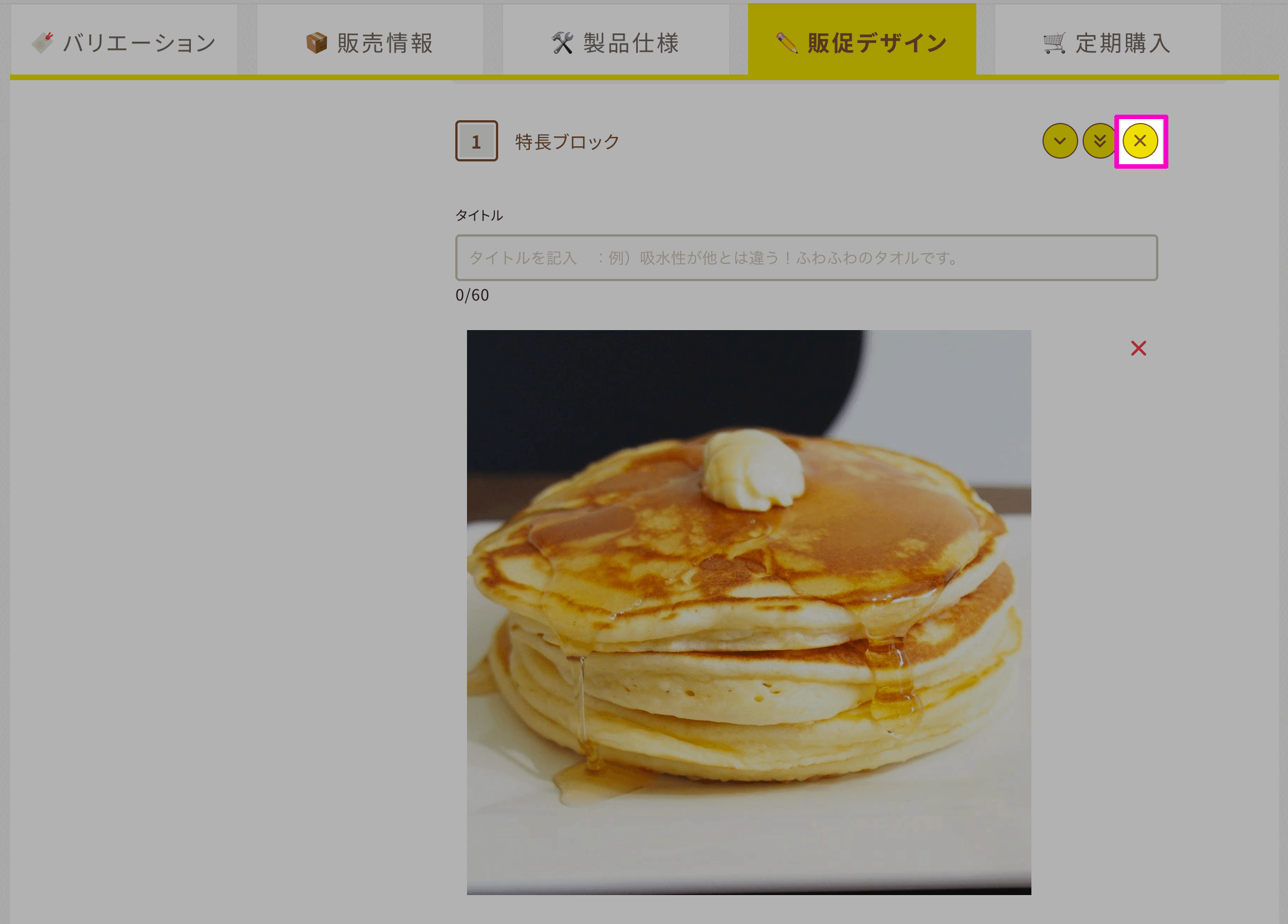
ビーノの商品登録画面にある「商品の特長(スマホ)」(=スマートフォン用商品説明文)から、画像を1枚削除してください。
「商品の特長(スマホ)」は「販促デザイン」タブの中にあります。 また、「商品の特長(上)の内容をそのまま使う」にチェックが入っている場合は、商品の特長(上)から不要な画像を削除してください。
かんたんモードの場合
不要な特長ブロックを「✕」で削除してください。
しっかりモードの場合
以下よくあるご質問ページを参考に画像を削除してください。
🔗 しっかりモードで挿入した画像を削除する方法
PC用販売説明文の文字数上限エラー
💬 表示されるメッセージ
PC用販売説明文の文字数が上限に達していました。
祝受賞画像URLの追加に必要な文字数(100文字程度)の余裕を確保してください。
💡 対処方法
ビーノの商品登録画面にある「商品の特長(上)」(=PC用販売説明文)から不要なコンテンツ(画像やテキストなど)を削除してください。
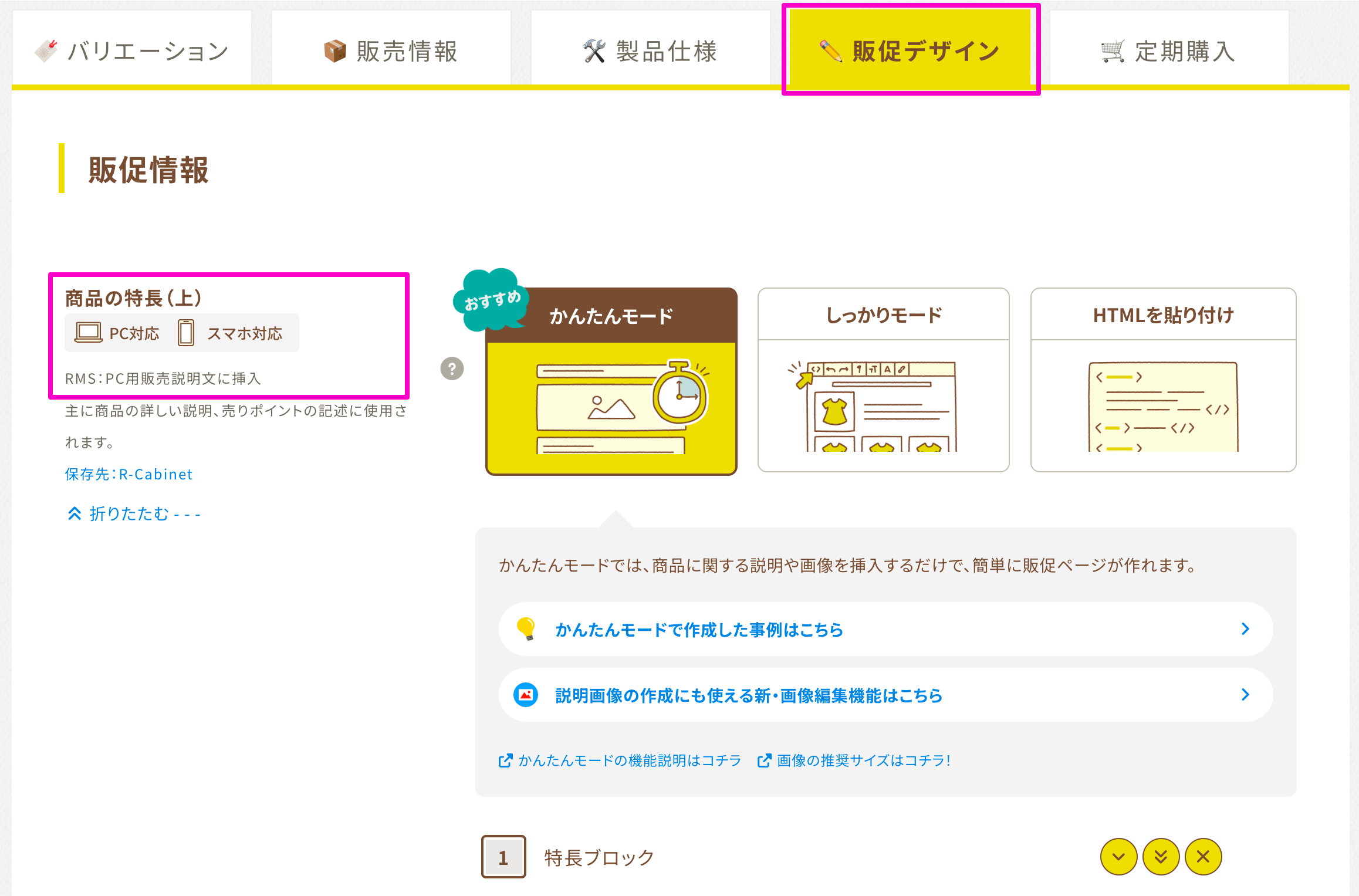
かんたんモードの場合
不要な特長ブロックを「✕」で削除するか、画像や説明コメントなどを削除してください。
かんたんモードの編集方法は「かんたんモードの使い方」をご参考ください。
しっかりモードの場合
以下よくあるご質問ページを参考に商品情報を編集してください。
🔗 しっかりモード(フリースペースエディタ)の使い方
スマートフォン用商品説明文の文字数上限エラー
💬 表示されるメッセージ
スマートフォン用商品説明文の文字数が上限に達していました。
祝受賞画像URLの追加に必要な文字数(100文字程度)の余裕を確保してください。
💡 対処方法
ビーノの商品登録画面にある「商品の特長(スマホ)」(=スマートフォン用販売説明文)から不要なコンテンツ(画像やテキストなど)を削除してください。
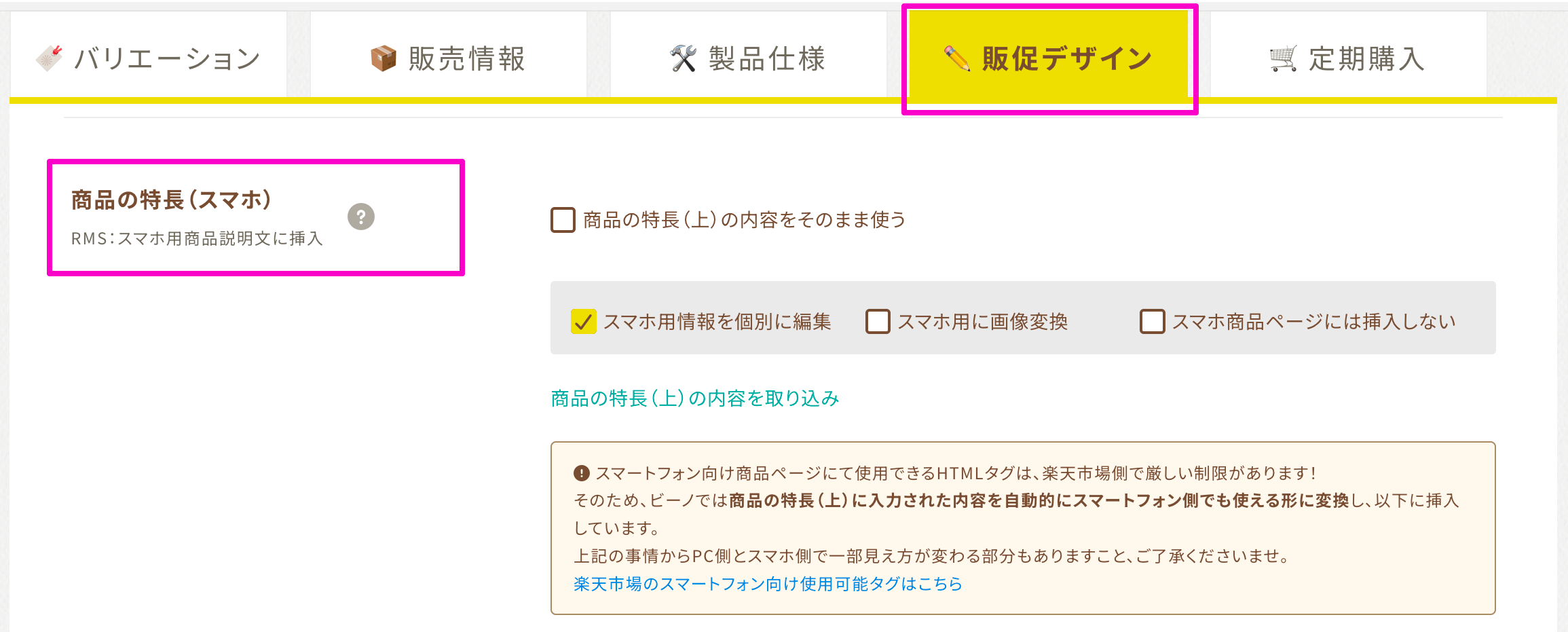
「商品の特長(上)の内容をそのまま使う」にチェックが入っている場合は、商品の特長(上)から不要なコンテンツ(画像やテキストなど)を削除してください。
かんたんモードの場合
不要な特長ブロックを「✕」で削除するか、画像や説明コメントなどを削除してください。
かんたんモードの編集方法は「かんたんモードの使い方」をご参考ください。
しっかりモードの場合
以下よくあるご質問ページを参考に商品情報を編集してください。
🔗 しっかりモード(フリースペースエディタ)の使い方
⚠️ エラー対処後の祝受賞画像の再反映について
上記の対処を行うと、次回、対象商品がリアルタイムランキングで1位を受賞したタイミングで、祝受賞画像が新たに生成・反映されます。
手動での反映や、過去の受賞実績を遡っての反映はできないため、あらかじめご了承ください。
関連FAQ
・ランキング速報機能の使い方とよくある質問
関連キーワード
更新できない 受賞画像が出ない 文字数オーバー 枚数オーバー 祝画像反映されない フォルダ作成できない 自動更新エラー