2026年1月以降、GOLD製のPCトップページは表示できません。
※現在の新店舗トップページを編集したい場合は、ビーノの「トップページ」機能を使用します。
このFAQの対象機能
・PCトップページ(GOLD製PCトップページ)
ご質問例
1. ビーノの「PCトップページを作る」機能でトップページを作成しましたが、反映されません。
原因を教えてください。
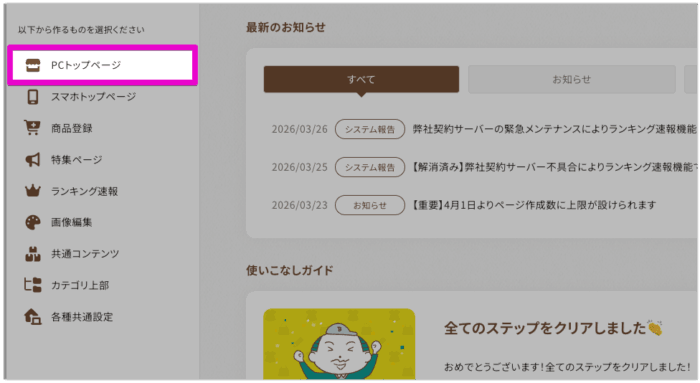
2. PCトップページを作成したいが、スマホと同じトップページが表示されます。
ご回答
PCトップページの新店舗トップ移行による影響
2026年1月に、楽天市場のすべての店舗様でPCトップページが「新店舗トップページ」へ移行完了となりました。
そのため、ビーノの旧「PCトップページを作る」機能で作成した、楽天GOLDを利用したPCトップページは、楽天市場側の仕様上、表示できません。
PC版新店舗トップページへ移行後のページ編集について
楽天市場の仕様により、PC用新店舗トップページへの移行後は、スマホ用に作成したトップページがPCでも表示される仕様となります。(PC用・スマホ用と個別にトップページ作成をすることはできません)
上記は楽天システム側の仕様となりますため、ビーノや他ツールをご利用いただきました際にも同様となります。
そのため、ビーノでトップページを作成する場合は「トップページを作る」機能をご利用くださいませ。
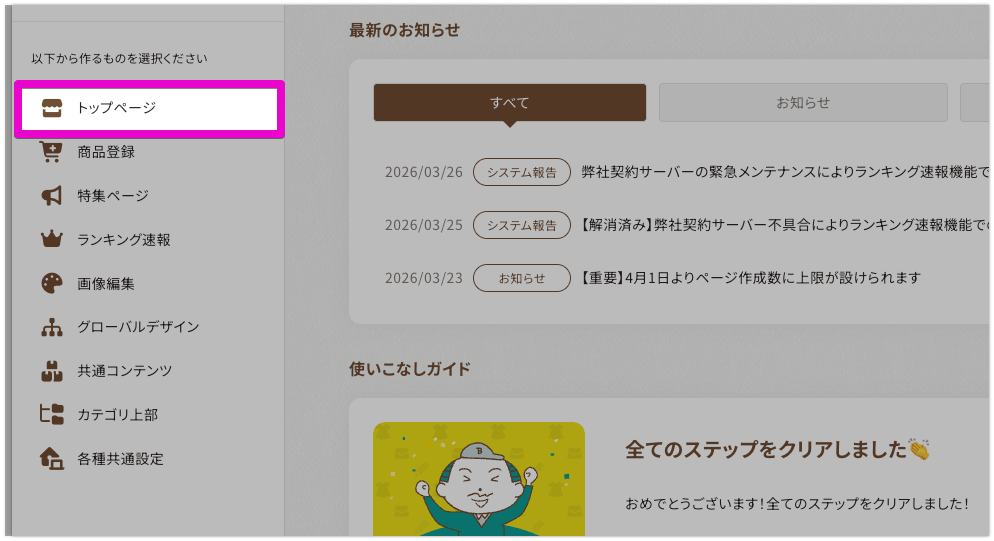
⚠ 「トップページを作る」機能が表示されない場合
ビーノでは店舗様のPC用新店舗トップページへの移行状況により、メニュー選択画面の表示を分けております。
そのため、「トップページを作る」機能が表示されない場合は、お手数ではございますが、以下手順に沿ってメニュー選択画面のお切替をお願いいたします。
🔄 メニュー選択画面の切替方法
- ビーノの管理画面にて「各種共通設定」をクリック
- 「トップページタイプ設定」をクリック
- 「スマホ→PC連動型 新トップページ『RMS準拠タイプ』」を選択
- 「作成タイプを切り替える」をクリック
- 左上の「Biiino」アイコンをクリックし、管理画面トップへ戻る
- 「店舗名」が記載されたビーノおじさんのアイコンをクリック
上記ご対応をいただきますことで、メニュー選択画面がPC・スマホともに新店舗トップページへ移行された店舗様向けの表示へと切り替わり、「トップページを作る」機能が表示されるようになります。
移行後のPC商品ページ・カテゴリページの共通デザイン編集について
トップページ以外の、PC商品ページ・カテゴリページに表示されるヘッダー・フッター・レフトナビは、「グローバルデザイン」機能で編集できます。
旧「PCトップページを作る」機能で作成していたデザインは、グローバルデザイン側へ引き継がれています。
そのため、PC商品ページ・カテゴリページの共通デザインを編集したい場合は、「グローバルデザイン」機能を確認してください。
🔗 グローバルデザインってどんな機能?
関連キーワード
ビーノ製トップ ビーノ製PCトップ PCトップ作成 反映されない 表示されない