2026年2月に商品画像の一括選択機能をリリースし、R-Cabinet・楽天GOLD・PC内の画像を複数枚まとめて選択できるようになりました!
こちらの画像一括選択機能はRMSにはない、ビーノ独自の便利機能となります👏
商品登録の効率化にぜひお役立てください(˚灬˚)ノ
ご質問例
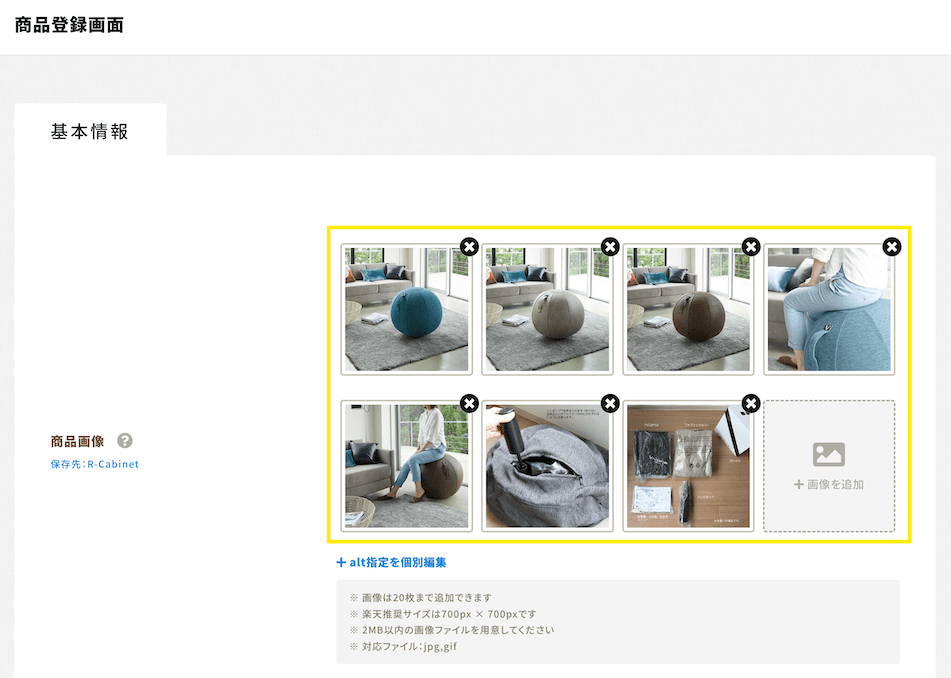
商品登録の際に、基本情報の商品画像を1枚ずつ登録するのが大変です。
複数枚の画像をまとめて選択・登録することはできますか?
ご回答
2026年2月に商品画像の一括選択機能をリリースし、現在は、以下の方法で複数枚の画像をまとめて選択することができるようになっています🎉
商品画像の一括選択に対応している項目
複数枚の画像をまとめて選択できるのは、以下の項目のみとなります。
- 基本情報 > 商品画像
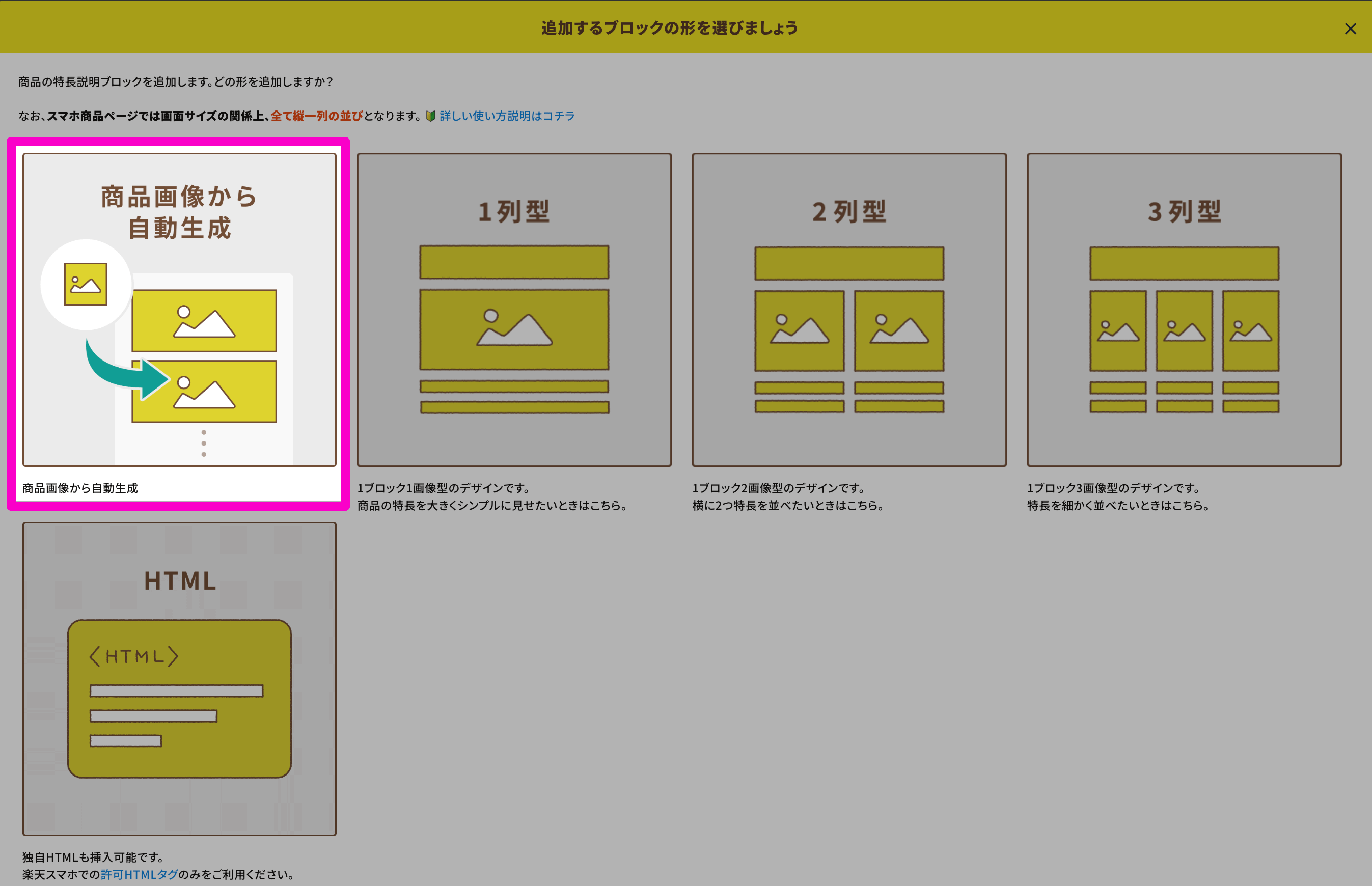
- 販促デザイン > 商品の特長(上)・商品の特長(スマホ)
※しっかりモードで編集する場合のみ対応
⚠ かんたんモードをご利用の場合
かんたんモードでは、特長ブロック内の各画像選択欄は1枚のみ登録可能な仕様となっております。
そのため、複数枚をまとめて選択することはできません。
代わりに、「基本情報 > 商品画像」に設定した画像を自動で取り込む機能(↓)をご用意しておりますので、ぜひご活用ください。
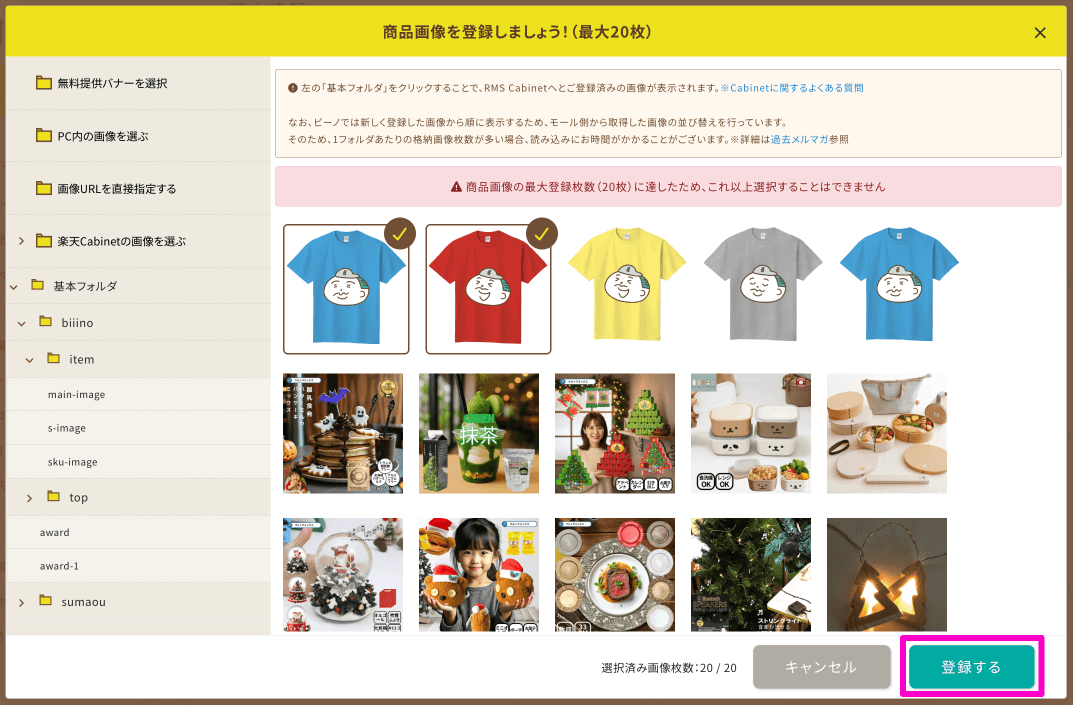
R-Cabinet・楽天GOLDの画像を一括選択する方法
- 「楽天Cabinetの画像を選ぶ」または「楽天GOLDの画像を選ぶ」をクリック
- 追加したい画像を左クリックで複数選択
- 「登録する」ボタンを押すと反映されます
※「基本情報 > 商品画像」に設定する場合、登録済み画像と合わせて20枚を超えるとアラートが表示され、追加できませんのでご注意ください。
PC内の画像を一括選択する方法
- 「PC内の画像を選ぶ」をクリック
- 画像選択画面で
- Windowsの場合:Ctrlキーを押しながら左クリックで複数選択
- Macの場合:Commandキーを押しながら左クリックで複数選択
- 「開く」ボタンを押すと反映されます
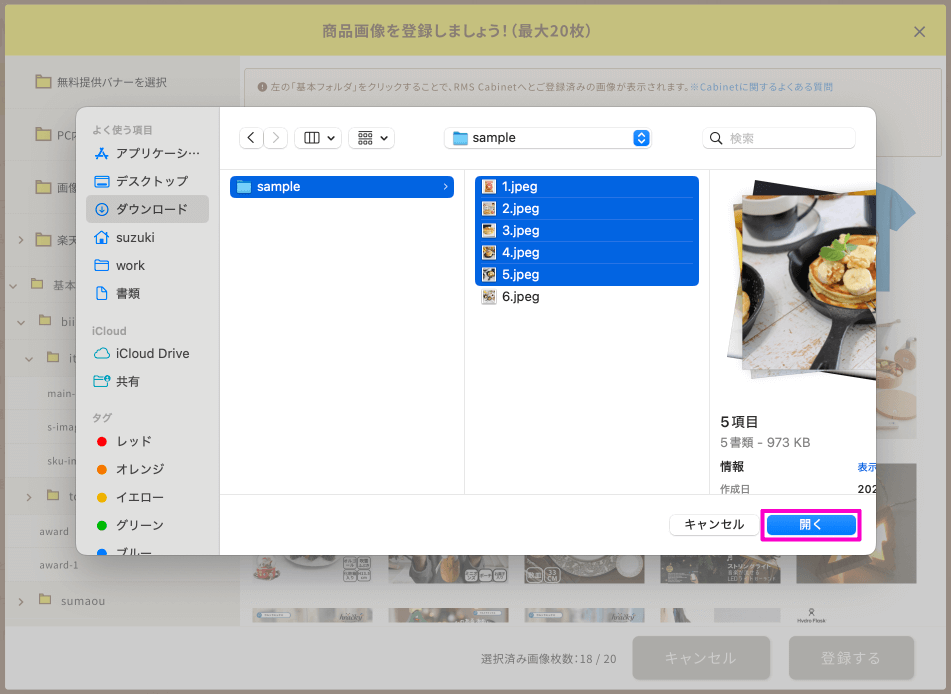
※「基本情報 > 商品画像」に設定する場合、登録済み画像と合わせて20枚を超えている状態で「開く」を押すと、エラーが表示され、20枚を超えた分の画像は登録されません。
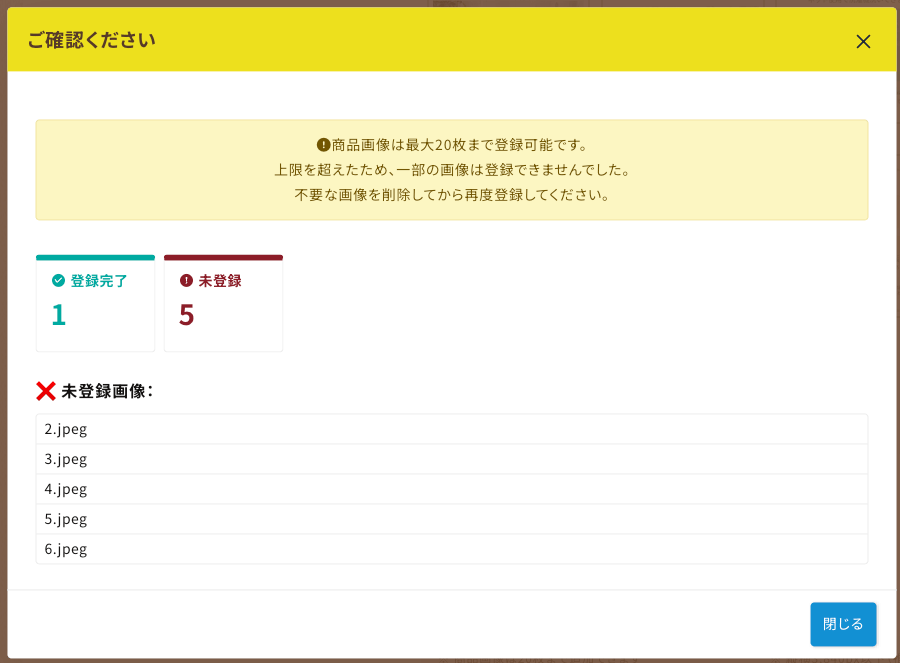
この場合は、登録済み画像から不要な画像を削除していただき、再度画像の登録をお試しください。
関連キーワード
画像一括選択 複数枚登録 PC画像選択