はい、できます。
トップページでは「共通バナー(大)」パーツを使って、表示期間付きのバナーを設定できます。
ご質問
トップページのバナーに、表示する期間(期間限定の出し分け)を設定できますか?
ご回答
トップページに表示期間付きのバナーを出したいときは、「共通バナー(大)」を使って設定します。
共通バナー(大)の設定手順
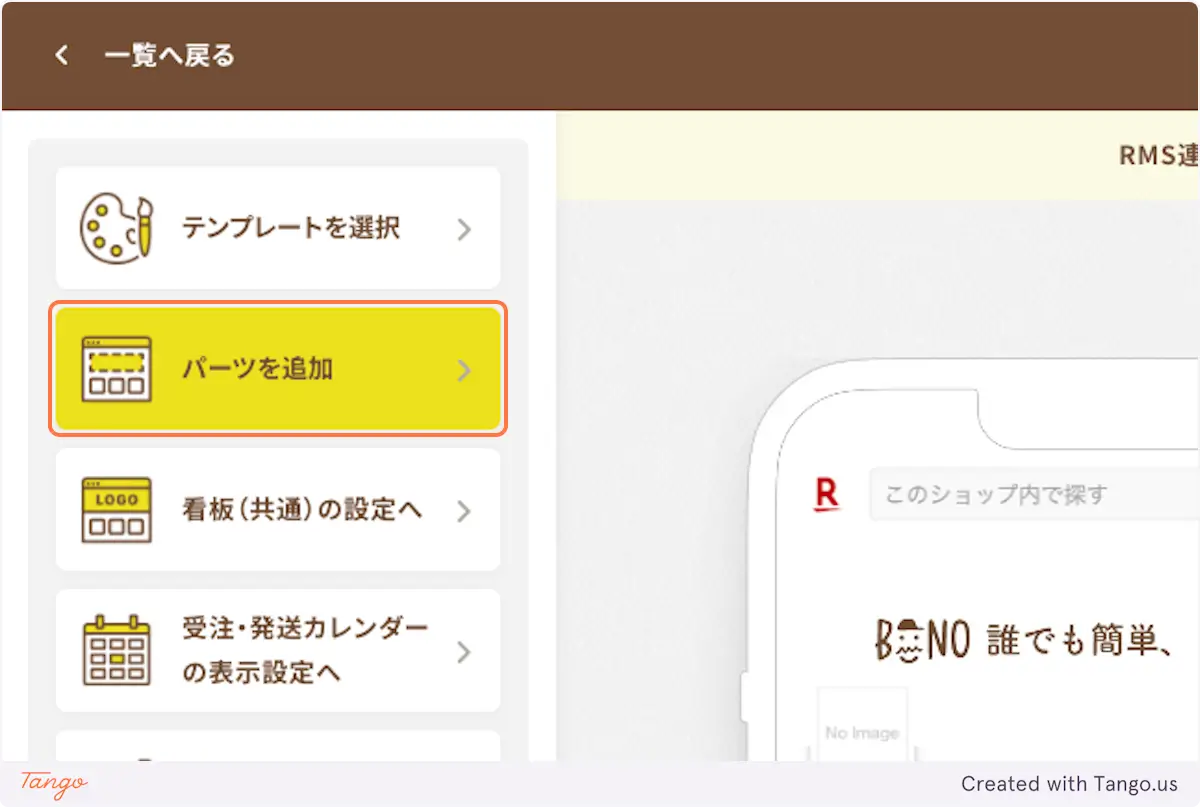
1. 「パーツを追加」をクリック
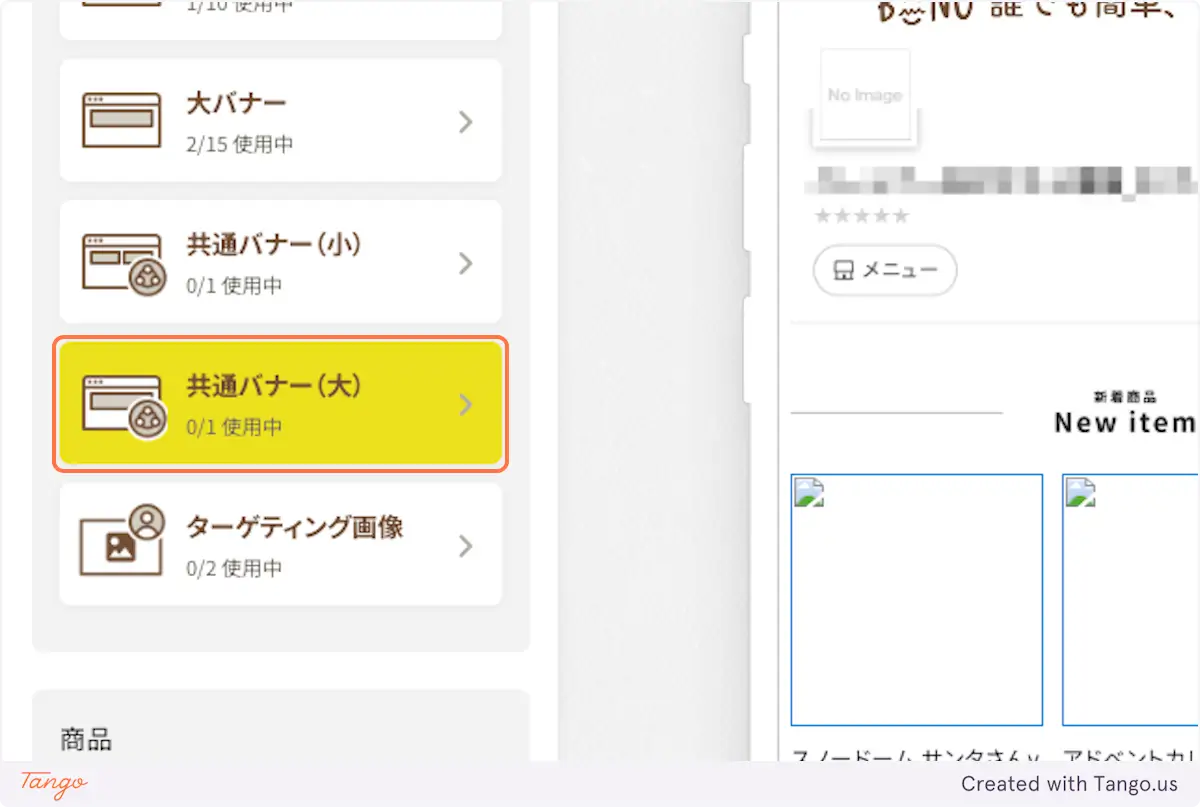
2. 「共通バナー(大)」をクリックします
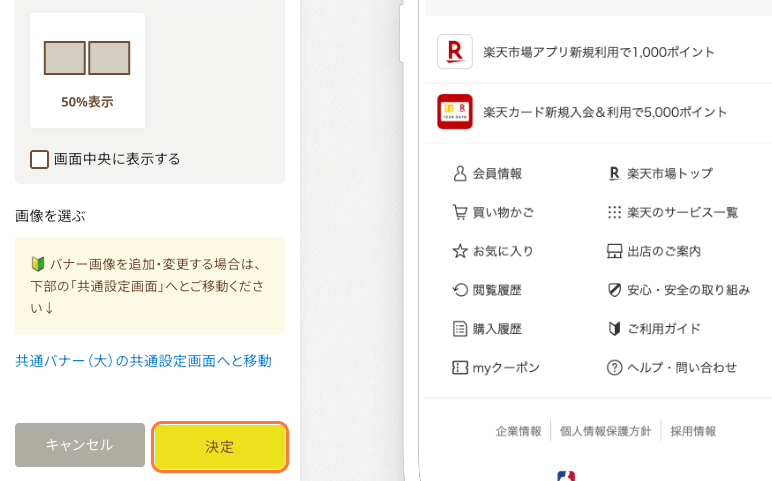
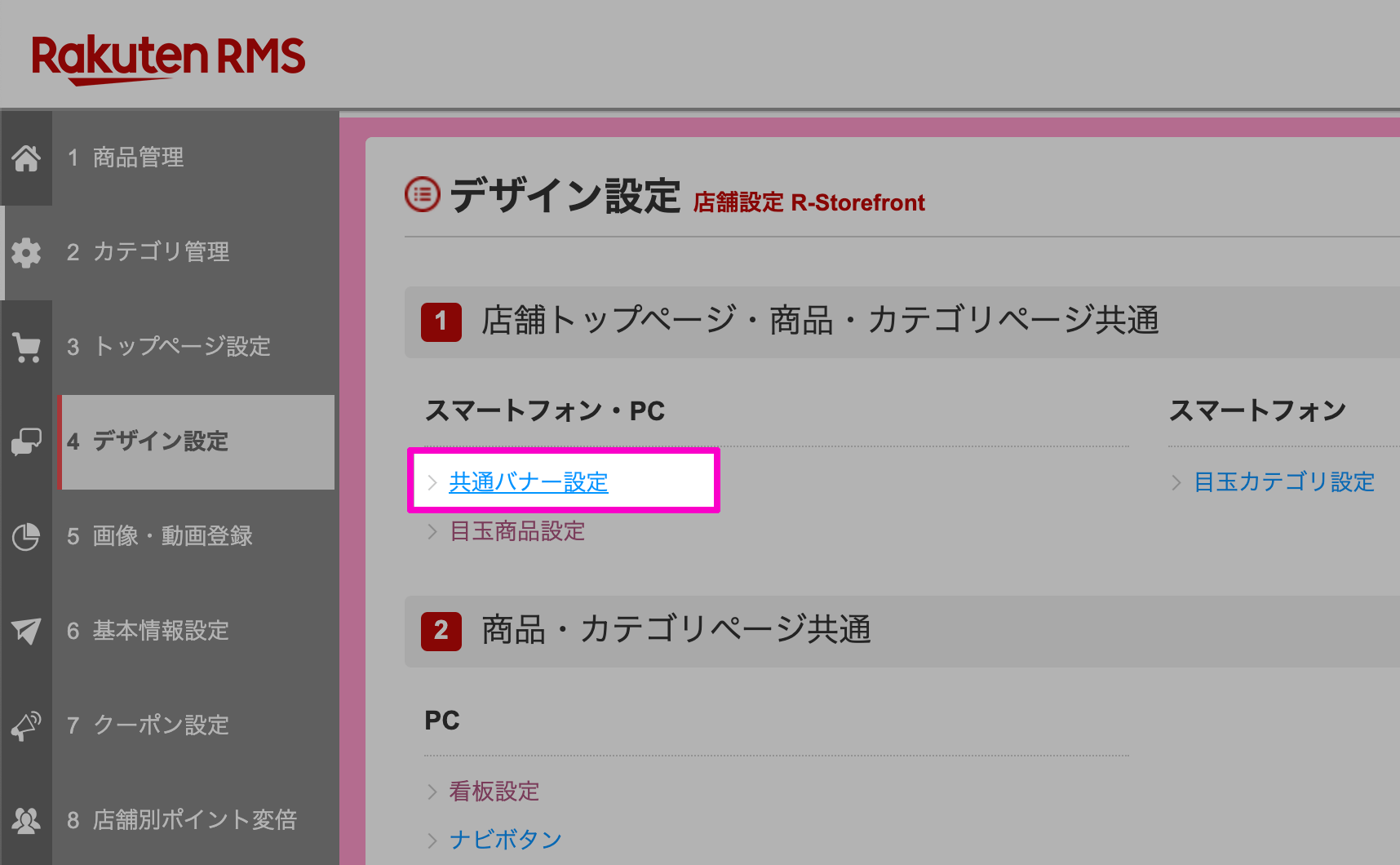
3. 「共通バナー(大)の共通設定画面へ移動」をクリックします
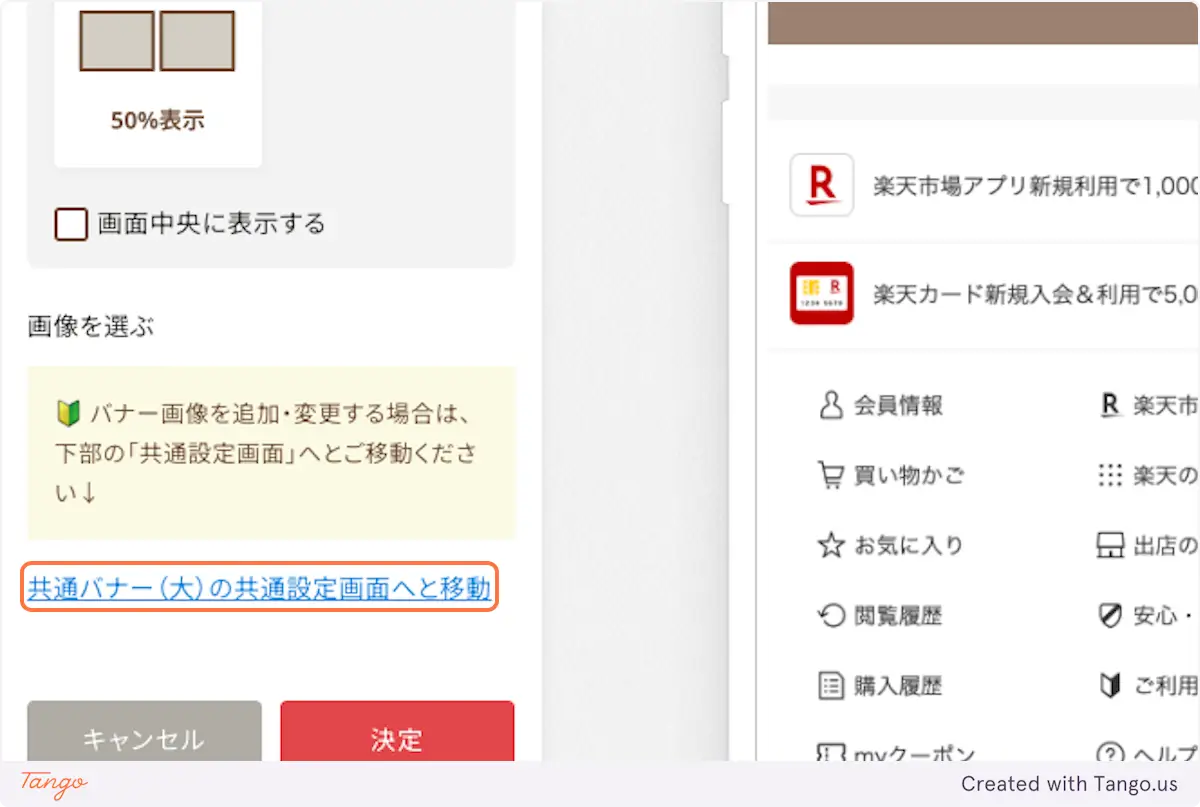
↓ (別タブで設定画面が開きます)
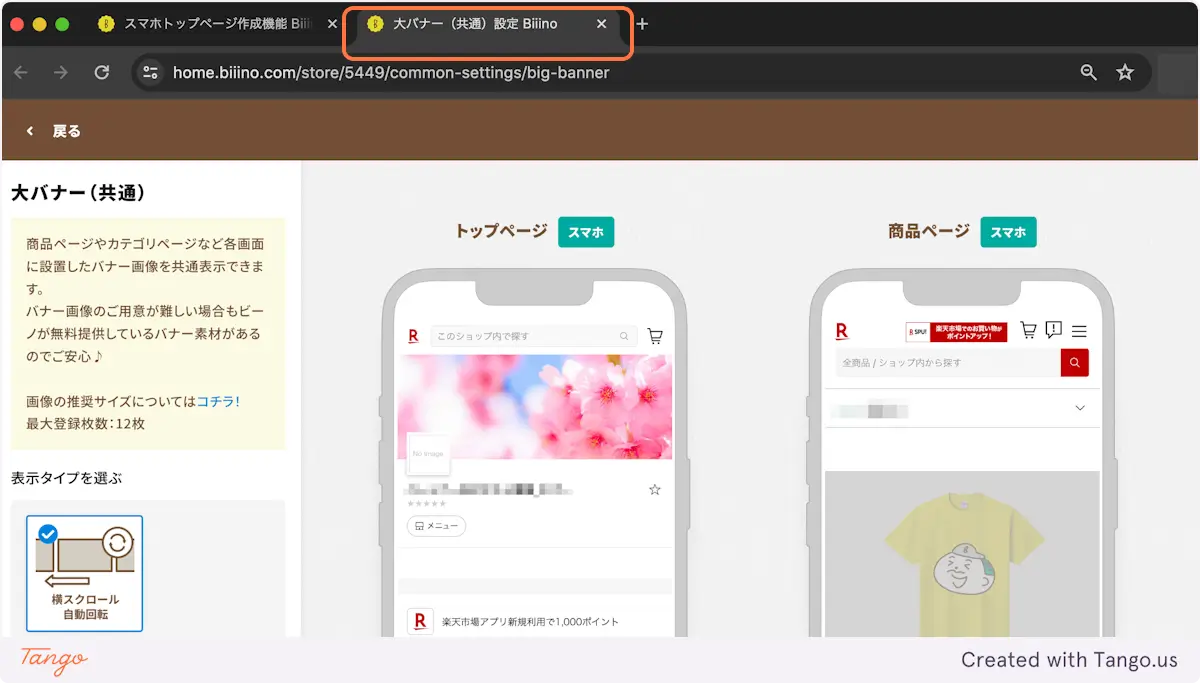
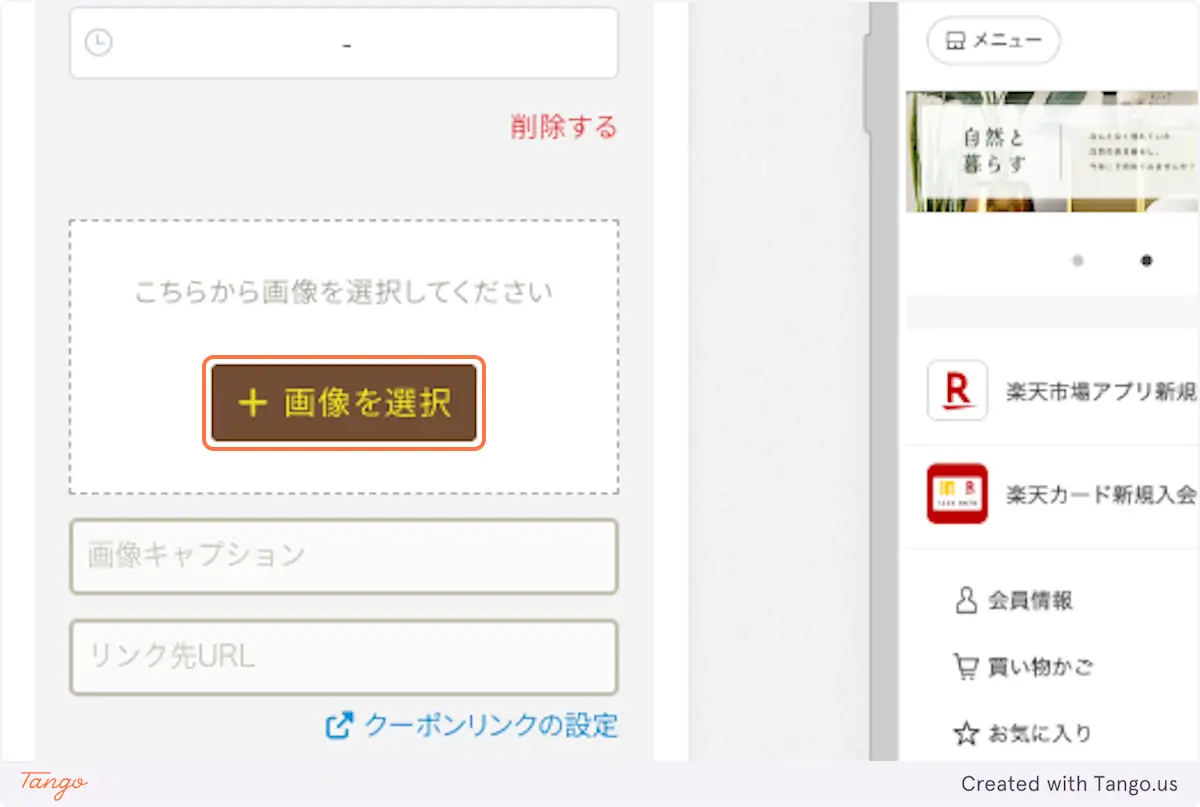
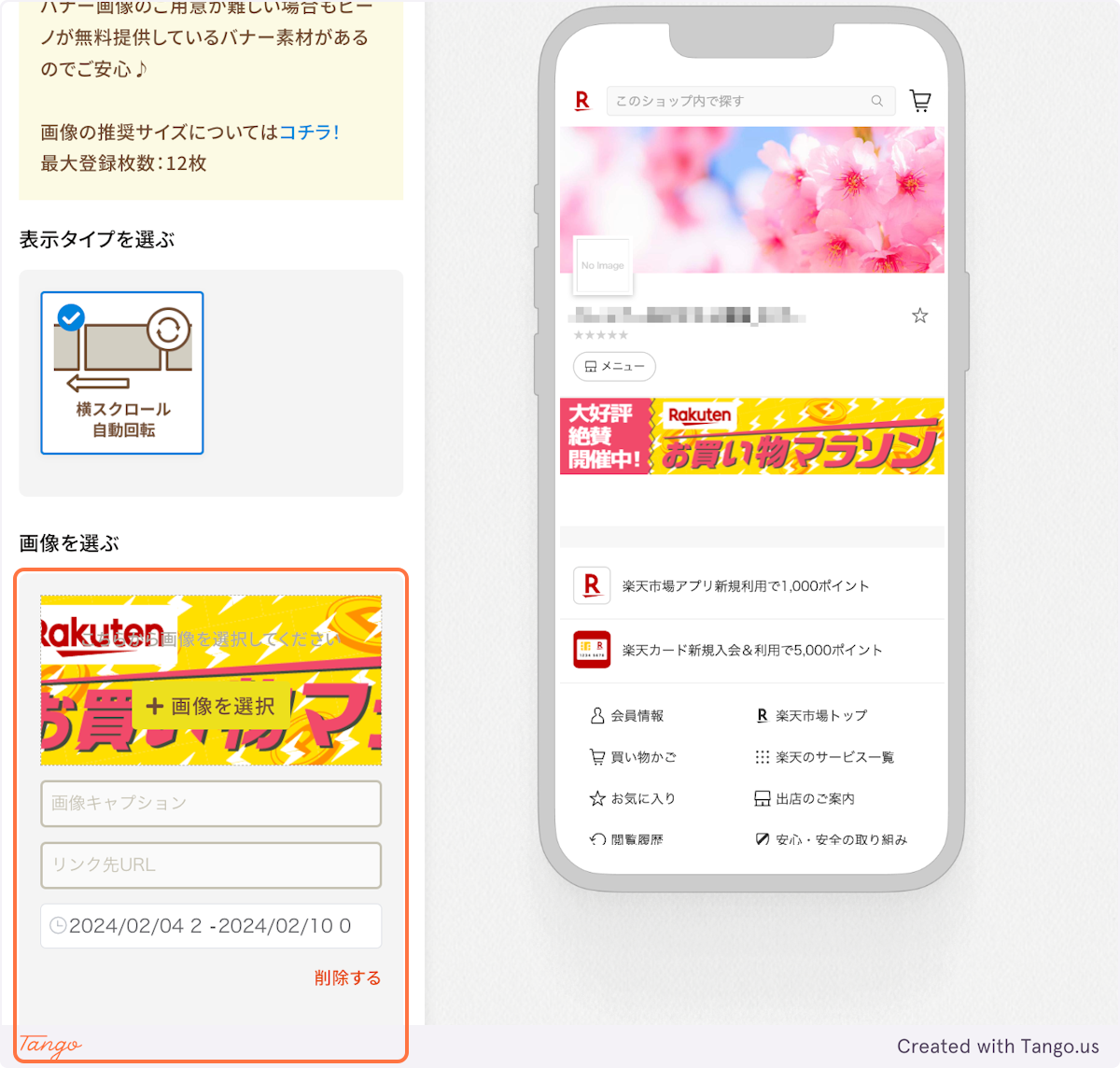
4. 「画像を追加する」からバナー画像を設定します
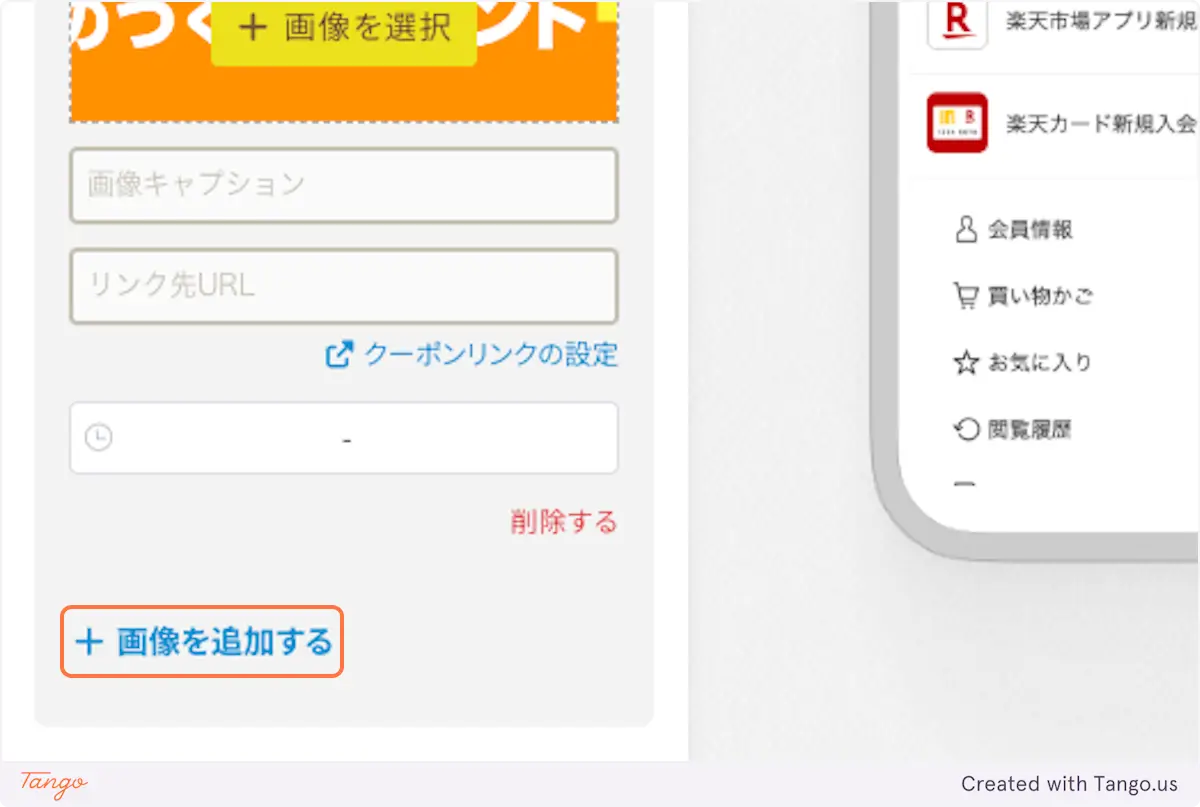
↓ 続けて「画像を選択」をクリックします
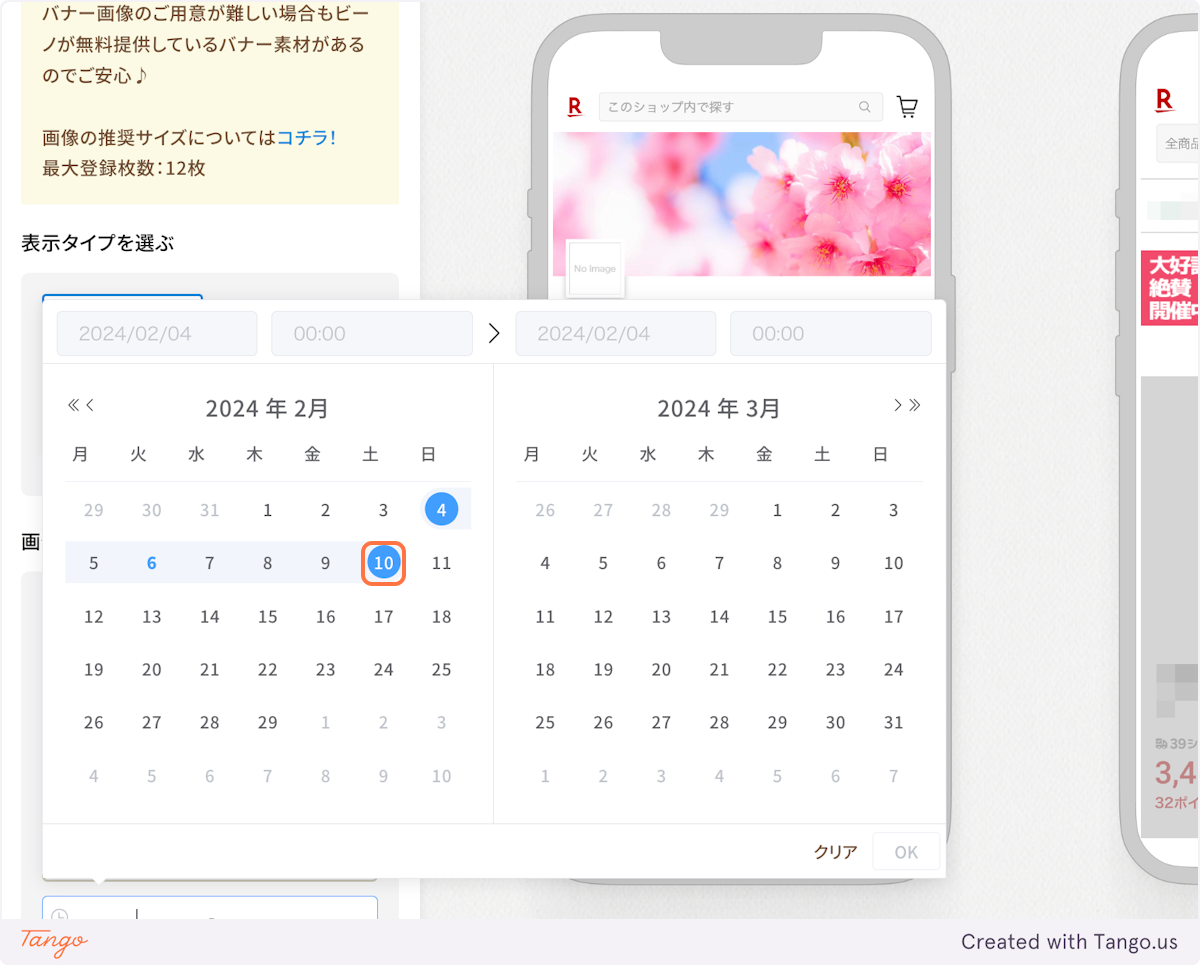
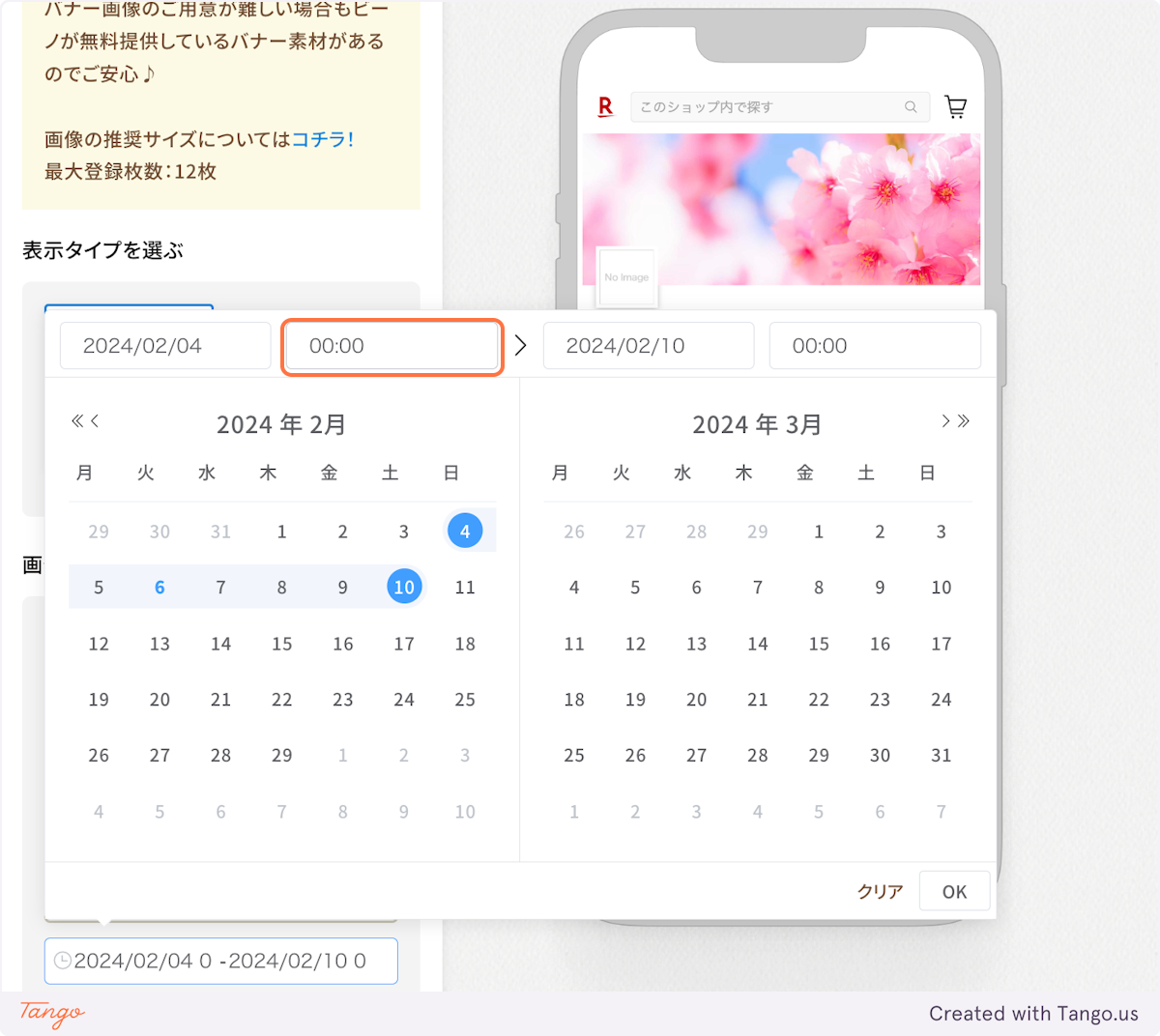
5. 表示期間(開始日時・終了日時)を設定します

↓ カレンダーから日付を選び、時間を設定します。
6. 必要に応じてリンク先URLを設定します
7. 「反映する」をクリックし、共通バナーを先にRMSへ反映します
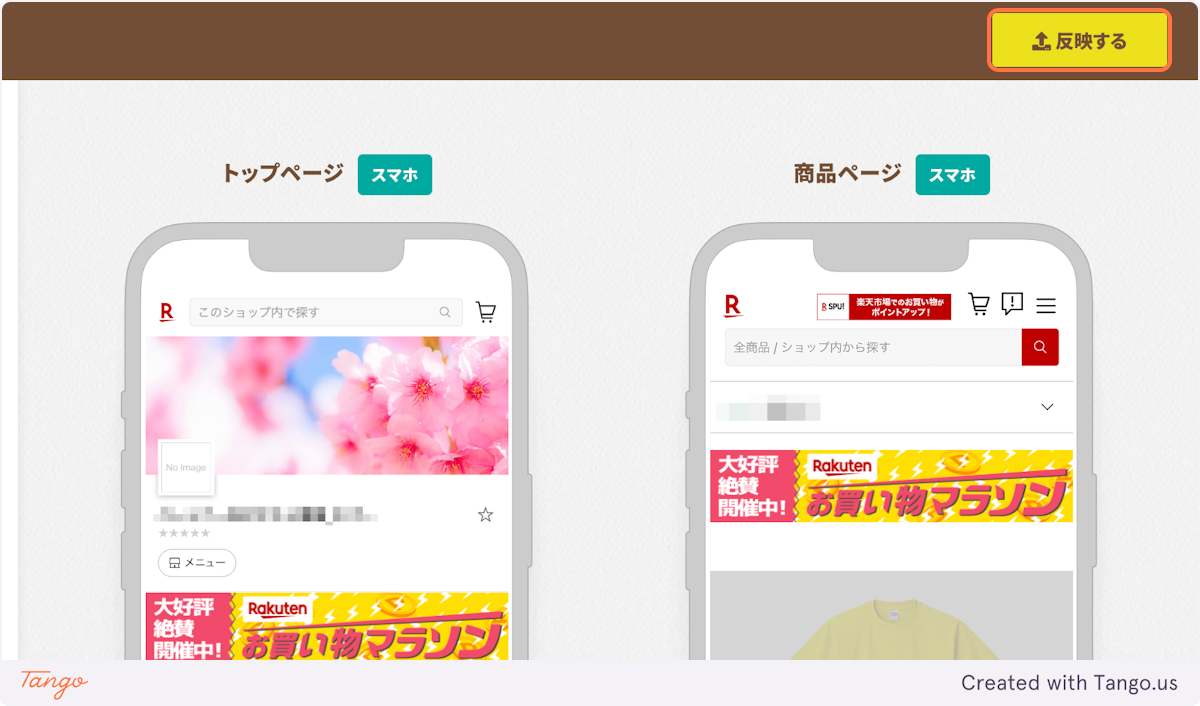
8. 反映が完了したらタブを閉じて、トップページ編集画面に戻ります

9. 「決定」をクリックします
10. 共通バナー(大)を表示したい場所に並び替えます
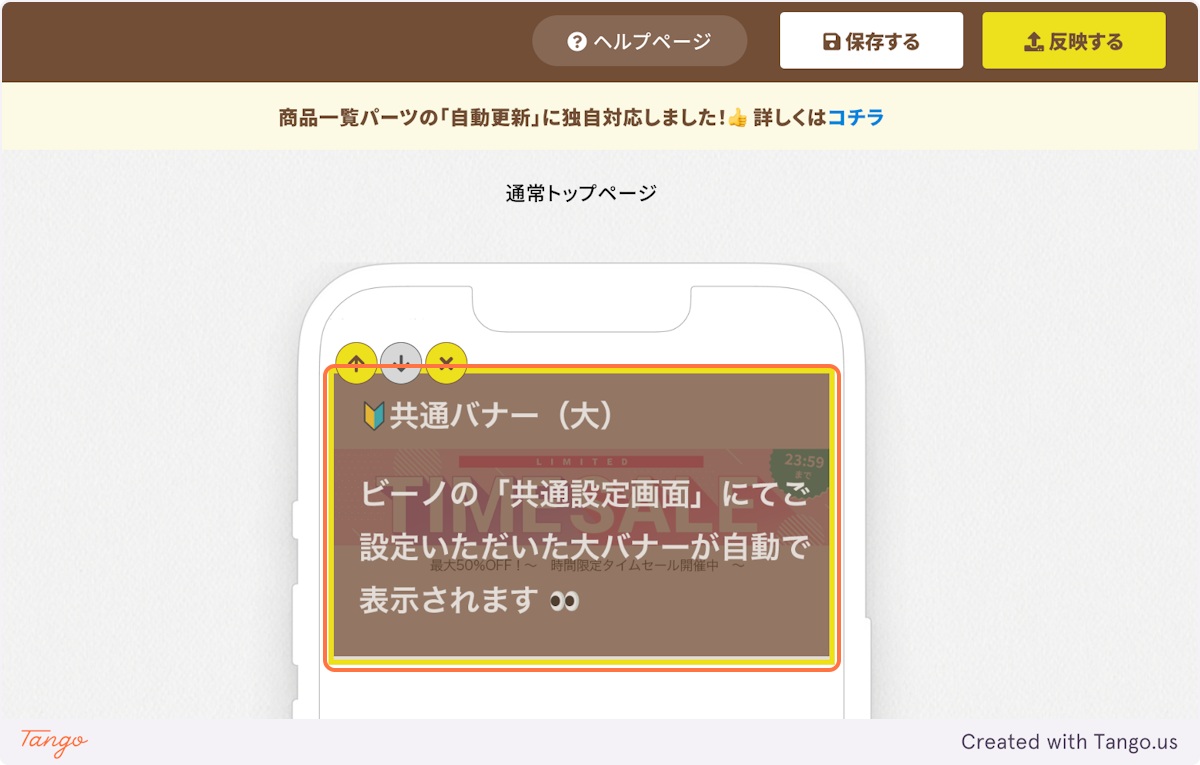
11. 「反映する」をクリックして完了です

「共通バナー(大)」パーツってなに?
「共通バナー(大)」パーツは、RMSの共通バナーを表示するパーツです。
トップページだけでなく、スマホ商品ページやスマホカテゴリページ上部にも共通で表示されます。
関連キーワード
期間指定 日時指定 期間限定 表示期間指定 掲載期間 公開期間 スケジュール設定 自動切替