フリースペースパーツを使って表示できます。
このFAQの対象機能
・特集ページ機能から作成できる GOLD製特集ページ
・グローバルデザイン機能(ヘッダー・フッター・レフトナビのデザインを作成する機能)
RMS新店舗トップページでは、楽天市場側の仕様上、フリースペースパーツは使用できません。
ご質問
グローバルデザイン機能やGOLD製特集ページで、楽天市場から配布されたバナーや、他社のにぎわいツールを表示できますか。
ご回答
フリースペースパーツで表示できます。
ビーノの「グローバルデザイン」と「GOLD製特集ページ」では、フリースペースパーツを使ってHTMLタグを貼り付けることができます。
楽天市場で配布されているカウントダウンバナーや、他社のランキングツール・にぎわいツールなどを表示したい場合は、フリースペースパーツを活用してください。
ご注意
フリースペースパーツに貼り付けるHTMLタグや、他社ツール側の仕様については、ビーノのサポート対象外です。タグの内容や表示崩れについては、配布元・提供元の案内もあわせて確認してください。
ご設定方法
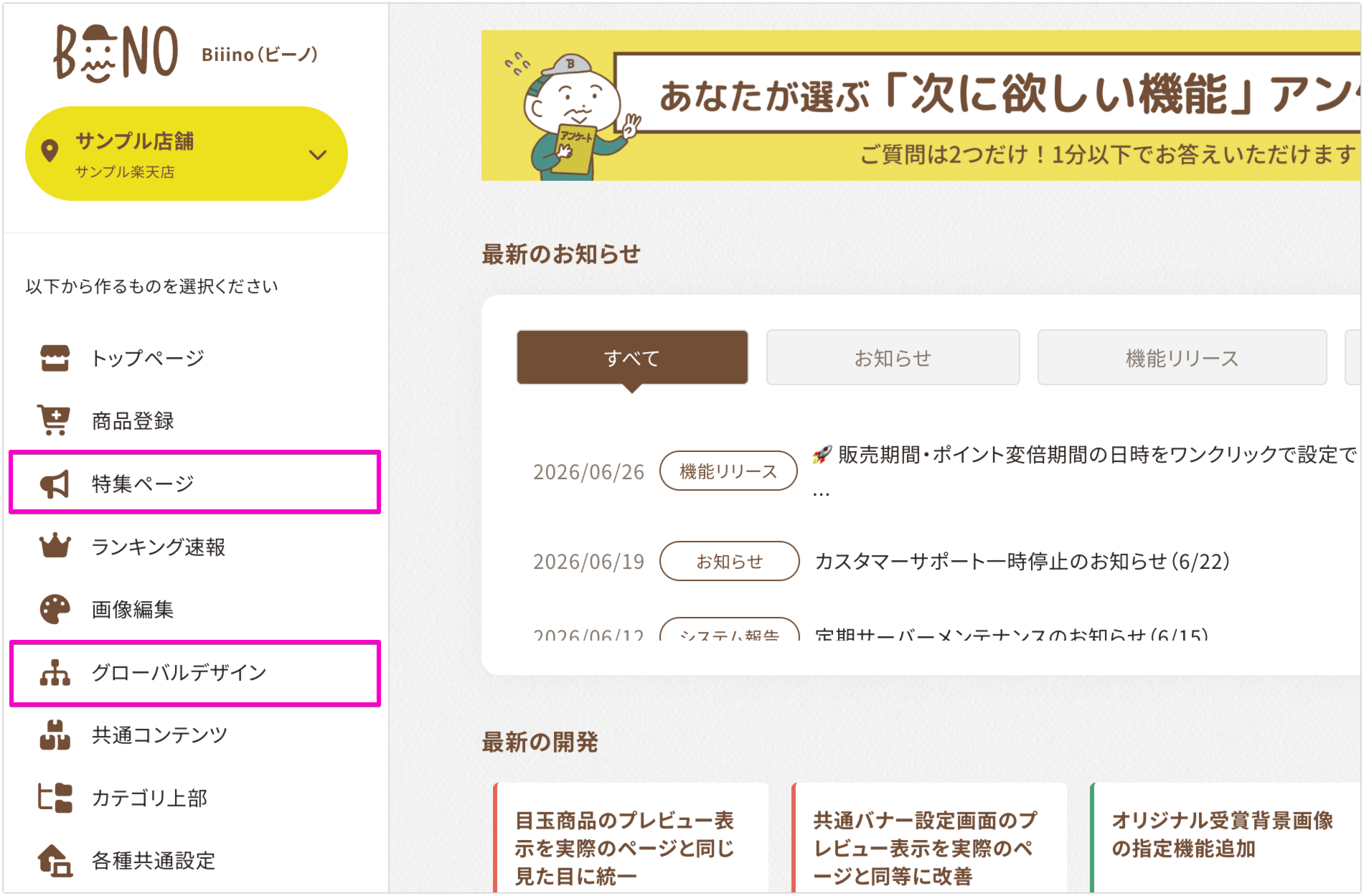
1.対象の機能を選択する
ビーノ管理画面から、設定したい対象に応じて以下の機能を選択します。
- グローバルデザイン機能
- GOLD製特集ページ
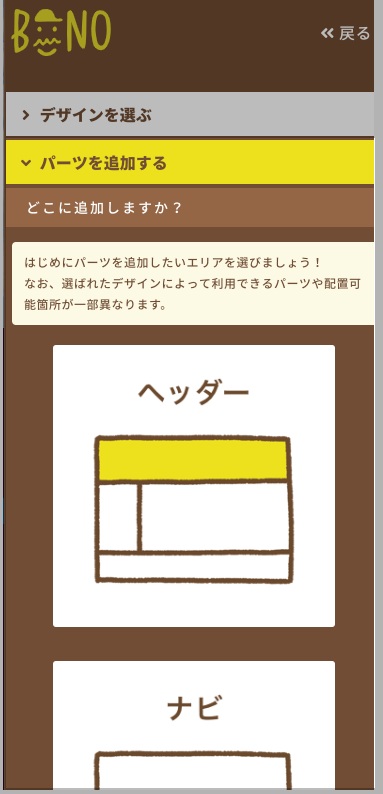
2.「パーツを追加する」から表示先を選びましょう
左ナビの【パーツを追加する】を選択し、バナーやツールを表示したい場所を選びます。
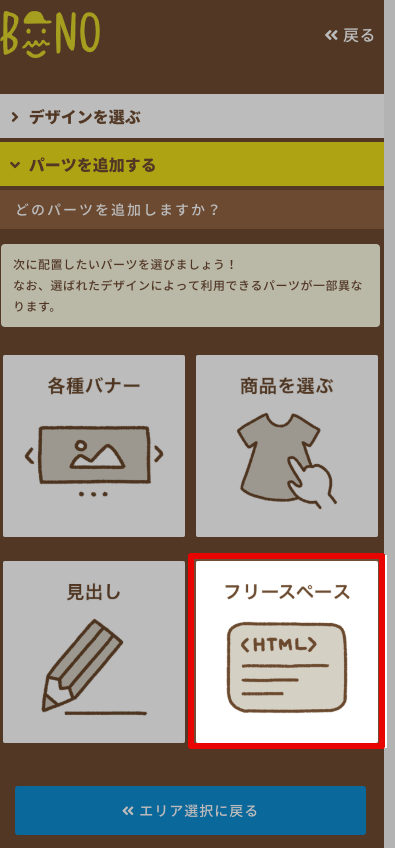
3.「フリースペース」パーツを追加する
追加するパーツの一覧から【フリースペース】を選択します。
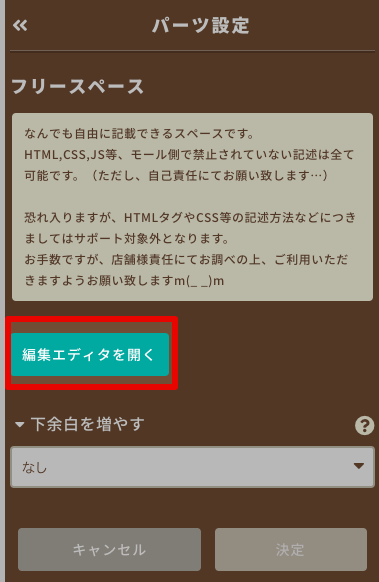
フリースペースパーツを追加すると、左側にパーツの設定画面が表示されます。
4.編集エディタを開く
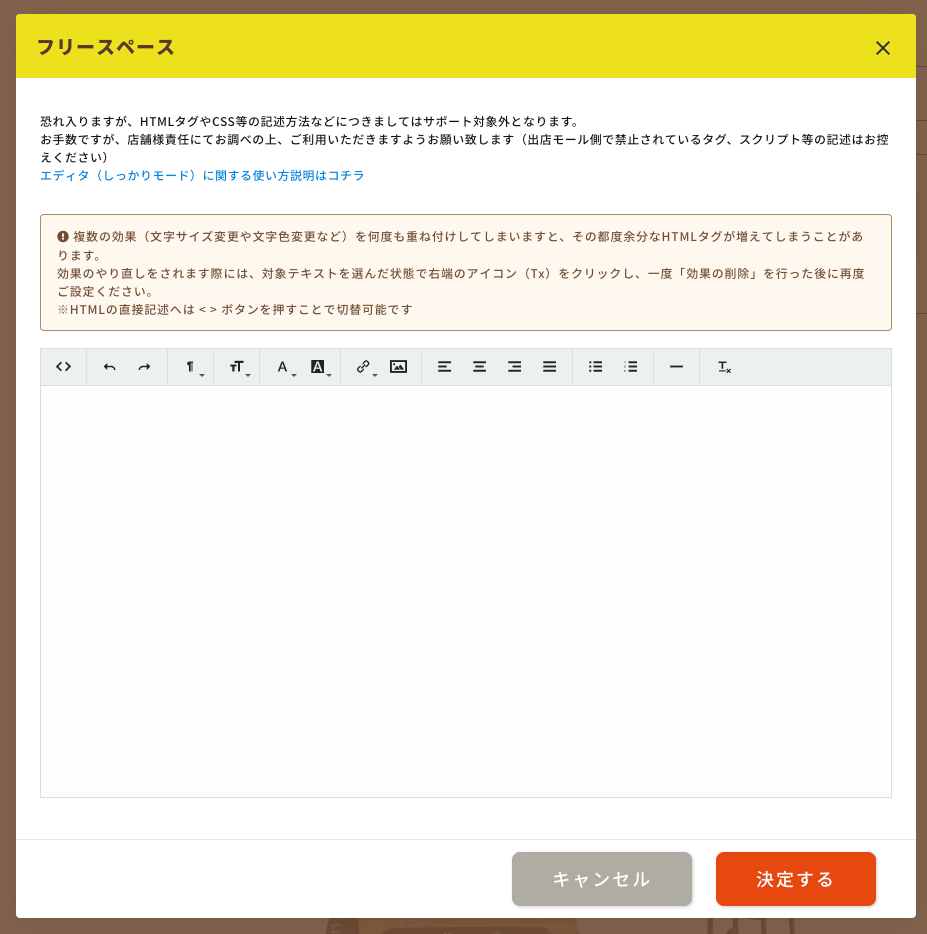
【編集エディタを開く】をクリックします。
すると、このような編集エディタ画面が表れます。
5.HTMLモードへ切り替える
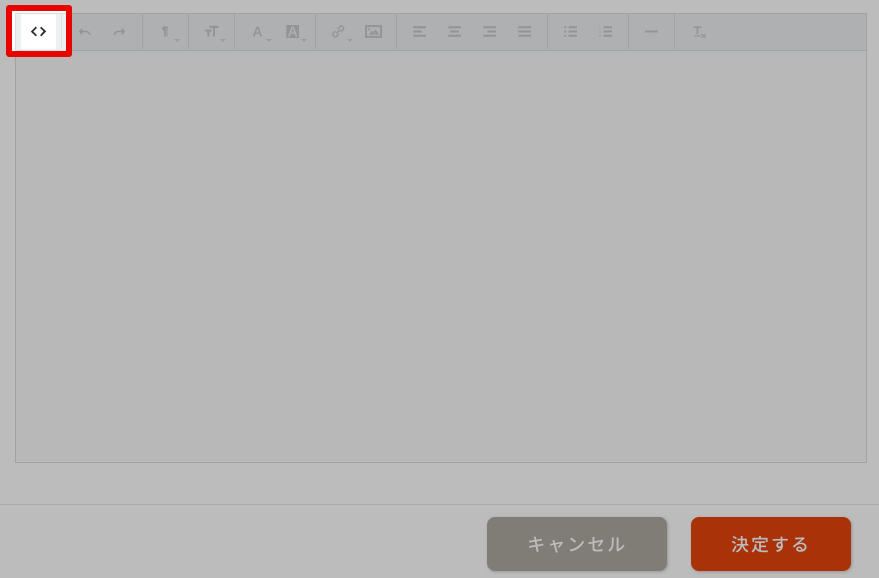
HTMLタグを貼り付ける場合は、編集エディタ画面内の【<>】ボタンをクリックします。
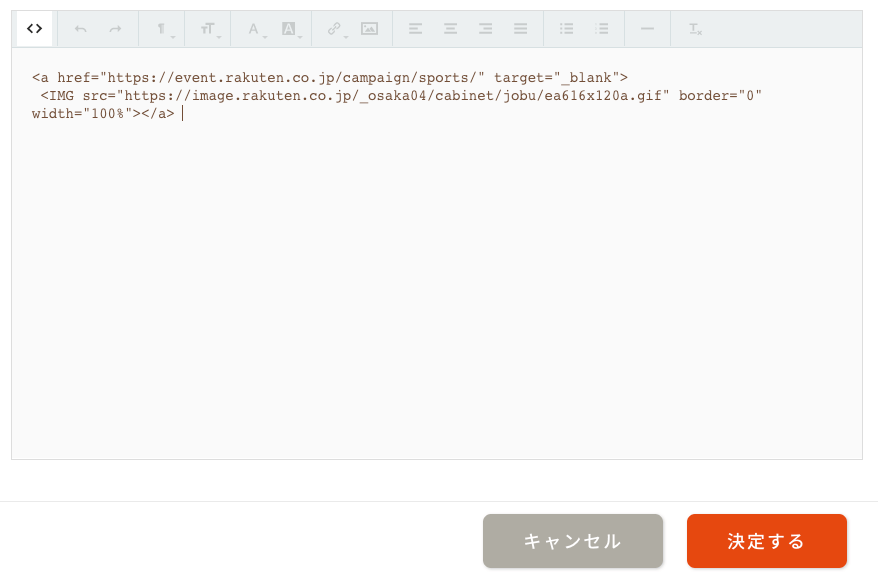
HTMLタグモードに切り替わったら、楽天市場から配布されたバナータグや、他社ツールのHTMLタグを貼り付けます。
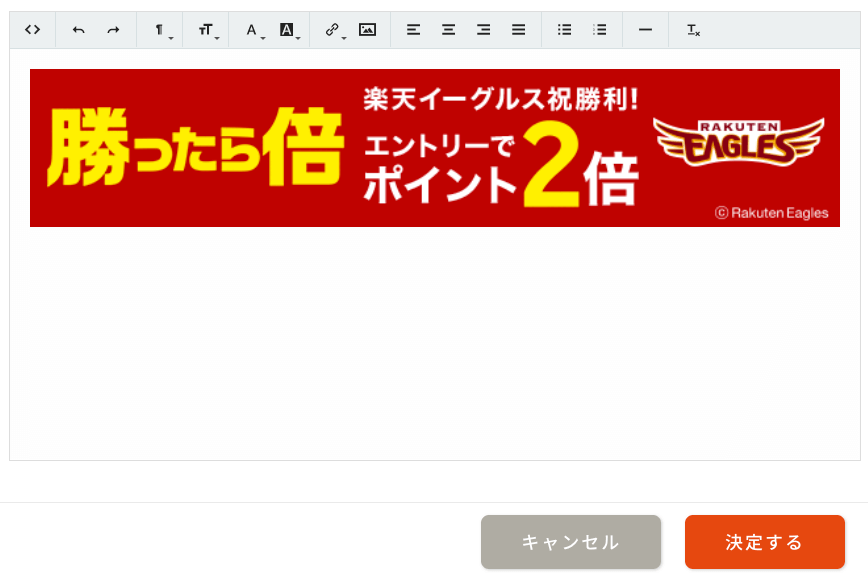
※もう一度【<>】ボタンをクリックするとプレビュー確認ができます。
6.最後に「決定する」をクリックする
プレビューを確認し、問題がなければ【決定する】をクリックします。
その後、ページの保存・反映まで進めてください。
横幅をぴったりに合わせるには?
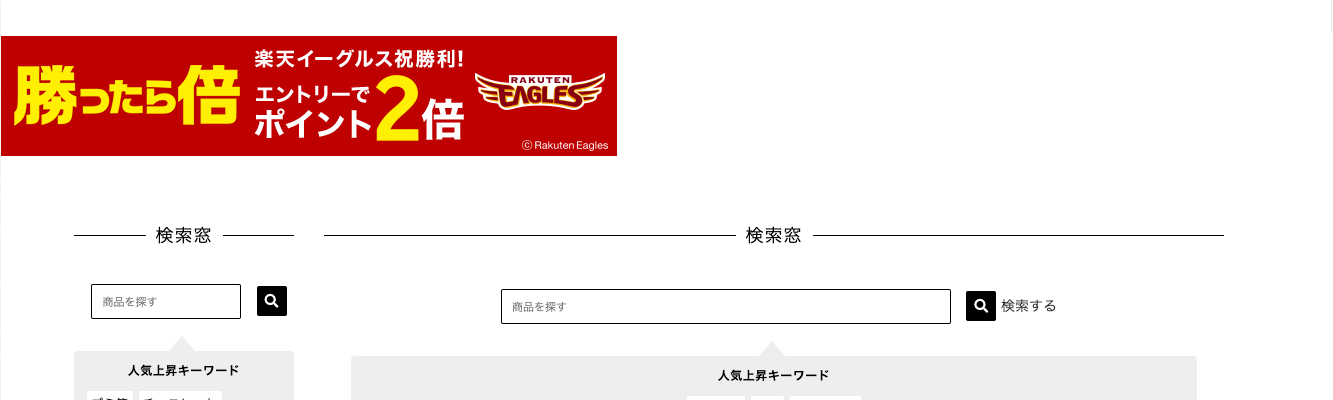
楽天市場などから配布されたタグをそのまま貼り付けると、画像の横幅が合わない場合があります。
たとえば、以下のように画像タグに横幅指定が入っていない場合、表示エリアに対して余白が出たり、スマートフォン表示ではみ出したりすることがあります。
解決方法
そんなときは、上の説明で貼り付けたHTMLタグを一部修正しましょう!
おそらく配布されたタグは以下のようなものかと思います。
<a href="https://〜〜〜〜〜">
<IMG src="https://〜〜〜" border="0">
</a>
↓こちらを以下のように修正します!↓
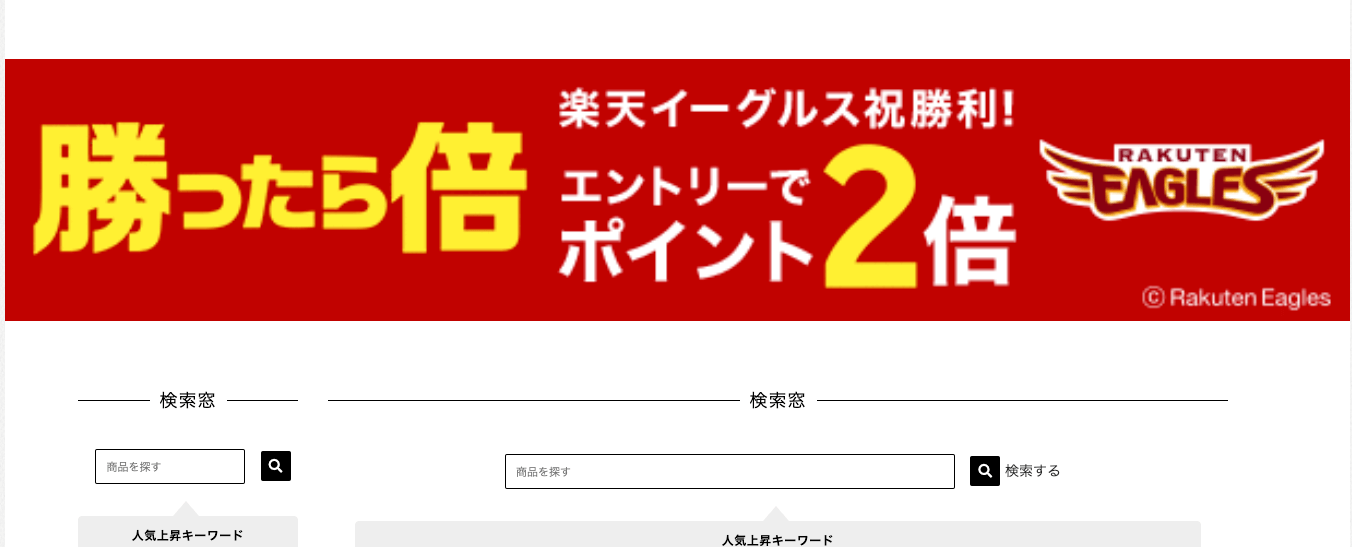
【 border=”0″ 】 の後ろに半角スペースを1つ空けて、横幅を指定する 【 width=”100%” 】 を追加しています。
<a href="https://〜〜〜〜〜">
<IMG src="https://〜〜〜" border="0" width="100%">
</a>
このように設定すると、バナー画像が表示エリアの横幅に合わせて拡大・縮小されます。
他社ツールのHTMLタグも同じ手順で貼り付けできます
他社が提供しているランキングツールやにぎわいツール、外注制作したHTMLタグなども、同じ手順でビーノへ埋め込むことができます。
ただし、フリースペースパーツに貼り付けるHTMLタグや他社ツールの表示内容は、ビーノのサポート対象外です。
表示が崩れる場合や、ツールが正しく動作しない場合は、タグの提供元へ確認してください。
関連キーワード
カウントダウンバナー カウンタバナー フリースペース使い方 他社サービス フリースペース 自動更新 HTMLタグ にぎわい 速報