対象SKUをいったん削除して登録後、再生成時に同じSKU管理番号を設定することで再利用できます。
このFAQの対象
商品登録機能 > バリエーション設定(項目・選択肢の設定/SKUの詳細設定)
楽天市場の仕様上、バリエーションの選択肢名を変更したSKUは「新規SKU」として扱われるため、変更前と同じSKU管理番号をそのまま設定するとエラーになります。
ただし、特別な手順を踏むことで変更前と同じSKU管理番号を再利用できます!
ご質問例
- バリエーションの選択肢名を変更したら、SKU管理番号のエラーが出てしまいます。
- 選択肢名を変更したSKUに、変更前と同じSKU管理番号を使いたいです。
- 「変更前と同じSKU管理番号が入力されています」というエラーが消せません。
ご回答
なぜエラーになるのか?
楽天市場の仕様では、バリエーションの選択肢名(例:青/赤、S/Mなど)を変更すると、そのSKUは「新規SKU」として扱われます。
そのため、変更前のSKU管理番号をそのまま設定しようとすると、「変更前と同じSKU管理番号が入力されています」というエラーが発生します。
ビーノでは下記の手順を踏むことで、変更前と同じSKU管理番号を再度設定できます。
操作手順
1. 選択肢名を変更したSKUを削除し、RMSへ反映する
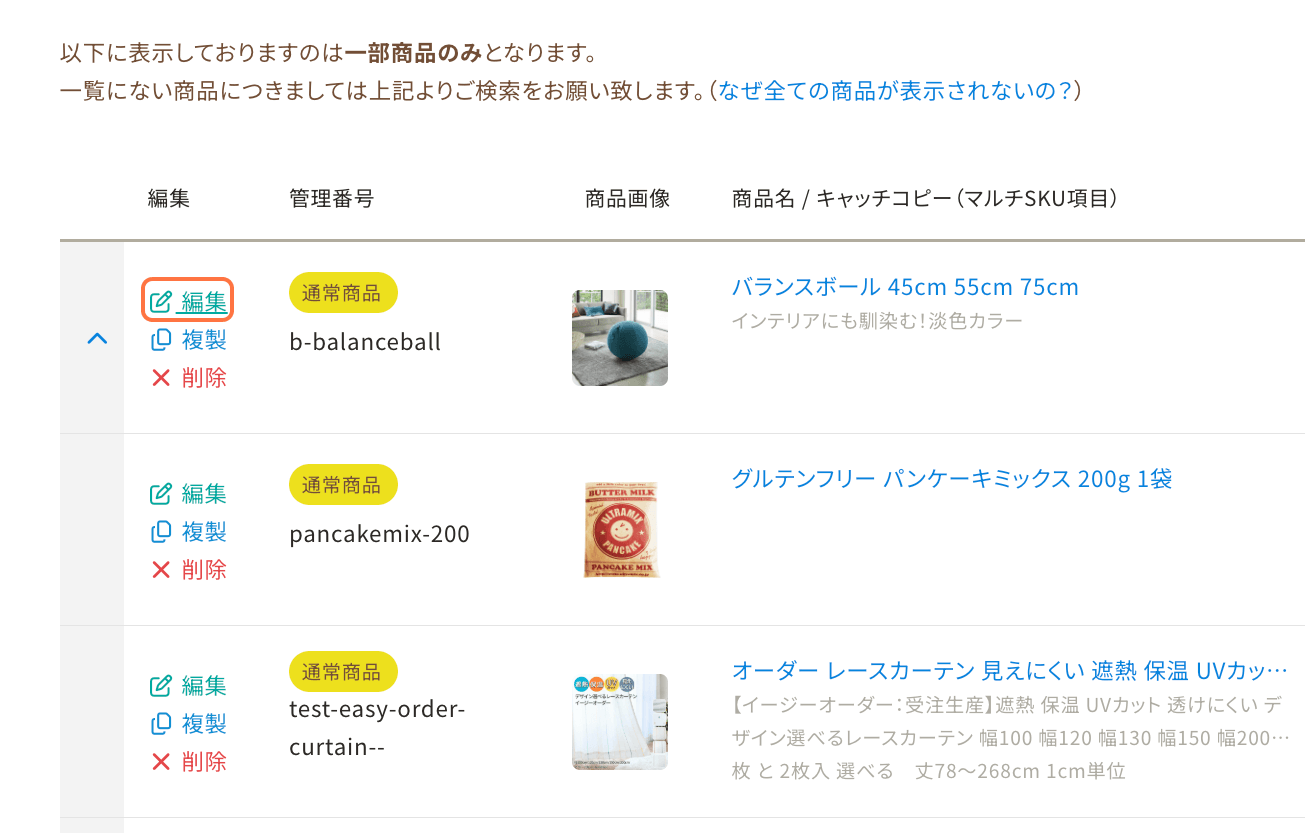
1-1. RMS登録済みの商品から、編集したい商品の「編集」をクリック
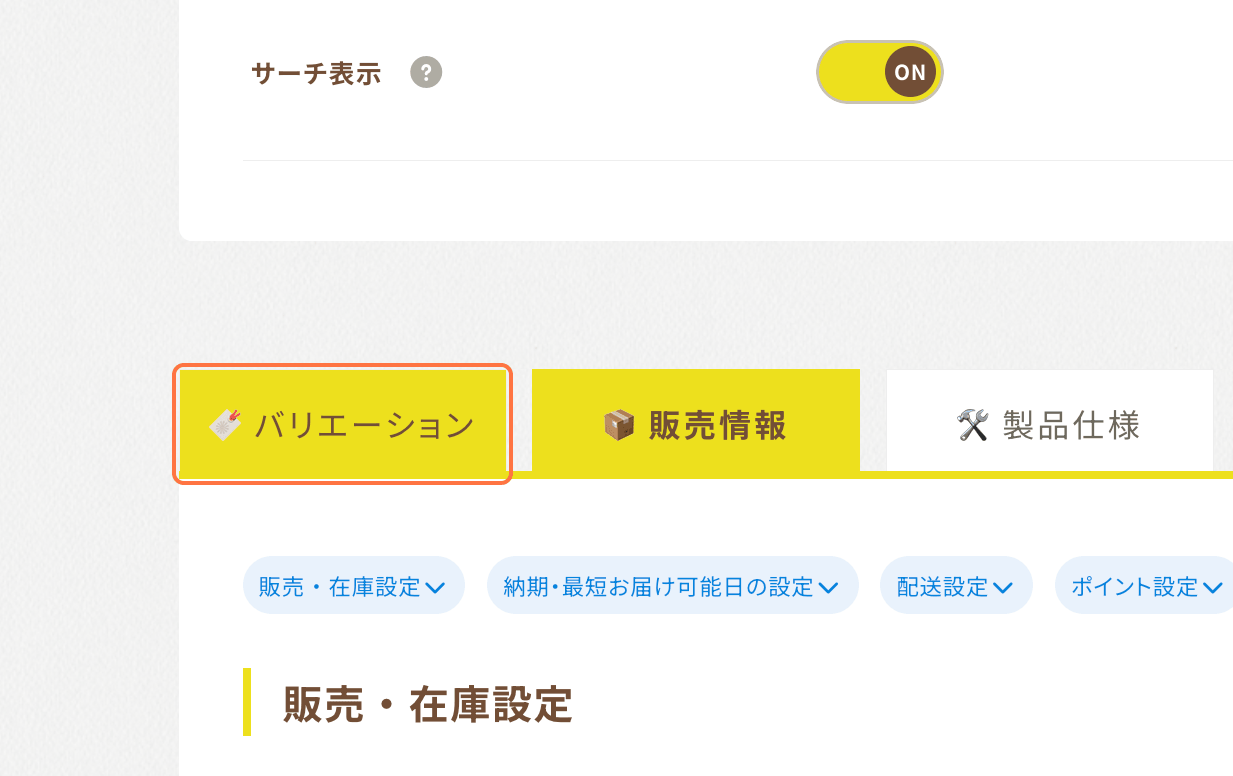
1-2. 「バリエーション」タブをクリック
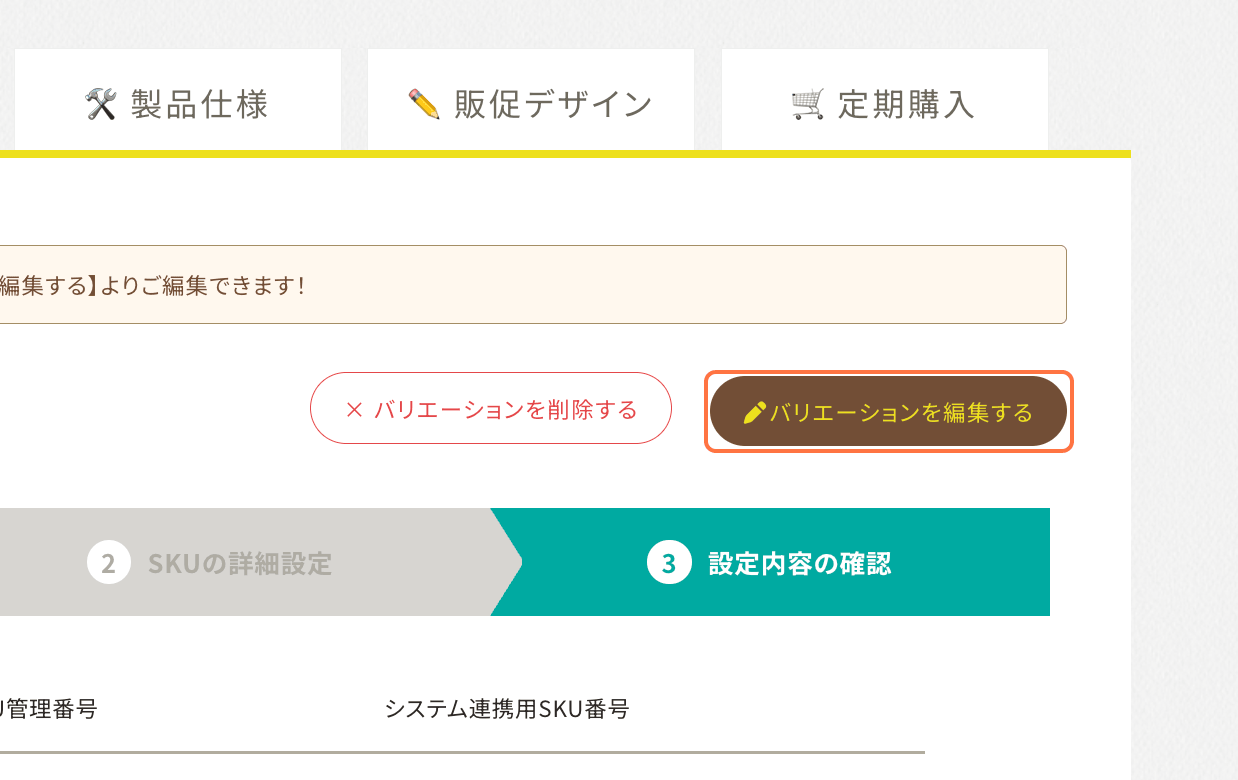
1-3. 「バリエーションを編集する」をクリック
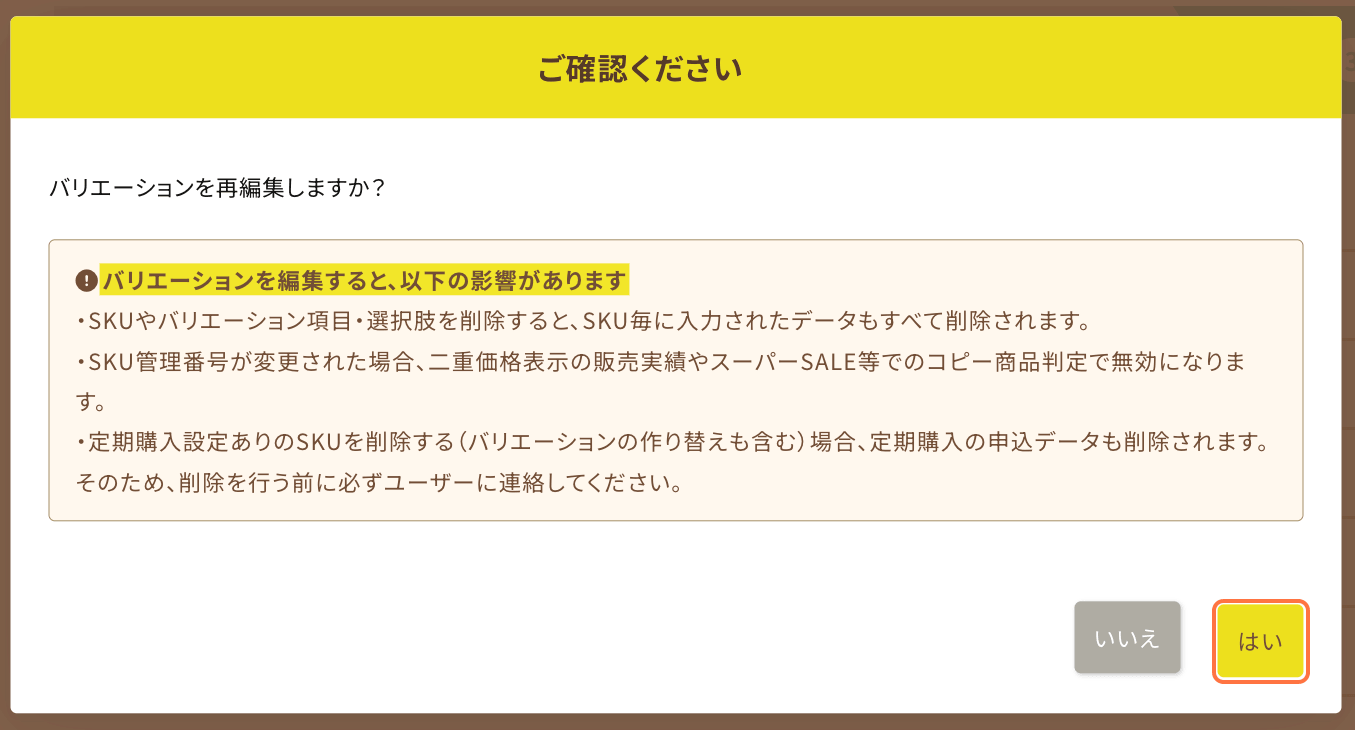
1-4. 表示された注意事項を確認のうえ、「はい」をクリック
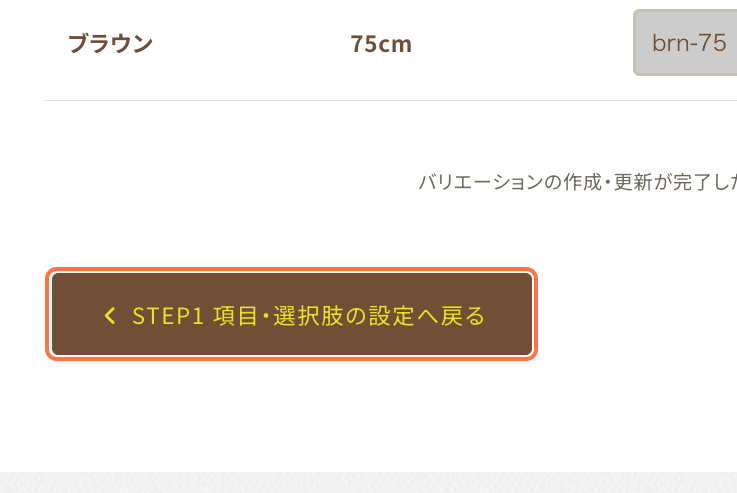
1-5. 画面左下の「①項目・選択肢の設定へ戻る」をクリック
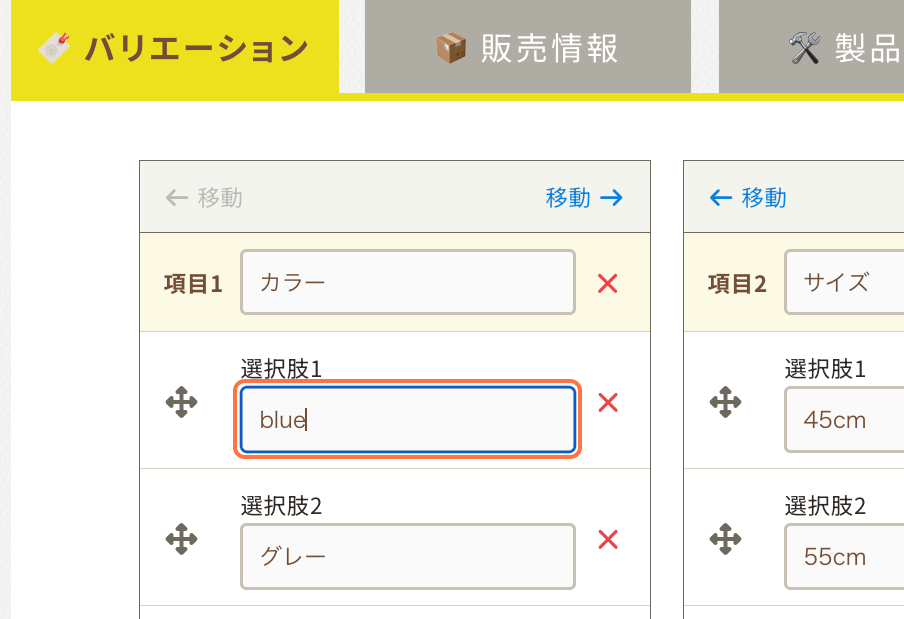
1-6. 対象の選択肢名を変更する
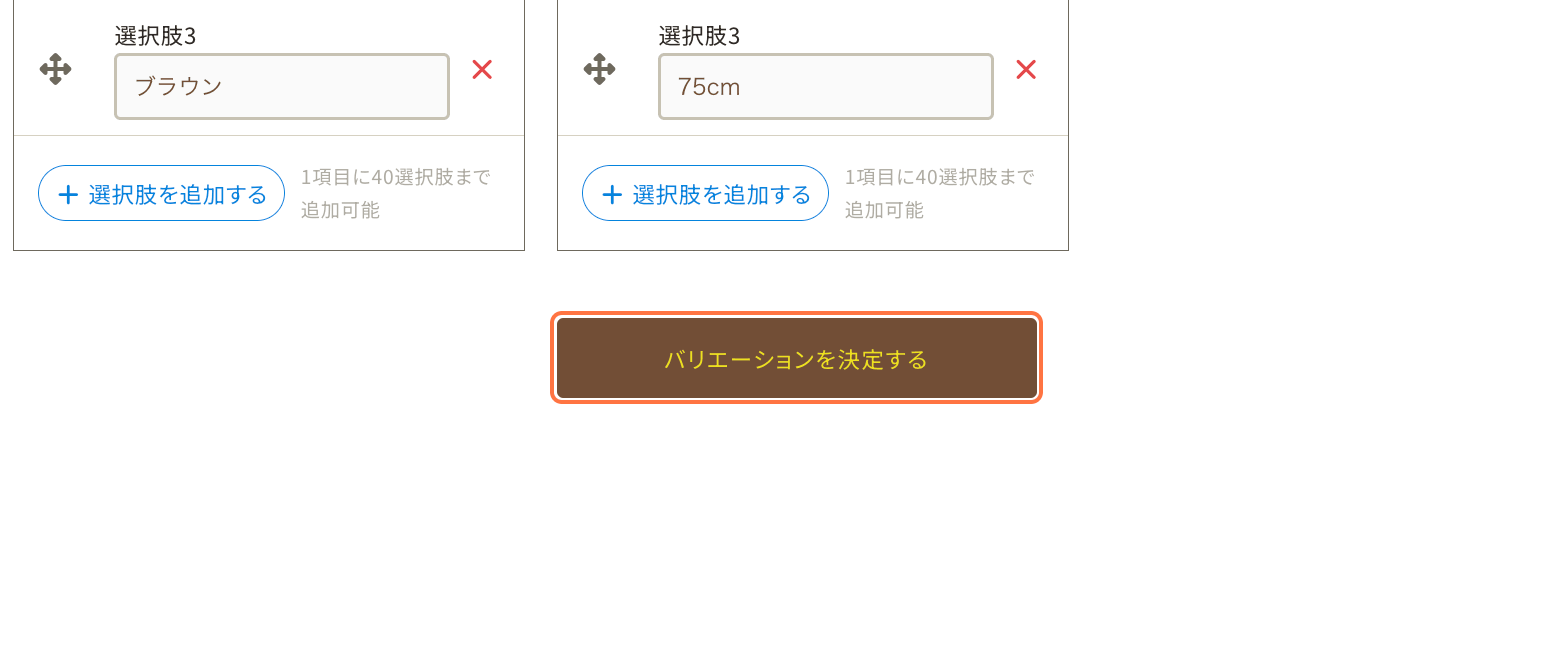
1-7. 「バリエーションを決定する」をクリック
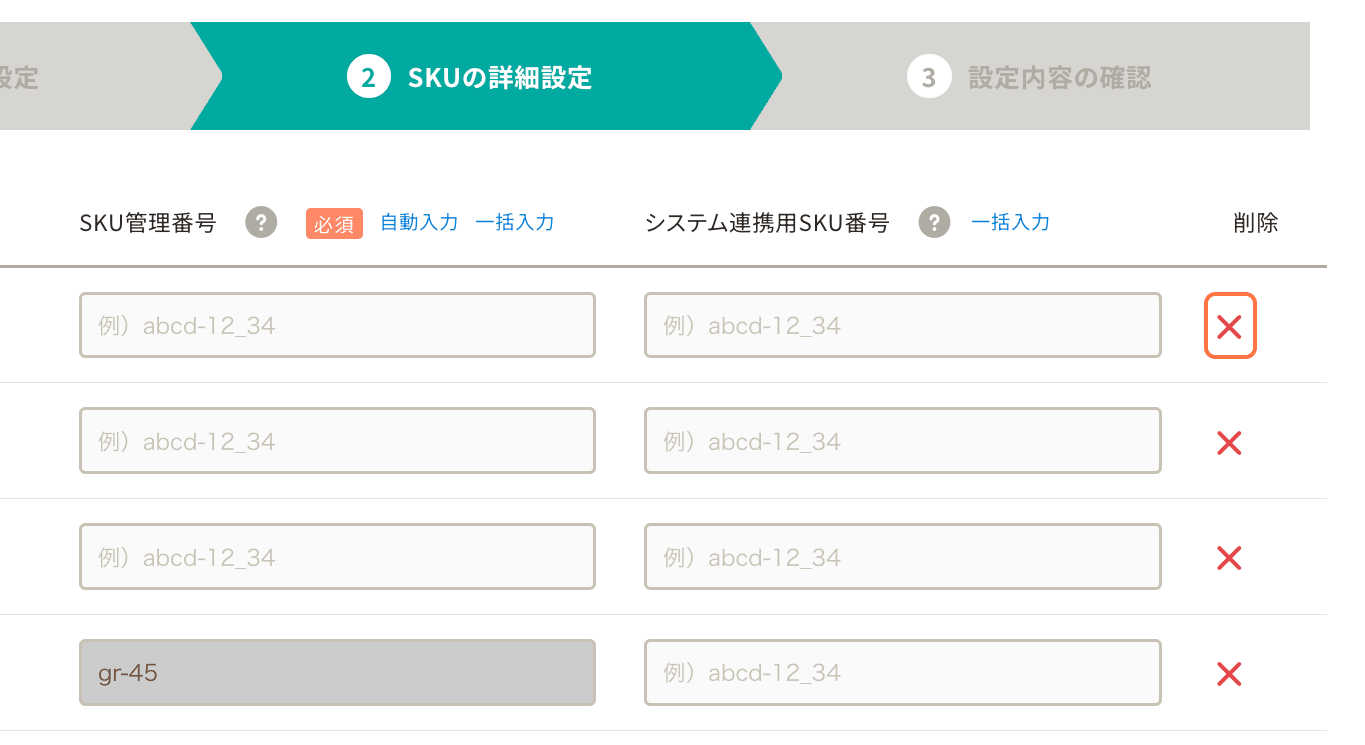
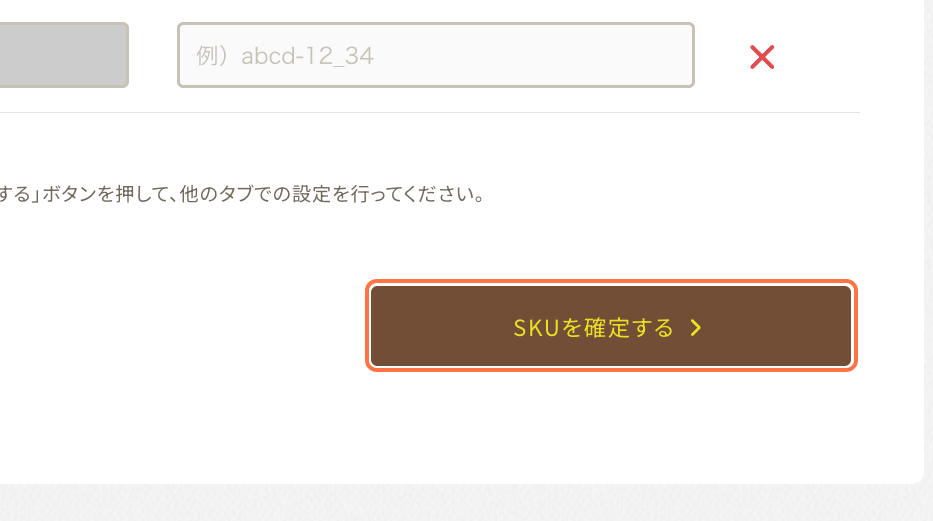
1-8. 「②SKUの詳細設定」画面で、選択肢名を変更したSKUを一旦削除し、SKUを確定する
↓
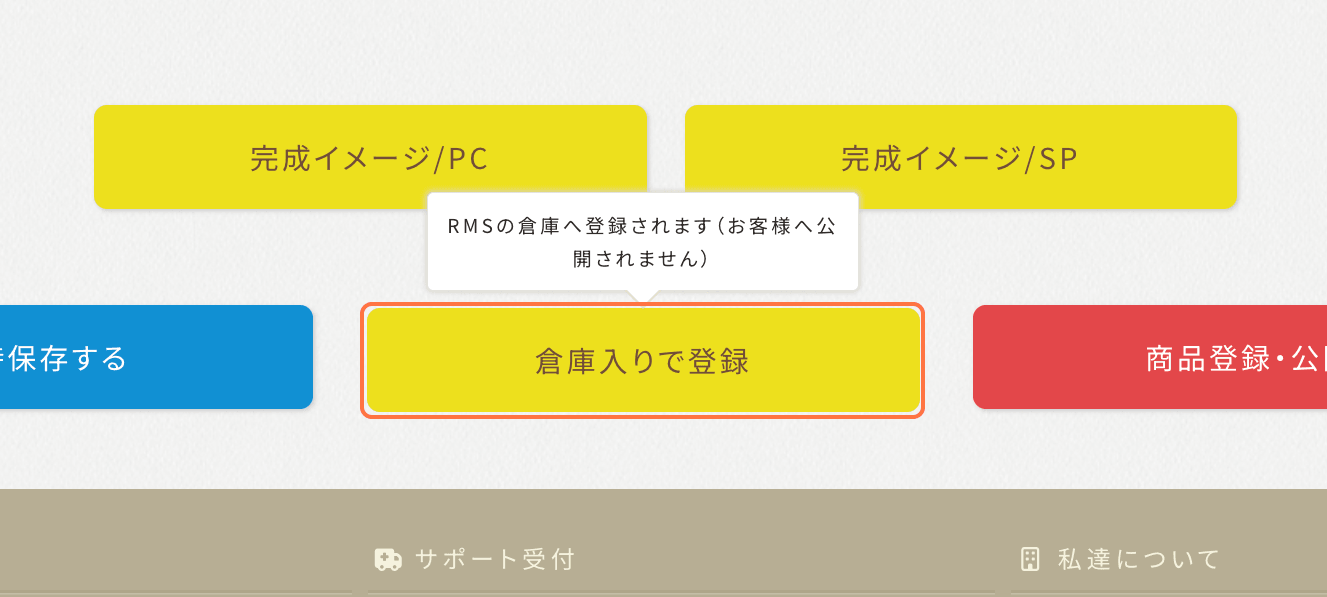
1-9. 「倉庫入りで登録」をクリックしてRMSへ反映する
2. 同じSKUを再生成し、変更前のSKU管理番号を設定する
2-1. ビーノで再度、対象商品の商品編集画面を開く
2-2. 「バリエーション」タブをクリック
2-3. 「バリエーションを編集する」をクリック
2-4. 画面左下の「①項目・選択肢の設定へ戻る」をクリック
2-5. 「バリエーションを決定する」をクリック(SKUが再生成されます)
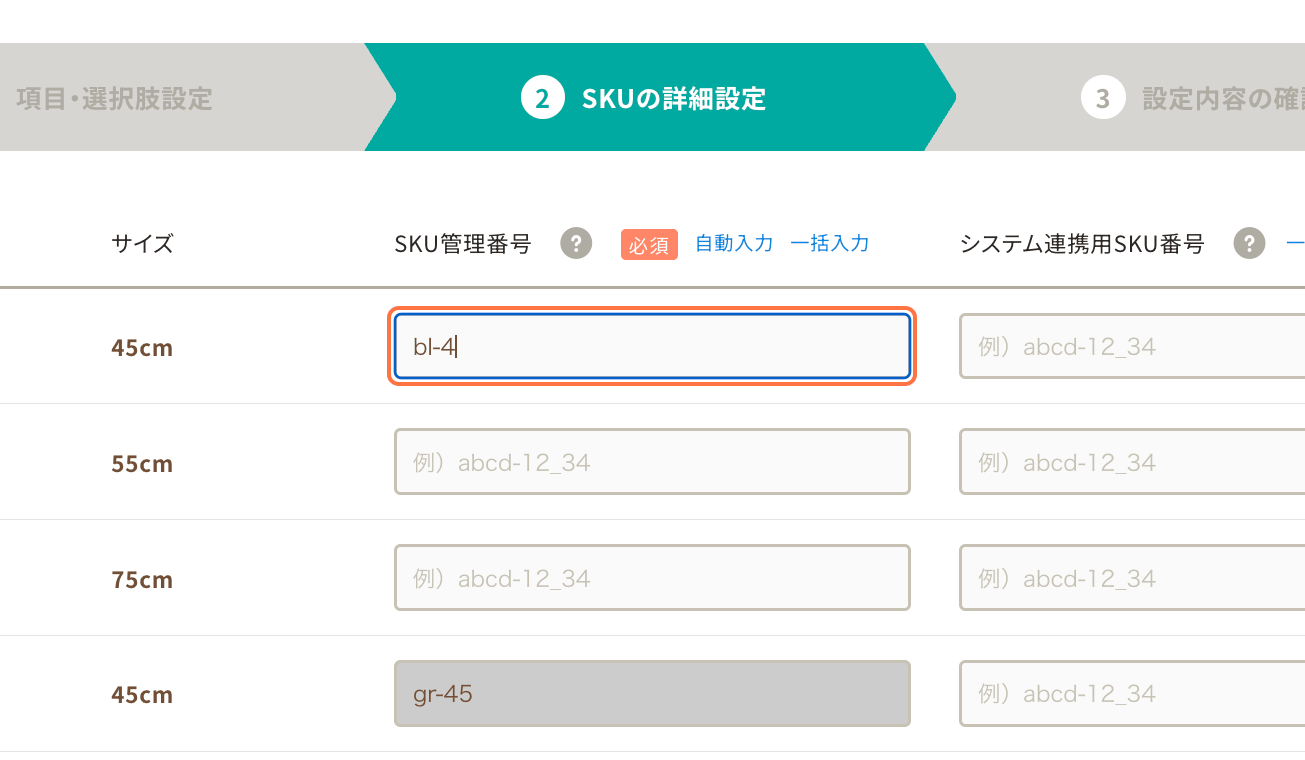
2-6. ②SKUの詳細設定画面で、再生成された該当SKUに変更前と同じSKU管理番号を設定し、SKUを確定する
↓
これでエラーは発生せず、変更前と同じSKU管理番号で登録が完了します。
手順9の「倉庫入りで登録」を必ず挟んでください
手順8でSKUを削除した後、「倉庫入りで登録」によるRMSへの反映を行わずに続けて選択肢名変更後のSKUを生成すると、楽天市場システム側では旧SKUが残ったままとなり、SKU管理番号の重複エラーが解消されません。
必ず一度RMSへ反映してから、手順2-1以降で再度SKUを生成してください。
関連キーワード
バリエーション変更 選択肢変更 SKU管理番号の再利用 同じ番号を使いたい