はい、必要です。
楽天RMSでFTPパスワードを変更した場合、ビーノ側でもFTPパスワードの再設定をしてください。
※楽天RMSで変更しただけでは、ビーノ側のFTP情報は自動では更新されません。
目次
ご質問例
楽天GOLDのFTPパスワードを変更したのですが、ビーノ側で変更する必要はありますでしょうか?
ご回答
ビーノ管理画面でもFTPパスワードの再設定が必要です
楽天RMSでFTPパスワードを変更した場合は、ビーノ管理画面でも新しいパスワードを再設定してください。
ビーノでのFTPパスワードご設定方法
1. ビーノ管理画面にログインし、対象のショップを選択します。
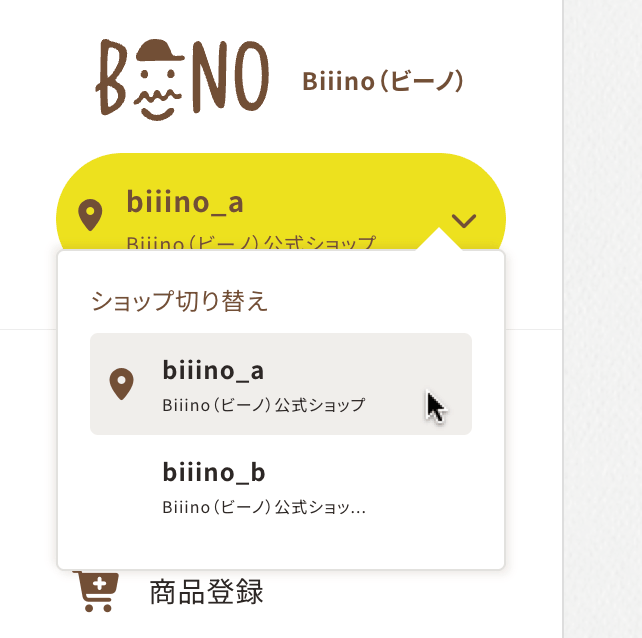
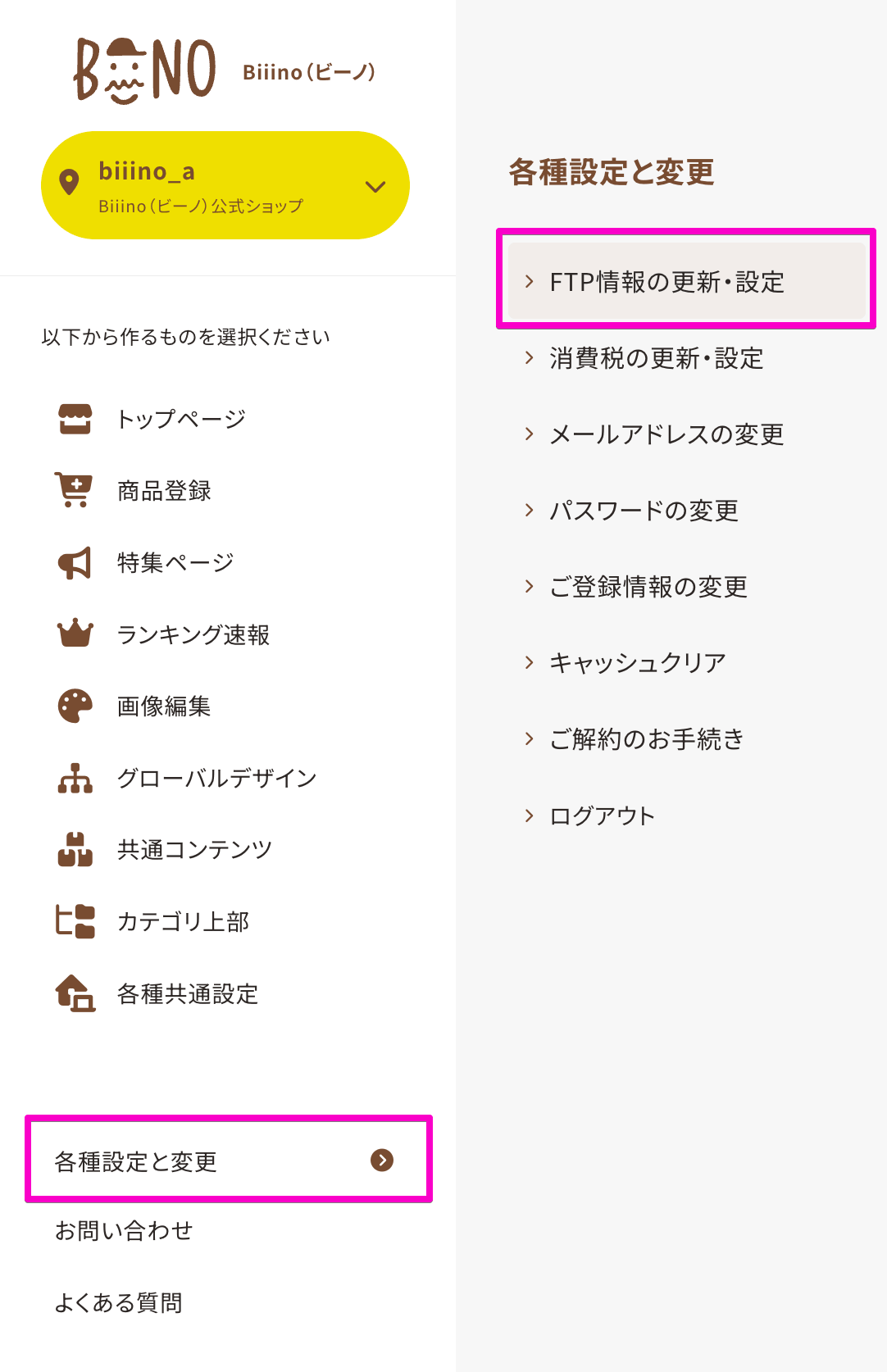
2. 管理画面左メニューの「各種設定と変更」をクリックし、「FTP情報の更新・設定」をクリックします。
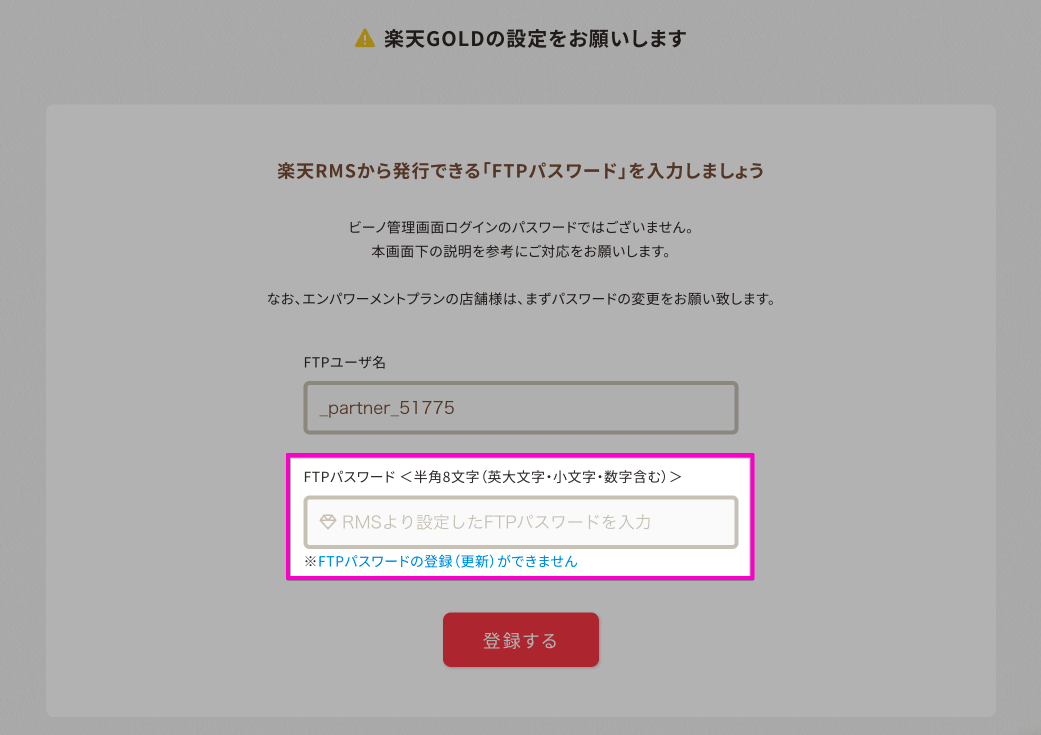
3. 「FTPパスワード」欄へ、新しいパスワードを入力します。
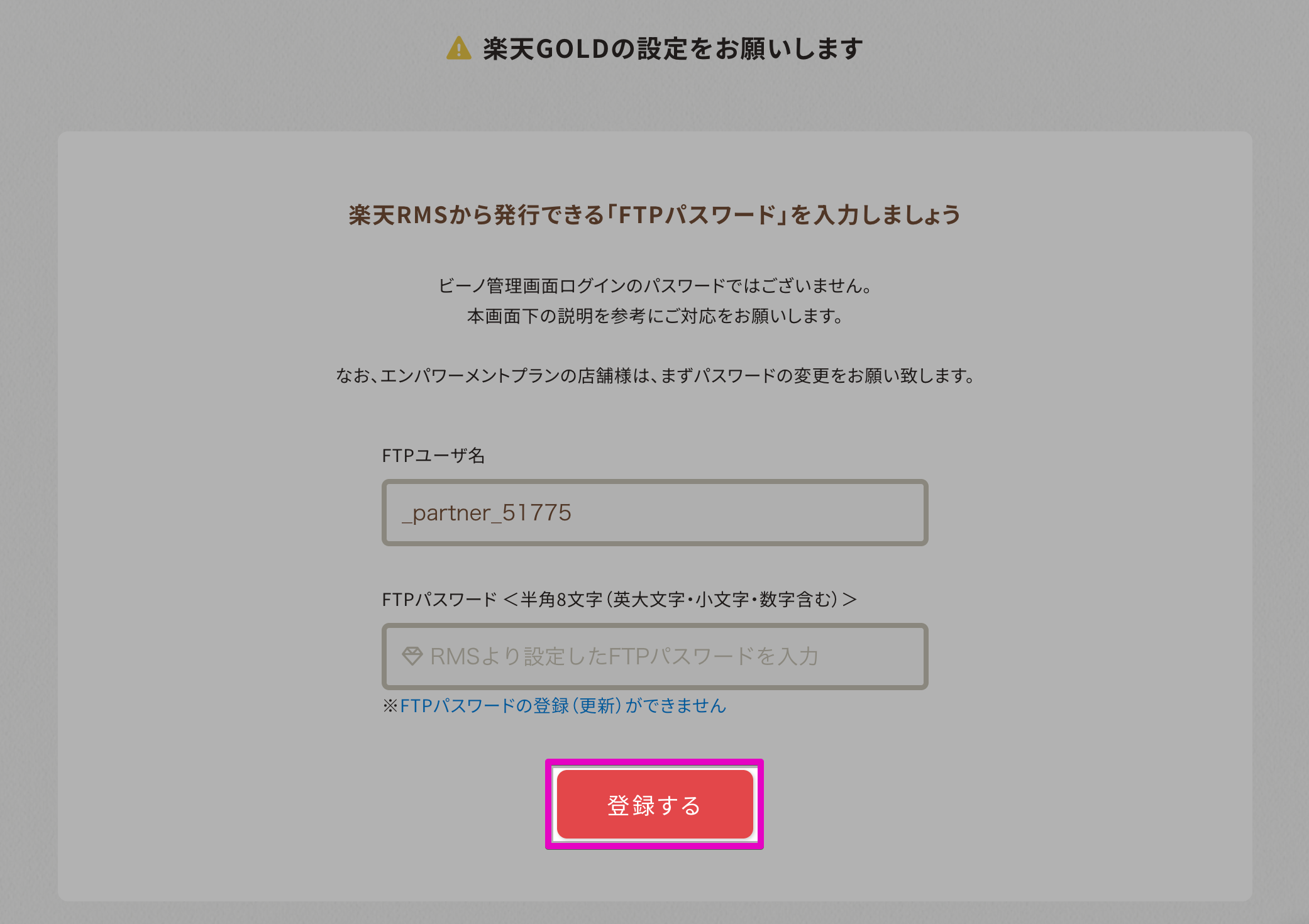
4. 最後に「登録する」をクリックして完了です。
関連するよくある質問
Q. 別の店舗のFTPユーザー名が表示されています。FTPのユーザー名(ID)は変更できますか?
A. 初回のFTPパスワード設定時のみ、店舗様側でFTPユーザー名(ID)を変更できます。
(楽天側の仕様で、店舗アカウント名が長い場合などにユーザー名が途中で省略されることがあるためです)
ただし、一度登録が完了した後は、店舗様側でFTPユーザー名(ID)は変更できません。
もし異なるFTPユーザー名が表示されている場合は、カスタマーサポートへご連絡ください。
Q. パスワードの設定でエラーが発生しました
A. エラーの原因はいくつか考えられます。詳細は以下のよくあるご質問をご確認ください。
🔗 FTPパスワードの登録(更新)でエラーになります
関連キーワード
FTPユーザ名 FTPアカウント FTPユーザー名が違う 別店舗 FTPユーザー名変更 リセット 変更できない