パーツを削除せずに一時的に非表示へ切り替えられる、ビーノ独自の機能です。
このFAQの対象機能
・トップページ
・RMS連動特集ページ
このFAQのおすすめ店舗様
・楽天スーパーSALE・お買い物マラソンなど、開催期間だけ表示するイベントバナーを、終了後も作り直さずに次回また使いたい
・「5のつく日」クーポンなど、定期的に告知するクーポンバナーを毎回イチから作るのが手間だと感じている
・商品ページ・特集ページへの誘導バナーを、キャンペーンが終わったタイミングだけ外しておきたい
非公開オプションとは❓️
Biiino(ビーノ)では、ページ内のパーツ(バナーや商品一覧などの部品)を削除せずに「非公開」の状態で保存しておける機能があります。
イベント・キャンペーン・クーポン告知のバナーは、開催期間が終わるたびに削除して、次回また画像の選び直しやリンク先の指定など同じ設定をやり直す…という運用になりがちです。
画像自体はR-Cabinetなどに保存されていても、パーツの再設定には手間がかかります。
非公開オプションを使えば、パーツを設定ごと非公開で保存しておけるので、次回は「公開」に戻すだけで、画像選択やリンク設定をやり直さずに再利用できます。
使い方
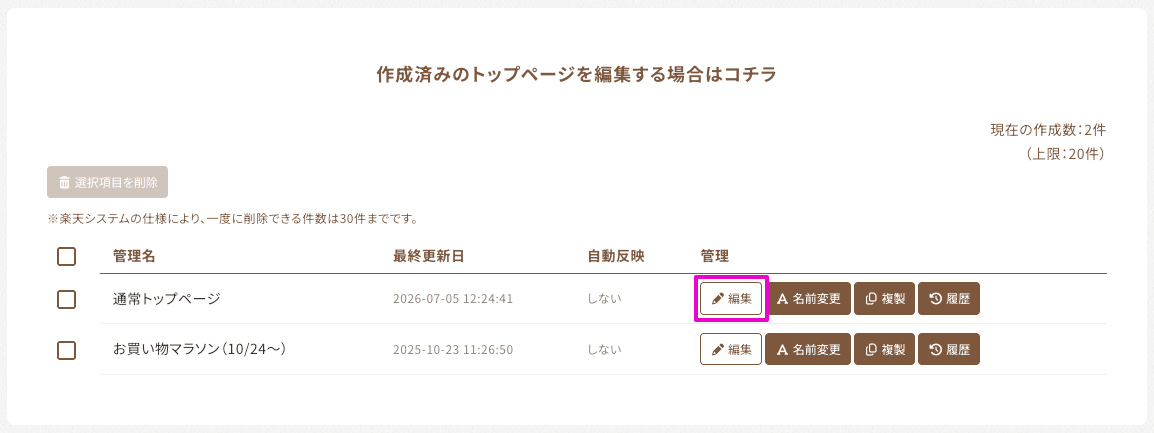
1. トップページ(またはRMS連動特集ページ)の編集画面を開く
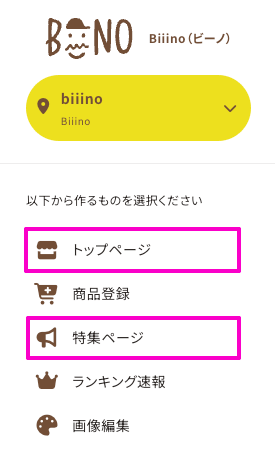
2. 編集したいページの「編集」をクリックする
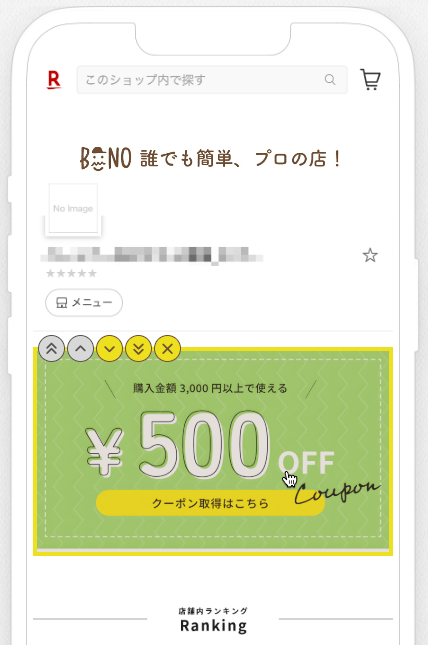
3. 非公開にしたいパーツ(例:終了したキャンペーンバナー)をクリックし、パーツの設定パネルを開く
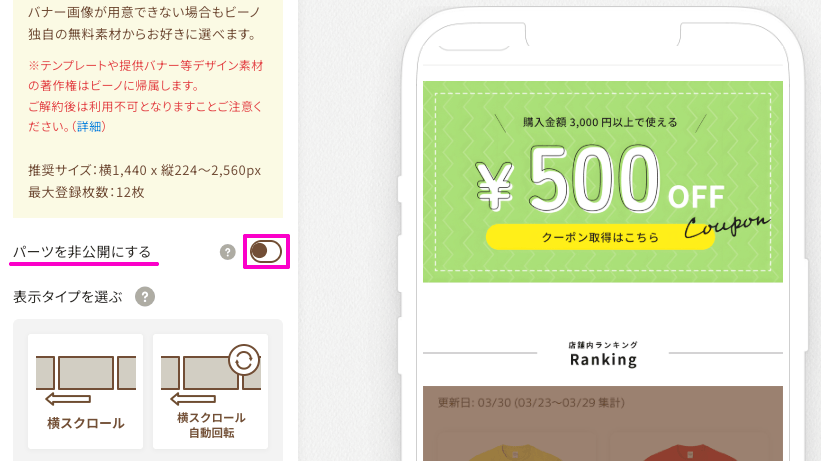
4. 設定パネル内の「パーツを非公開にする」トグルをクリックして切り替える
非公開になると、トグルのカラーが「茶色」から「黄色」へ変わります。
↓
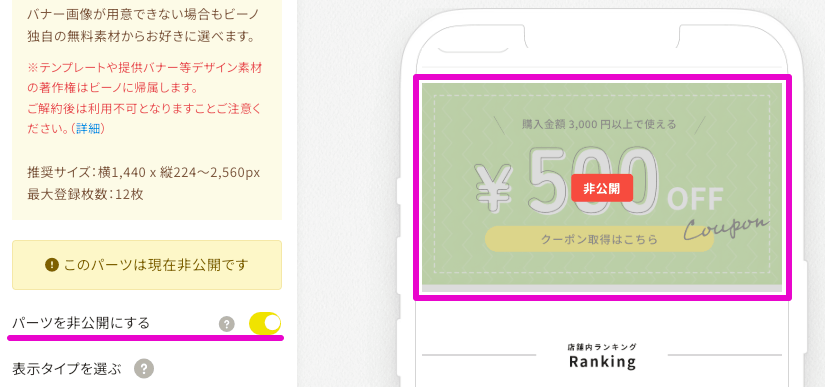
5. 「反映する」でトップページ(またはRMS連動特集ページ)を公開する
非公開パーツは反映されず、公開パーツのみが反映されます✨️
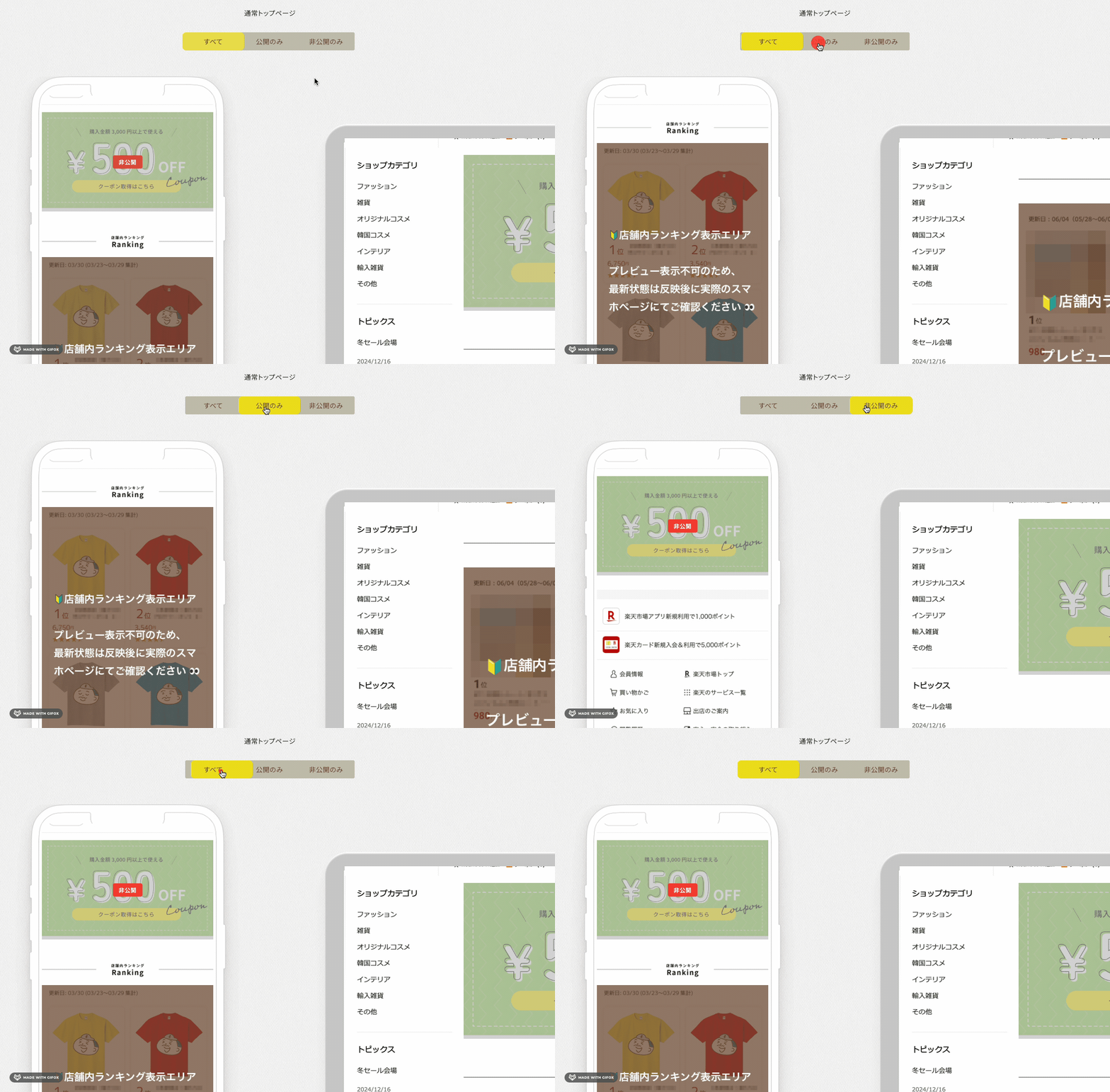
非公開パーツの見え方
- 編集画面のプレビューでは、非公開パーツは半透明+「非公開」ラベルで表示されます。
- プレビューの表示フィルタで「すべて/公開のみ/非公開のみ」を切り替えられます。
- パーツ使用数の表示には非公開の数も併記されます(例:2/15 使用中(非公開数 1))
- 並び替え・削除・設定変更は、公開パーツと同じように操作できます
公開に戻す方法
次回のキャンペーンやクーポン告知のタイミングで再表示したいときは、同じトグルを「公開状態(茶色)」に切り替えて、楽天RMSへ反映します。
反映後、店舗ページにそのパーツが表示されるため、バナーを作り直す必要はありません✨️
よくあるご質問
Q. 非公開パーツの上限数はありますか?
A. 非公開パーツだけの上限はありませんが、1ページ内に配置できるパーツ数に上限があります。
| 区分 | 上限 |
|---|---|
| 1ページ内の全パーツ(公開+非公開) | 60個 |
| そのうち公開できるパーツ | 50個(楽天RMS側の仕様) |
なお、公開パーツが50個に達している状態で新しいパーツを追加すると、自動的に非公開の状態で追加されますので、ご注意ください。
Q. すでに作成済みのページでも使えますか?
A. もちろんご利用いただけます!
公開/非公開の切り替えがなかった時期に作成したページも、そのまま開いて編集できます。
既存のパーツはすべて公開の扱いになります。
関連キーワード
隠す 表示しない 使い回し 残しておく