この記事では、「管理画面のメニューが突然変わってしまい、トップページの編集方法が分からない」場合の理由と対応方法をご案内します。
目次
現象について
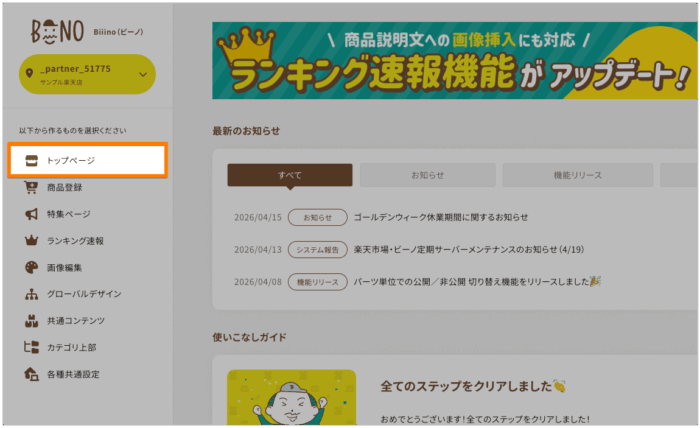
ビーノ管理画面の左メニューに、これまで「PCトップページ」と「スマホトップページ」が表示されていましたが、現在は「トップページ」のみ表示されています。
管理画面のメニューが変わった理由
2026年1月に、楽天市場にてすべての店舗のPCトップページが「新店舗トップページ」へ移行完了しました。
これに伴い、ビーノ管理画面でも 古いメニュー表示のままになっていた店舗様の設定を、新しいメニュー表示へ自動で切り替えしました。
🔰 今後のご編集方法について
今後のご編集方法についてごご案内します。
トップページのご編集
左メニューの「トップページ」から編集できます。
PC・スマホ共通で編集内容が反映されます。
ヘッダー・フッター・ナビのご編集
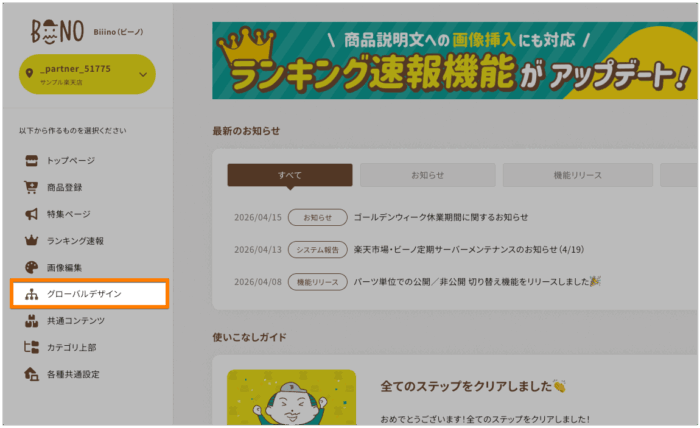
「グローバルデザイン」から編集することができます。
(対象:PC商品ページ/カテゴリページなど)
※以前のPCトップページで設定していた内容は引き継がれています
⚠️ GOLD製トップページを利用している店舗様へ
GOLDで作成したトップページを引き続き利用したい場合は、トップページからバナーなどで誘導する方法をご利用ください。
詳しくは以下、よくあるご質問をご確認ください!
👉 新店舗トップ移行後にGOLD製トップページを表示する方法
以前のメニューへの戻し方
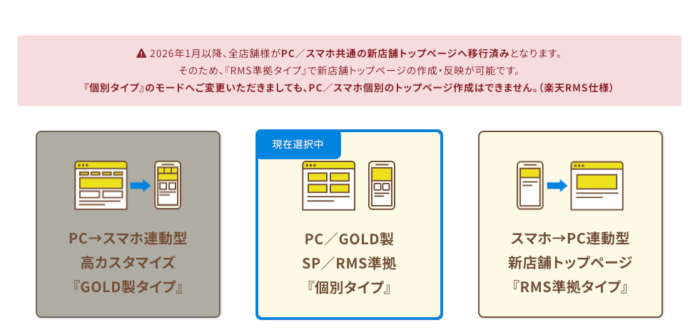
以下の手順でメニューの切り替えが可能です。
- 左メニューの「各種共通設定」をクリック
- 「トップページタイプ設定」をクリック
- 「PC/GOLD製, SP/RMS準拠 個別タイプ」を選択
さいごに
今回の変更は、楽天市場の仕様に合わせ、実際の表示内容と管理画面の不一致を解消し、正しく編集できる状態にするための対応となります。何卒ご理解のほどよろしくお願いいたします。